SQL数据库链接本地服务器失败,最直接的解决路径是:先确认SQL Server服务是否启动,再检查TCP/IP协议是否开启,最后核对身份验证模式和连接字符串,绝大多数情况下,问题出在这三个环节中的某一个。
很多人在本机写代码连数据库时,报错“无法连接到本地服务器”或“建立与服务器的连接时出错”,第一反应就是重装数据库,结果折腾半天还是连不上,其实本地连接失败的原因就那几类,按顺序排查,基本五分钟内能定位问题。
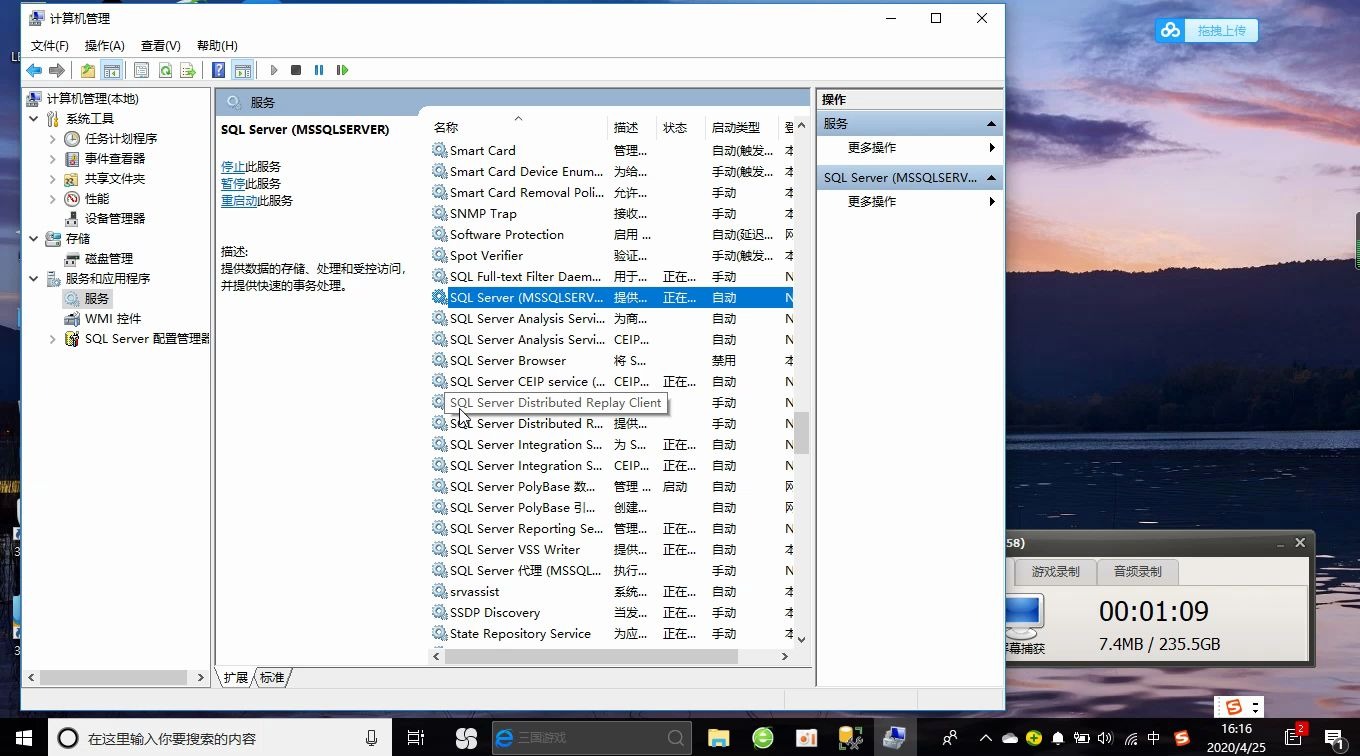
SQL Server本地连接不上怎么解决:先查服务运行状态
打开电脑,按下Win + R,输入services.msc回车,在服务列表里找到SQL Server (MSSQLSERVER)或你命名的实例名,看它的状态是否为“正在运行”,如果没启动,右键点击启动。
服务启动失败时查看系统日志
如果点击启动后立即停止,打开“事件查看器”,在“Windows日志→应用程序”里筛选来源为MSSQLSERVER的错误记录,日志里通常会写明失败原因,常见的有:
- 服务账户密码错误或无权登录
- 数据库文件权限不足
- 端口被其他程序占用
对于SQL Server 2008 R2和2012等老版本,在Win10及以上的系统里,还可能出现服务启动失败与兼容性相关的状况,右键点击服务,选择属性,在“登录”选项卡里确认账户信息无误。
检查SQL Server配置管理器中的协议设置
服务能跑起来但依然连不上,最常见的原因就是TCP/IP协议没启用,打开“SQL Server配置管理器”(在开始菜单里搜索SQLServerManager,注意版本号,比如SQLServerManager16对应SQL Server 2026),点开“SQL Server网络配置”,找到你的实例,右侧窗口会显示三个协议:
- Shared Memory(共享内存,默认启用)
- Named Pipes(命名管道,默认禁用)
- TCP/IP(默认禁用这是连不上的头号原因)
双击TCP/IP,在“协议”选项卡里把“已启用”改为“是”,在“IP地址”选项卡里,拉到最底部的IPAll,把TCP端口填写为1433,改完后,右键点击“SQL Server服务”,重启实例。
如何验证1433端口是否正常监听
修改完成后,用命令行验证,打开cmd,输入:
netstat -an | findstr 1433如果看到0.0.0:1433或0.0.1:1433处于LISTENING状态,说明端口正常,看不到任何输出,则说明配置没生效或服务没重启成功。
本地测试连接时,也可以在命令行工具里尝试:
sqlcmd -S 127.0.0.1,1433 -U sa -P 你的密码如果提示Login failed for user 'sa',说明网络通路是通的,问题出在身份验证这一步。
身份验证模式与sa账户被锁怎么处理
很多人在安装SQL Server时选了“Windows身份验证模式”,后来用sa账号连接,当然会报错,连接失败后,先用Windows身份验证模式登录(服务器名称填localhost,身份验证方式选“Windows身份验证”),进入后右键实例属性→“安全性”,把“服务器身份验证”改成“SQL Server和Windows身份验证模式”,确定后重启服务。
SQL数据库连接失败怎么排查登录凭据细节
在一个团队里,开发人员用Windows认证连本机没问题,但测试环境或同事的电脑连同一台服务器报错,基本可以断定是SQL身份验证部分出了问题,比如sa账户被禁用或密码过期,按以下步骤检查:
- 用Windows身份登录,点击“安全性→登录名→sa”
- 右键属性,在“状态”选项卡里确认“是否启用”为“授予”
- 在“常规”选项卡里重新设置密码,并且勾选“强制实施密码策略”可根据公司安全规范决定是否保留
行业共识认为,sa账户是暴力攻击的头号目标,即便在本地开发环境,也建议启用Windows身份验证为主,SQL身份验证为辅,配置完成后再回到连接界面,输入sa和密码测试。
连接字符串和本机IP地址的常见坑
服务正常、协议正常、账户正常,但程序里还是报连接失败,拿一个典型的C#连接字符串举例:
Server=.;Database=MyDB;User Id=sa;Password=123456;TrustServerCertificate=True;Server=.表示本机默认实例,如果你是命名实例,写法要改成Server=电脑名\实例名,或者Server=localhost\实例名,本地连接时优先用localhost或,不要用本机IP地址,因为自环网卡在某些系统上会走IPv6,导致连接被拒。
SqlServer数据库连接工具选择与测试路径
用SSMS(SQL Server Management Studio)连不上时,可以用更轻量的工具做交叉验证,下载Azure Data Studio或直接用命令行sqlcmd测试,如果命令行能连、SSMS连不上,说明是SSMS本身的问题,比如版本太旧、安装损坏,卸载重装即可。
一个容易忽略的地方是:SQL Server Browser服务没启动,当使用命名实例时,客户端需要通知Browser服务来获取端口号,这个服务默认是“禁用”状态,打开services.msc,找到SQL Server Browser,启动类型改为“自动”,状态改为“正在运行”。
| 错误信息 | 排查重点 |
|---|---|
| 无法连接到本地服务器 | 检查服务是否启动、实例名是否正确 |
| 用户’sa’登录失败 | 检查混合身份验证是否开启、sa是否被禁用 |
| 超时时间已到 | 检查防火墙是否放行1433端口、服务负载是否过高 |
| 在建立连接前遇到网络相关错误 | 检查TCP/IP协议是否启用、端口是否被占 |
Windows防火墙配置步骤:仅本地也要检查
有些开发机装的是第三方安全软件,比如360或火绒,即使SQL服务正常,安全软件默认拦截了入站规则,导致本地程序访问数据库时同样会超时,如果用的是Windows自带防火墙,在“高级设置”里新建“入站规则”,选择“端口”,填写1433,允许连接,协议类型选TCP。
这里有个细节:本地用0.0.1访问时,通常绕过了防火墙的拦截,但如果是通过本机局域网IP(如192.168.x.x)访问,防火墙规则未配置就会失败,所以排查时要区别两种情况SQL数据库链接本地服务器失败如果只在用局域网IP时报错,优先查防火墙而不是服务配置。
SQL数据库连接不上时用日志快速定位原因
SQL Server的错误日志记录很详细,位置在安装目录下的MSSQL\Log\ERRORLOG文件,用记事本打开后,搜索关键字Error或Login failed,如果是密码错误,日志会指出Login failed for user 'sa'. Reason: Password did not match that for the login provided.,一目了然。
还可以用SQL Server Profiler这个工具,不过对本地连不上这种场景用不着,更高效的做法是查看“日志文件查看器”里的SQL Server日志分支,里面记载了服务每次启动的完整过程,比如启用了哪个协议、监听了哪个端口。
本地开发与远程服务器的连接差异
本地连不上和远程连不上,问题往往不一样,远程连接失败,重点在防火墙和路由器的端口转发,本地连接失败则几手都在自己的机器上,如果你要同时排查这两种场景,建议先本地连如果本地都连不上,远程肯定连不上,本地通了但别人连不上,那才需要去改SQL Server配置管理器里的IPALL端口,以及将SQL Server Browser服务设为自动启动。
常见一个开发场景:本地装的SQL Server 2019,Windows 11系统下连接报错“指定的网络名不再可用”,多数情况下,关闭IPv6协议即可解决,操作路径:控制面板→网络和共享中心→更改适配器设置→右键网卡属性→取消勾选Internet Protocol Version 6 (TCP/IPv6),改完后再试连接。
SQL数据库链接本地服务器失败的配置文件核查顺序
对于代码层面的连接配置,建议遵循一个固定的核查顺序,排查效率比东点一下西点一下快得多:
- 服务器名称是否正确:默认实例用或
localhost,命名实例用
主机名\实例名
- 端口是否显式指定:如果改了默认端口,连接串里必须带
端口号,而且SQL Server要启用TCP/IP - 身份验证方式是否匹配:连接字符串里
User Id和Password存在,实例就必须是混合模式 - 加密设置是否兼容:新版数据库默认强制加密,连接字符串里要添加
Encrypt=False或者在服务端关闭强制加密
一个问题出现时,改一个参数测一次,不要同时改多个,有些人是把服务重启了、防火墙也关了、密码也改了,结果还是没定位到根因,就是同时动太多变量,反而不知道是哪一步起效的。
Q&A:SQL Server本地实例连接报错的常见问答
网上的答案大多是复制粘贴的通用排查,真正遇到实际问题时,还得对症下药,下面挑三个最常问的场景来具体回答。
问:SQL Server 2019装好后,localhost能连但127.0.0.1连不上,怎么回事?
这主要是因为SQL Server配置文件里的IPALL端口没设置或设置错误,打开SQL Server配置管理器→TCP/IP协议→IP地址选项卡,找到IPALL,把TCP端口手动填入1433,确认配置后重启服务,另外检查hosts文件(路径C:\Windows\System32\drivers\etc\hosts)中是否存在0.0.1 localhost这一行,有些优化软件会误删。
问:连本机数据库提示“无法打开用户默认数据库”,接着又报了登录失败,这个是权限问题吗?
是的,这个报错常常出现在用sa登录后,sa的默认数据库被设为某个特定库,但该库的文件损坏或处于脱机状态,用Windows身份登录,右键sa属性,把“默认数据库”改成master,注意“默认语言”勾选简体中文,然后重新登录一次,修改成功后建议把原数据库先脱机再联机,触发恢复流程后再试连接。
问:为什么用命令行sqlcmd能连上,但图形界面工具连接SQL数据库一直失败?
问题在工具本身,SSMS的早期版本(比如18.x)对SQL Server 2026的加密握手协议支持不完全,所以连接过程中握手失败导致超时,升级SSMS到最新版,或者在连接对话框的“选项→连接属性”里,加密那一栏选“False”或“可选”,不同工具之间的连接参数默认值可能有差异,配置信息保持一致就不会出这种问题。
本地连接失败本身不可怕,可怕的是乱试一气把系统配置搞乱,照着上面的顺序,一个模块一个模块排查,绝大多数“SQL数据库链接本地服务器失败”的问题都能在半小时内解决,如果上面这些操作都做了还是不行,多半是实例安装文件本身有损坏,考虑用安装盘做一次修复安装。
首发原创文章,作者:王坚,如若转载,请注明出处:https://idctop.com/article/675359.html