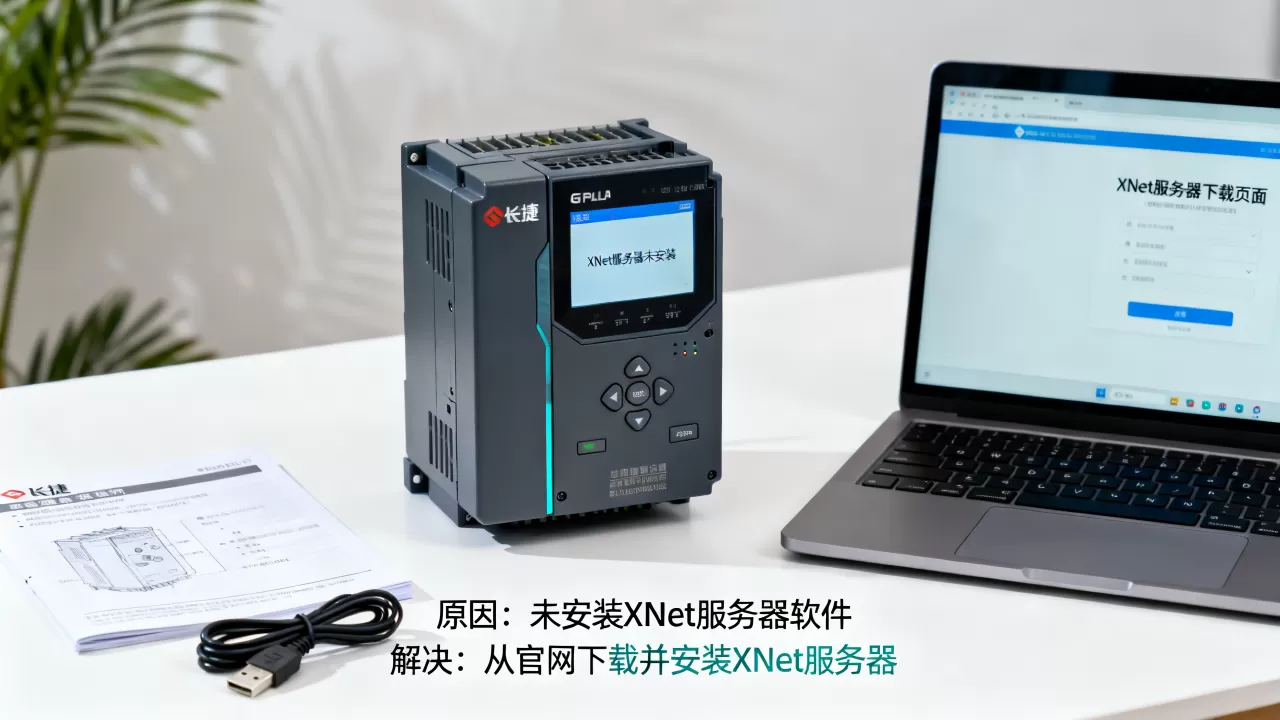
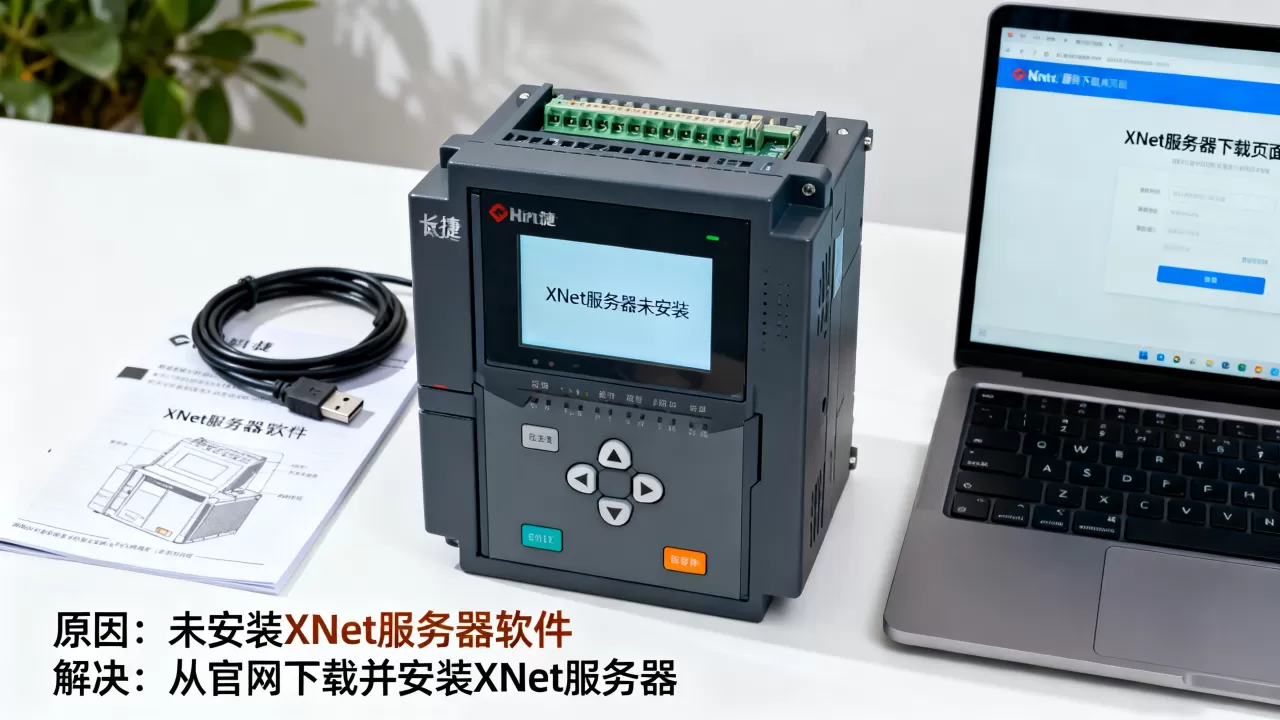
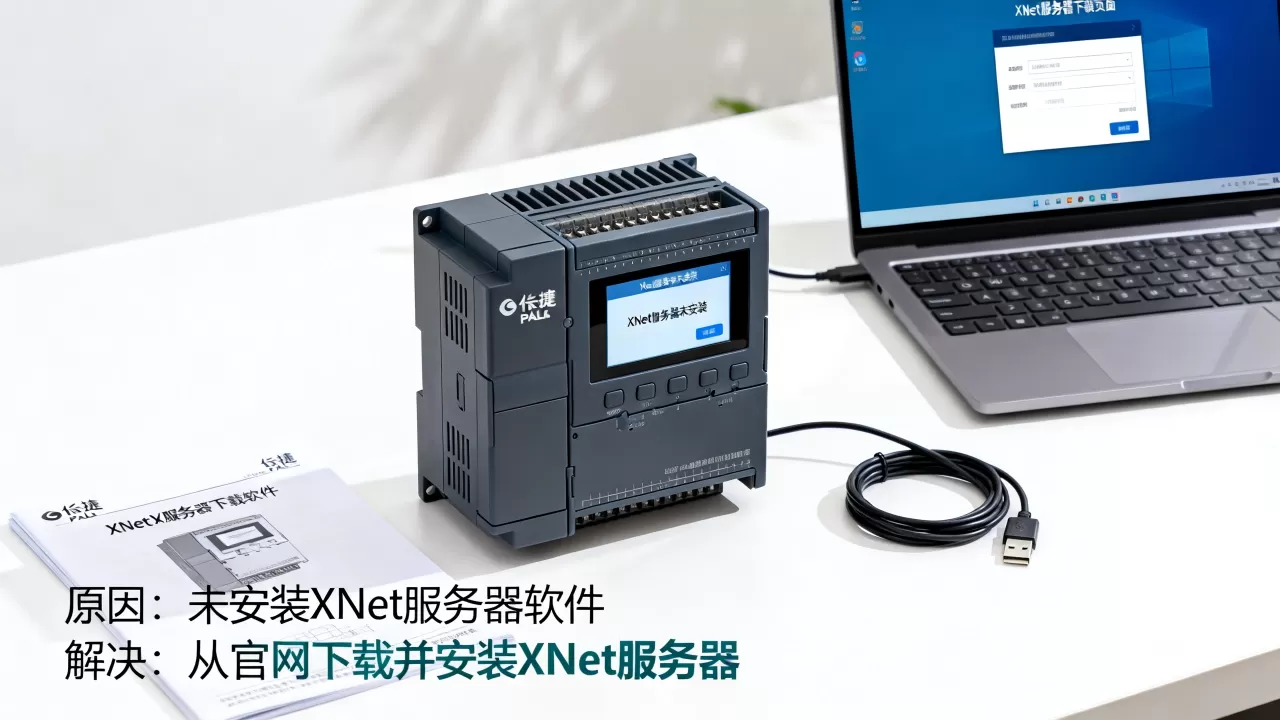
信捷PLC未安装XNET服务器,绝大多数情况是因为XNET驱动服务没有正确注册到Windows系统中,或者是杀毒软件在安装过程中拦截了驱动文件。这不是PLC硬件坏了,也不是编程线有问题,而是软件层的通信服务没有站起来,简单说,PLC本身是好的,但电脑上的“翻译官”没上岗,导致编程软件XCPPro和PLC之间说不上话。
XNET服务器是什么,为什么非装不可
XNET服务器是信捷PLC编程软件XCPPro的通信中转站,它负责把电脑上的USB或串口信号翻译成PLC能听懂的协议,同时管理通信端口和数据交换。
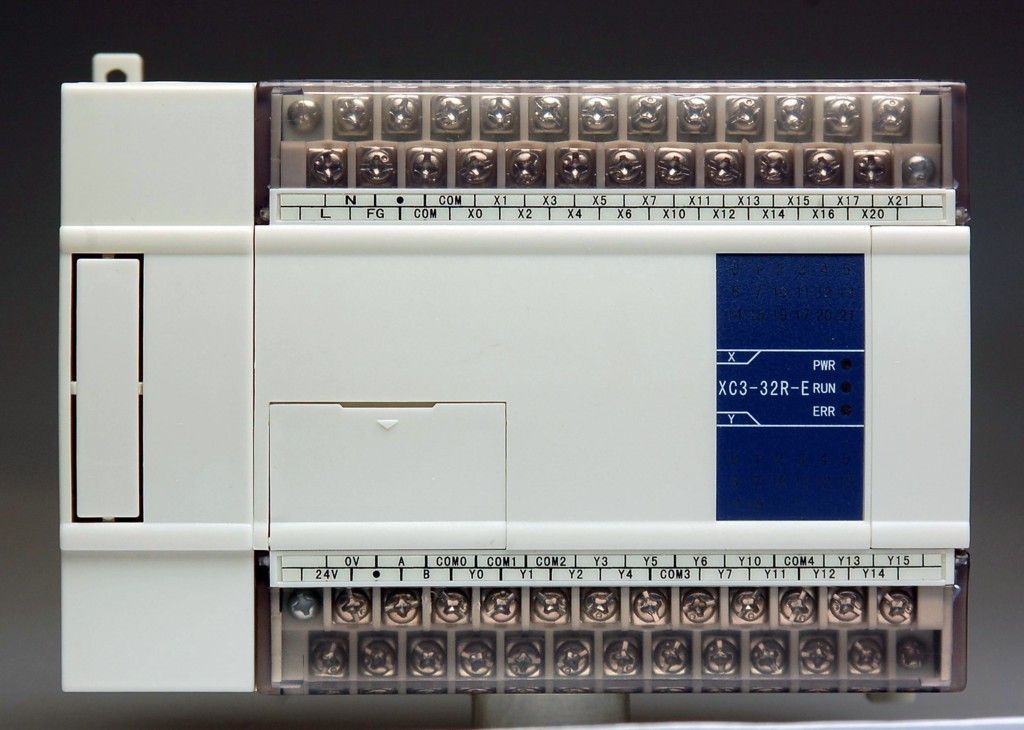

你可以把它理解成一名接线员你的编程软件拨号出去,得靠接线员接通PLC那一端,如果接线员不在工位上,电话永远打不通。
行业共识认为,信捷全系列PLC的在线监控、程序上传下载、参数写入,都依赖这个后台服务,没有它,XCPPro软件打开后显示的“无法连接PLC”或者“打开通信失败”,十有八九就是XNET服务器没起来。
未安装XNET服务器的四种常见原因
上文提到,直接原因是服务没注册,那它为什么没注册?实践下来主要是以下四种情况。
安装包被拦截
最常见的情况是安装XCPPro时,Windows自带的Defender或第三方杀毒软件,把XNET的驱动文件当成了风险程序,直接隔离或删除了,这类文件本质上属于底层驱动,确实容易被误判。
现象是安装过程“顺利完成”,但打开软件后提示未安装XNET服务器,或者说找不到设备驱动。
安装顺序不对
信捷PLC编程软件的安装顺序有讲究。必须先装驱动再插USB线,如果你先把PLC的USB线插到电脑上,Windows会自动搜索驱动,结果在系统更新里找不到,就会给这个设备打上黄色感叹号,后面再装XCPPro时,系统可能因为端口被错误占用而拒绝注册新服务。
旧版本残留
以前装过其他版本的XCPPro软件,卸载时没卸干净,原有的XNET服务还残留在注册表里,但文件已经被删除,新版本再安装时,会因为注册表冲突而静默跳过服务注册。
精简版系统或优化软件
部分精简版Windows系统把系统组件Cut掉了,导致驱动安装流程不完整,同样,某些安全软件把服务的开机自启动禁了,也会让XNET服务器明明装了却始终处于停止状态。
手把手解决“信捷plc未安装xnet服务器”
排查这些原因,比直接乱点更有效,按下面的顺序一步步来,多数情况下都能自己搞定。
第一步:确认设备管理器里的端口状态
把PLC的编程线连上电脑,然后按 Win+X 打开设备管理器,展开“端口(COM和LPT)”这一项。
- 如果看到带黄色感叹号的USB设备,说明驱动没装上。
- 如果看到“USB-SERIAL CH340”或类似名称但旁边有错误码,说明驱动冲突。
- 如果什么都没看到,说明USB线或者PLC的通信口没准备好。
这一步能快速区分是驱动问题还是服务问题。
第二步:完全卸载重装XCPPro
旧版本残留导致的未安装,最彻底的应对办法就是彻底清理重装。
- 打开控制面板,卸载所有带“信捷”或“Xinje”字样的程序。
- 卸载完成后,打开文件夹
C:Xinje,确认是否还有残留文件,有就直接删除。 - 按
Win+R打开运行框,输入regedit,按Ctrl+F搜索“Xinje”和“XNetServer”,找到相关注册表项右键删除,这一步需要一点基础,不熟的朋友可以只删HKEY_LOCAL_MACHINESOFTWAREXinje这个主键。 - 重启电脑,关闭所有杀毒软件和安全卫士,然后重新安装XCPPro,安装时右键“以管理员身份运行”安装包。
第三步:手动启动XNET服务
确服务器程序没有启动的情况下,可以手动拉一把。
按 Win+R 输入 services.msc 打开服务管理器,找到名称类似“XNetServer”的服务,双击查看启动类型和状态,如果启动类型不是“自动”,改成“自动”;如果状态不是“正在运行”,点击“启动”按钮。
选词路径:如果服务列表里根本找不到这一项,说明安装确实没成功,得回到上一步重装,或者单独安装信捷xnet服务器下载包。
第四步:检查Windows防火墙
有些时候服务起来了,但通信端口被防火墙挡死,打开控制面板-防火墙-允许应用通过防火墙,找到XCPPro或XNetServer的程序,把“专用”和“公用”的勾都打上,如果找不到对应程序,手动浏览到安装目录,把.exe文件加进去。
第五步:单独安装驱动文件
信捷xnet服务器下载时,安装包中通常自带驱动文件夹,找到XCPPro安装目录下的 driver 或 USBDriver 文件夹,右键点击其中的 install.bat 或 .inf 文件,选择“安装”,把底层驱动补上。
排查表格:对照症状判断问题所在
为了让检查更直观,整理了一个对照表,可以快速定位故障方向。
| 现象描述 | 可能原因 | 优先排查项 |
|---|---|---|
| 软件提示“未安装XNET服务器” | 服务注册失败或被杀 | 重装XCPPro |
| PLC连接不上,但软件无明确提示 | 端口被占用或驱动缺失 | 设备管理器状态 |
| 电脑无任何反应 | USB线不通信或PLC通信口损坏 | 更换编程线尝试 |
| 之前能用,突然不行 | 服务被优化软件禁用 | 服务管理器 |
| 设备管理器出现未知设备 | 系统缺少USB驱动 | 安装厂家驱动 |
XNET服务器安装完整操作路径
重新安装时按这个实际路径走,成功率高很多。
- 断开PLC的USB线和电源线。
- 打开控制面板卸载信捷软件。
- 关闭防火墙和杀毒软件(不是退出,是关闭)。
- 右键安装包以管理员身份运行,全部默认下一步。
- 安装完成后不要立即打开软件,重启电脑。
- 重启后确认服务管理器中的XNetServer项为自动启动。
- 最后接上PLC电源和USB线,等系统提示驱动安装完成再打开XCPPro。
这套流程有实际操作价值,也解决了不少信捷plc连接不上电脑的问题,网上不少同行在信捷plc使用教程中推荐这种顺序,特别提醒一下,重启这一步不要省,很多服务要重启后才会自动注册。
信捷plc写不进去程序?先检查XNET状态
程序无法写入和“未安装XNET服务器”往往是连在一起的,要判断到底是不是XNET的问题,可以按顺序排查。
先进入XCPPro软件上方的系统配置菜单,查看通信设置中是否勾选了自动连接,以及端口号是否和设备管理器中显示的COM号一致。
再看软件右下角状态栏,是否一直在“正在打开通信”和“通信失败”之间反复跳动。
最后测试一下:将PLC断电再上电,听到PLC内部继电器有“哒”声,说明PLC硬件工作正常,问题还在通信链路,此时重新执行上面的服务启动和驱动检查流程。
相关问题解答
信捷plc未安装xnet服务器是怎么回事,重装了还是不行怎么办?
如果重装了XCPPro还是提示未安装,重点检查Windows系统服务依赖项,打开服务管理器,确认“Remote Procedure Call(RPC)”服务是否正常运行,XNET服务依赖它,微软VC++运行库缺失也会导致服务无法注册,建议安装最新的Visual C++ Redistributable安装包。
信捷xnet服务器下载后怎么知道装好了?
打开设备管理器,插入PLC后如果能看到串口设备且没有感叹号,说明驱动层面正常,再按Win+R输入services.msc,如果服务列表中存在XNetServer并显示为启动状态,说明核心服务已注册成功,最后打开XCPPro软件,在线连接PLC时能读到程序区信息,就完全可以确认无误了。
信捷PLC总是提示通信超时,和XNET服务器有关系吗?
有关系,但不全是,通信超时通常出现在三类场景:一是XNET服务确实没启动;二是COM口选择错误;三是PLC内部通信参数被修改过,前两者可以直接按上文办法自查,第三类情况发生在程序之前运行正常、未改动硬件时,建议先将PLC恢复出厂串口参数再尝试连接。
首发原创文章,作者:王坚,如若转载,请注明出处:https://idctop.com/article/675970.html