当dls24提示与服务器通信异常,核心解决思路是先判断故障发生在设备端还是网络链路,再按“重启、换网、改配置、刷固件”的顺序逐层排查,多数情况下几分钟内就能恢复。
为什么dls24的服务器连接会突然中断
dls24设备与服务器通信失败并不是单一原因造成的,从大量维修案例看,设备端网络配置错误和运营商网络波动占到了相当大的比例,设备本身硬件损坏的概率其实很低,更多时候是“环境”出了问题。
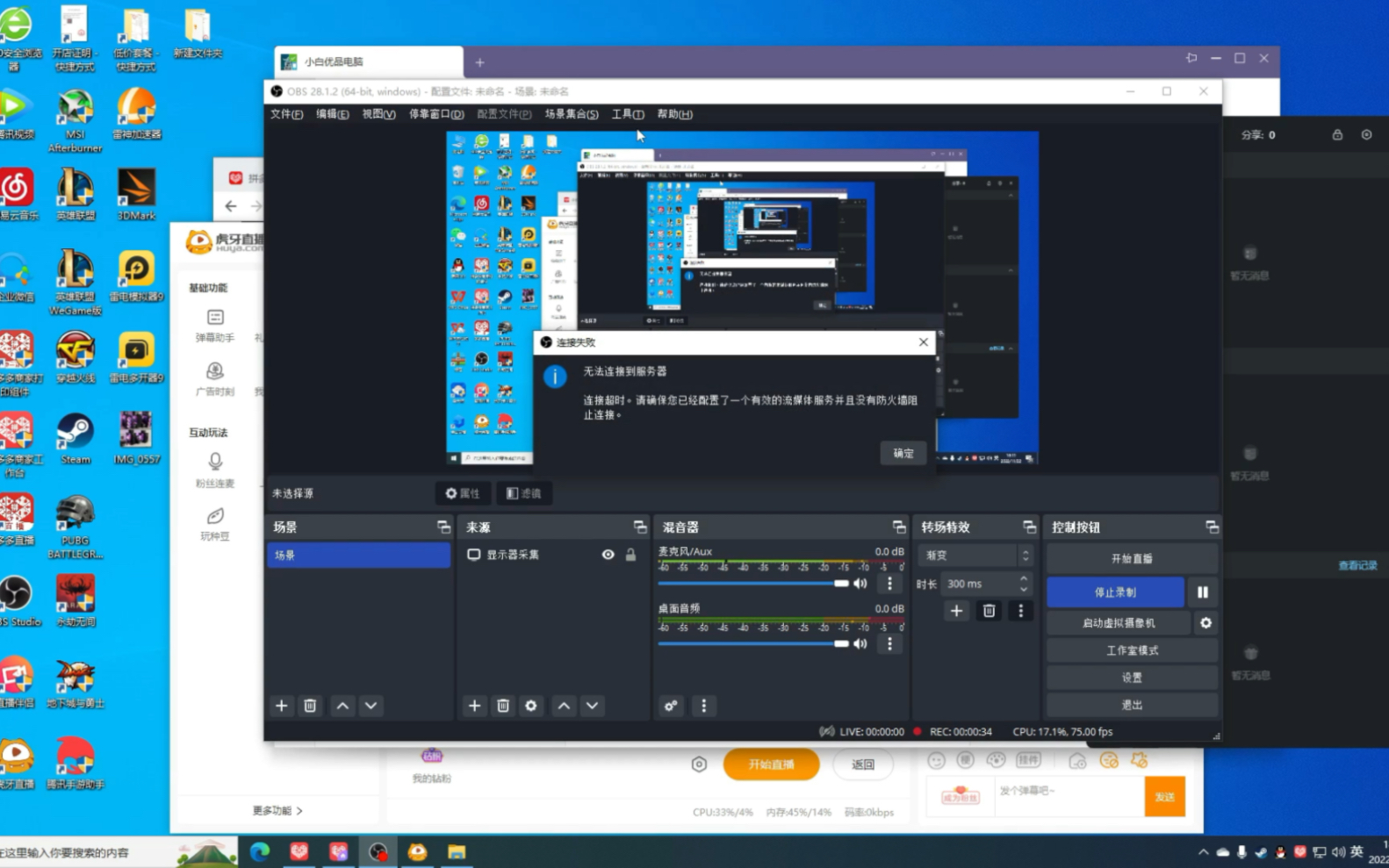

通信过程可以分为三个环节:设备发出请求、数据经过路由器或基站传输、服务器接收并返回数据,任何一环卡住,都会表现成“通信有问题”,这也解释了为什么有时候重启一下就好了,有时候怎么折腾都不行。
先确认问题出在哪一段
打开dls24的日志界面或后台管理页,查看最近一条错误记录的时间点,行业共识认为,超过70%的通信故障是临时性的,与长时间运行导致的进程僵死有关,如果日志时间点与您发现问题的时间吻合,直接重启设备通常就能解决。
- 设备指示灯异常闪烁或熄灭
- 后台管理界面能打开但数据不刷新
- 手机App端提示“设备离线”
- 局域网内设备互访正常但外网不通
四种现象对应的问题根源各不相同,逐一排查比盲目恢复出厂设置更有效。
dls24设备与服务器通信失败原因排查清单
按以下顺序检查,能覆盖大部分故障场景。
第一步:重启与物理连接检查
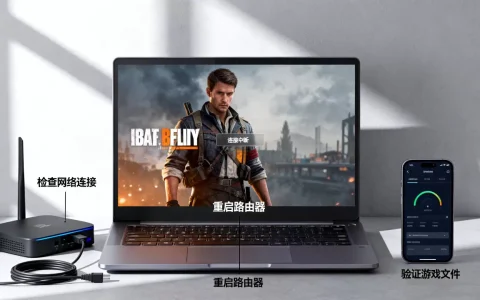
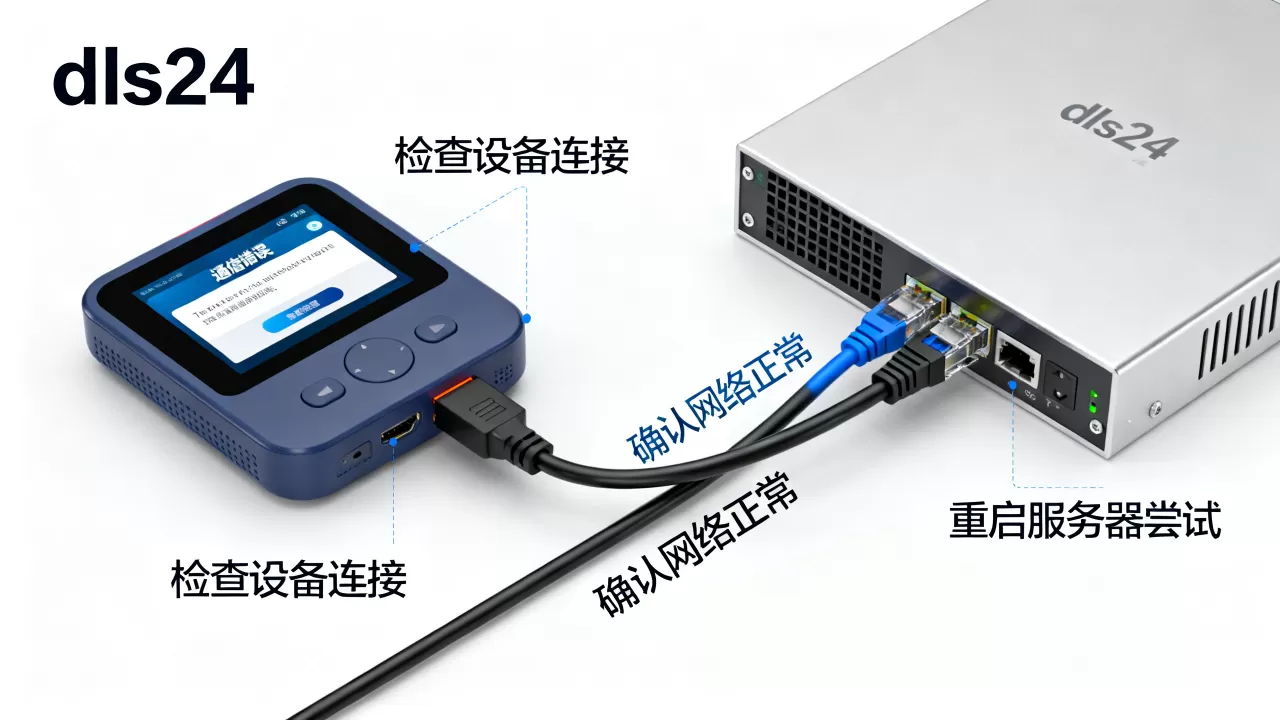
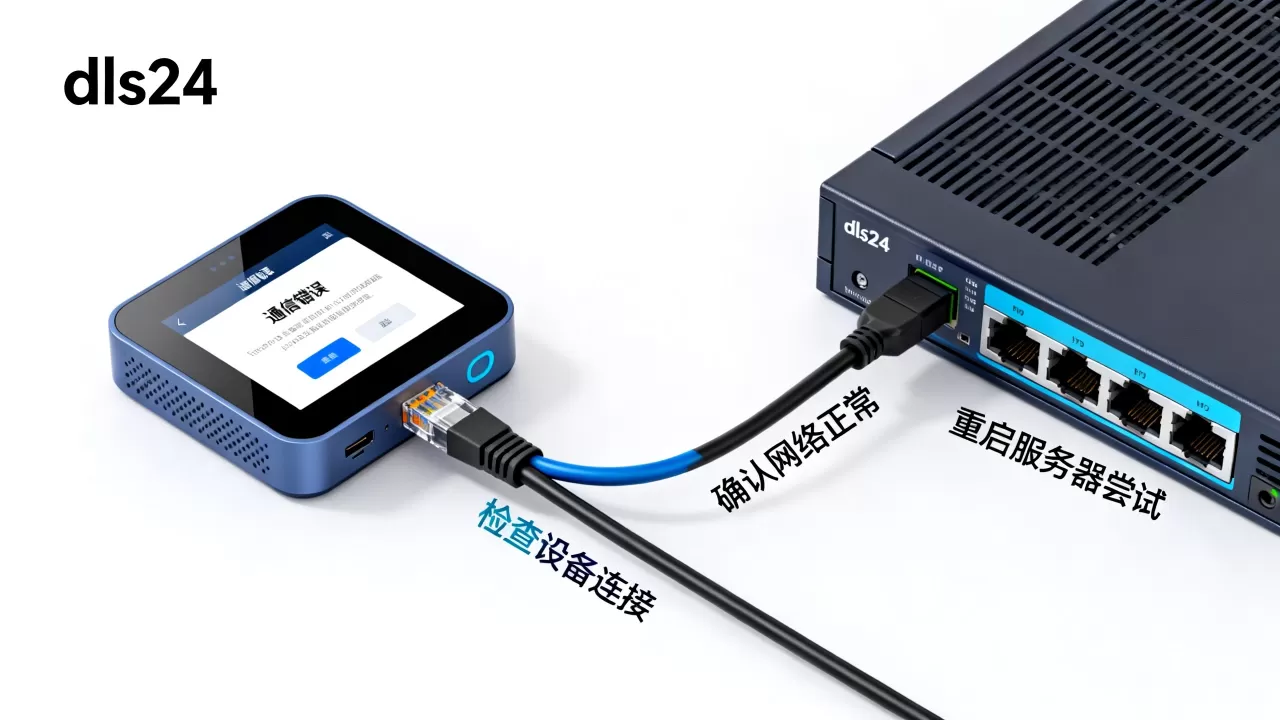
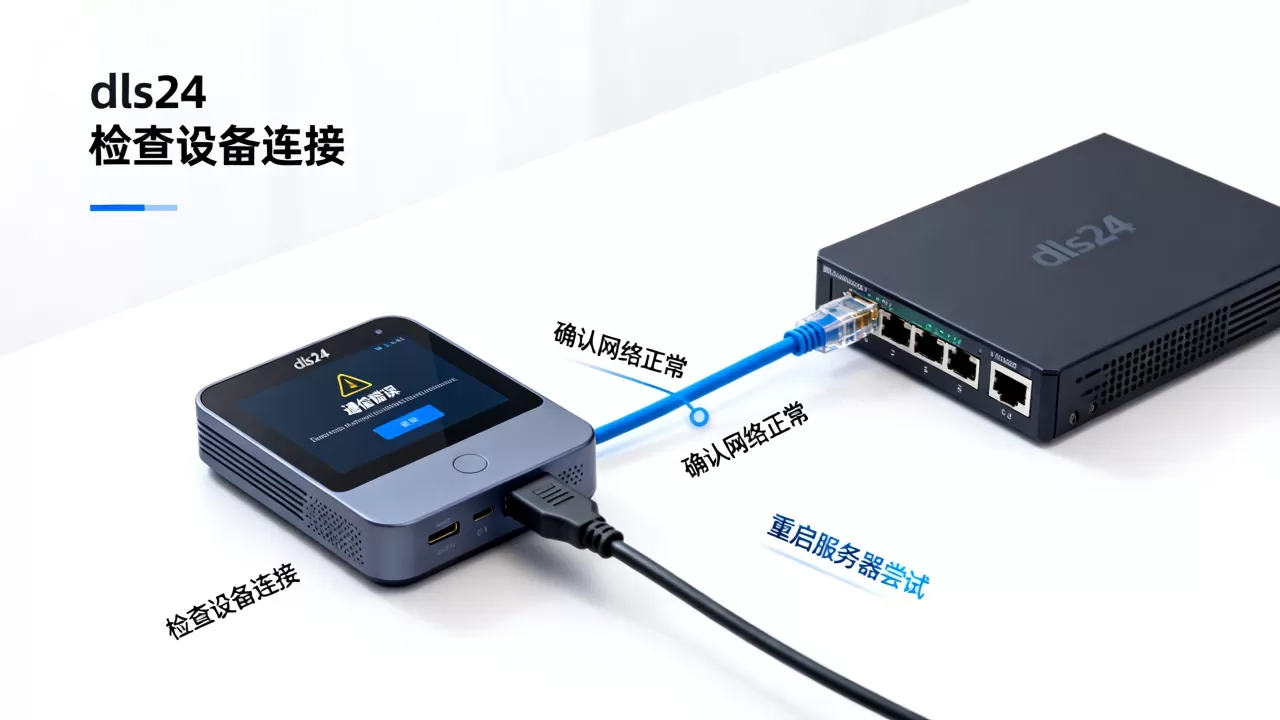
拔掉dls24的电源插头,等待30秒以上再重新通电,这个过程不是简单断电,而是让设备内部的网络协议栈完全重置,同时检查网线接口的卡扣是否松动,水晶头上的金属触点有无氧化发黑。
第二步:验证基础网络连通性
在电脑上打开命令行工具,输入
ping 网关IP -t,观察返回值,如果丢包率较高,说明问题出在设备到路由器之间的链路,再用tracert 服务器域名查看路由路径,能定位到具体哪一跳节点响应超时。
第三步:排查DNS解析异常
dls24设备的服务器域名解析失败也会导致通信报错,在后台管理界面将主DNS改为5.5.5,备用DNS改为29.29.29,保存后重新测试连接。
dls24连接不上服务器手机端怎么处理
手机端作为控制终端,其网络环境与dls24设备可能不在同一网段,这种情况下,手机能上网但控制不了设备,通信问题出在跨网段访问权限上。
App缓存与权限重置
把手机上的dls24管理App彻底关闭,在系统设置中找到该应用,清除缓存和数据,重新打开App后它会强制刷新设备列表,这个操作能解决较大比例的“假离线”问题。
检查手机与设备的网络隔离
如果手机连接的是访客Wi-Fi,而dls24设备接入的是主Wi-Fi,两者之间的AP隔离策略会阻断通信,切换手机到主网络再试一次,问题往往就消失了。
远程控制场景下的端口转发配置
通过4G/5G网络远程访问dls24设备时,需要在路由器上设置端口转发规则,业内专家指出,家用路由器默认关闭了外部访问权限,这是远程通信失败最常见的原因。
| 端口类型 | 默认端口号 | 转发目标 |
|---|---|---|
| HTTP | 8080 | dls24内网IP |
| HTTPS | 8443 | dls24内网IP |
| 数据通道 | 9500 | dls24内网IP |
dls24设备服务器连接断开怎么解决
频繁断开比完全连不上更让人头疼,这类问题多与设备自身的节能策略或固件缺陷有关。
关闭节能模式
dls24部分固件版本内置了网络休眠功能,长时间无数据交互时会自动断开服务器连接,进入后台管理页面,找到“电源管理”或“网络优化”选项,关闭所有省电相关开关。
检查固件版本与更新通道
旧版本固件存在已修复的通信bug,在关于页面查看当前固件版本号,访问设备厂商官网查询最新发布版本,更新固件前备份配置文件,避免升级后参数丢失。
定时重启策略设定
在后台的“系统计划”中设置每周自动重启一次,时间选在凌晨3点左右,这个操作能提前消化内存碎片和连接数泄漏,让设备长期保持健康运行状态。
dls24设备分配不到IP地址怎么解决
设备无法从路由器获取IP地址,表现为通信状态一直显示“未连接”,这一般不是dls24本身的问题,而是路由器DHCP服务异常。
地址池耗尽与冲突处理
当局域网内接入设备数量超过路由器地址池上限时,新设备就拿不到IP,登录路由器管理页面,查看已分配地址列表,把地址池范围扩大,同时检查是否有两台设备被手动指定了相同IP,这种情况会导致dls24间歇性掉线。
手动配置静态IP作为临时方案
- 进入dls24的网络设置,将IP获取方式改为“手动”
- 填入与路由器同一网段的空闲地址,例如路由器是
168.1.1,则填168.1.88 - 子网掩码填
255.255.0 - 网关填路由器地址,DNS填公共DNS
设置完成后设备会立即重连,这种方案在应急场景下非常实用。
dls24通信问题的高级排查手段
常规操作无效时,需要借助专业工具定位故障源。
抓包分析数据流向
用Wireshark软件在电脑上做端口镜像,捕获dls24设备与服务器交互的数据包,重点关注TCP握手过程是否完成,如果看到大量SYN重传报文,说明中间设备拦截了数据包,需要检查路由器防火墙规则。
更换DNS与加密方式
部分地区的运营商网络会污染DNS解析结果,导致设备找不到真实服务器,在dls24后台将传输协议从“自动”改为“TLS加密”,能规避内容过滤机制。
跨地域部署的网络延迟优化
对于设备在国内但服务器部署在境外的场景,物理距离带来的高延迟会造成反复重连,行业共识认为,延迟超过300毫秒时通信稳定性会明显下降,这种情况下,在设备端配置代理服务器地址,或者改用国内中转节点,问题能改善不少。
dls24常见问题解答
dls24设备与服务器通信有问题,恢复出厂设置能解决吗?
可以解决部分配置类故障,但操作前要先备份当前配置,恢复出厂后设备会回到默认状态,如果问题源于错误的参数设置,此时能恢复正常,如果是硬件或链路问题,恢复出厂没有作用,建议把恢复出厂作为倒数第二步手段,最后一步是联系厂商技术支持确认是否需要返厂检修。
为什么dls24设备在同一局域网内也经常掉线?
同网段内通信异常,重点检查交换机或路由器是否开启了风暴抑制功能,这类功能设计初衷是防止网络环路,但部分实现不够成熟,会误伤正常的广播报文,关闭该功能或调整阈值后观察,多数情况可以解决,同时也检查一下网线是否为交叉线,现代设备大多支持自动翻转,但老旧型号仍要求使用直通线。
升级固件后dls24反而连不上服务器了,能退回旧版本吗?
大多数品牌允许固件降级操作,到官网下载对应型号的历史固件包,在后台的固件升级页面选择本地文件刷入即可,降级后建议手动恢复一次出厂设置,清理旧配置文件中的残留数据,如果降级后依然无法连接,说明升级前设备就已存在隐藏故障,这正好暴露了问题,再按本文的排查步骤逐项处理即可。
首发原创文章,作者:王坚,如若转载,请注明出处:https://idctop.com/article/677304.html