用友T1系统提示服务器连接失败,绝大多数情况下不是软件坏了,而是客户端电脑与服务器之间的网络通道、服务状态或配置信息出了问题。本文直接给出完整的排查思路和解决办法,按顺序操作即可。
连接失败的本质:客户端找不到服务器
理解原理比盲目重装更重要,T1系统采用客户端/服务器架构,收银端或办公端电脑通过局域网访问装有T1服务端的电脑(即服务器),连接失败,本质上是这条访问链路断开了。


链条上有三个关键环节:服务器端的服务是否在运行、服务器端的防火墙是否放行端口、客户端的配置信息是否填写正确,任何一个环节出问题,都会报“连接失败”。
服务器端排查:先看服务,再看端口
多数情况下,问题出在服务器端,按照以下顺序检查,能解决掉相当一部分故障。
检查T1相关服务是否开启
T1系统运行依赖Windows后台服务,在服务器电脑上按Win + R,输入services.msc并回车,找到名称带T1或用友字样的服务项(如“T1系统服务”或“商贸宝服务”)。
- 若状态显示“已停止”,右键点击,选择“启动”。
- 若启动后立即自动停止,说明服务依赖的数据库或配置文件有问题,需要进一步检查数据库引擎。
行业共识认为,服务被安全软件误杀或系统更新后禁用是导致服务停止的两大常见原因,建议将T1安装目录加入杀毒软件白名单。
检查SQL数据库引擎是否运行
T1系统普遍内置或依赖MSDE或SQL Server Express数据库,在服务列表中,找到SQL Server (MSSQLSERVER)或类似名称的服务项,确认状态为“正在运行”。
如果数据库服务停止,T1服务连不上数据库,客户端同样会报连接失败,启动数据库服务后,在服务器桌面右下角任务栏查看数据库图标是否为绿色三角,绿色代表正常,红色代表异常。
检查防火墙是否拦截端口
T1默认使用211端口(部分版本为1433或自定义端口),Windows防火墙常会拦截该端口,导致局域网内其他电脑无法访问,按以下路径操作:
- 打开控制面板 → Windows Defender防火墙。
- 点击高级设置,进入入站规则。
- 点击右侧新建规则,选择端口,协议选TCP,端口号填
211(以实际安装时设置为准)。 -

选择允许连接,勾选所有网络类型,填写规则名称并完成。
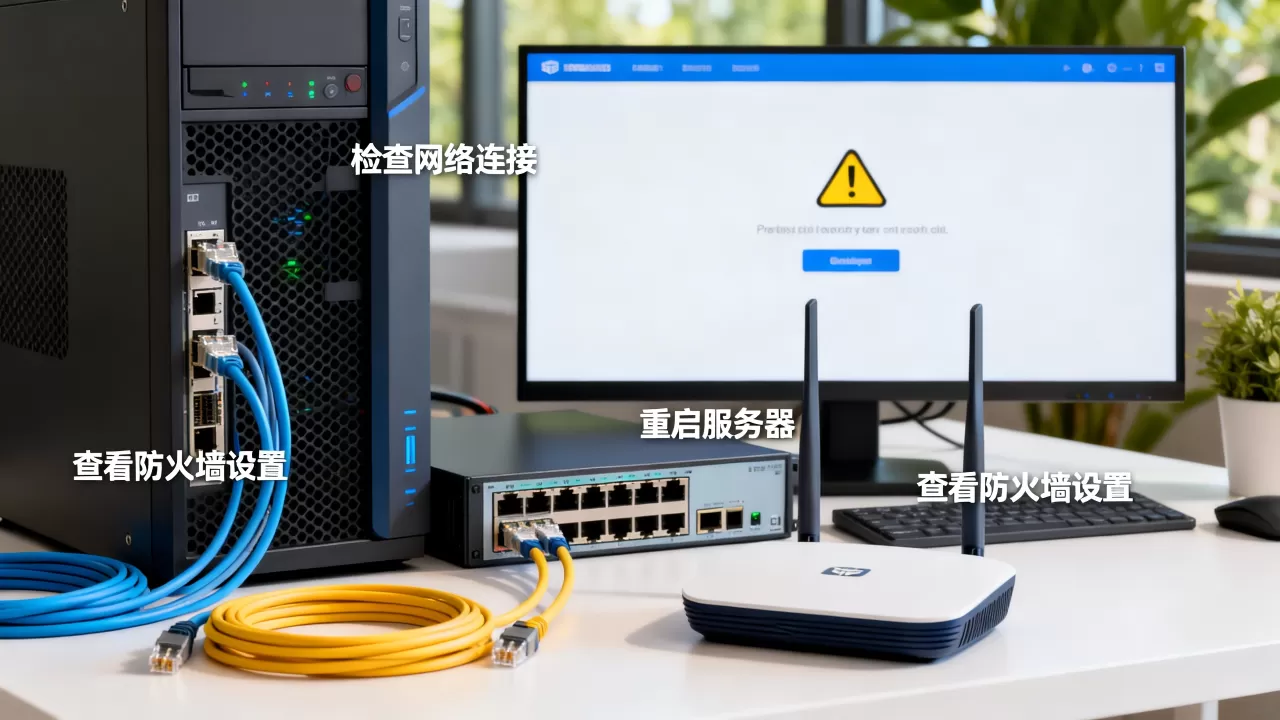
部分企业网络还装有硬件防火墙或路由器的访问控制策略,若关闭系统防火墙仍失败,需要联系网管检查是否有针对该端口的封锁。
核查服务器IP地址是否固定
如果服务器使用自动获取IP地址,重启路由器或服务器后IP可能变化,客户端连接的旧IP就成了无效地址,建议在服务器网卡上设置静态IP地址,并告知客户端电脑使用者新IP。
客户端排查:配置、网络、权限逐一击破
服务器端正常后,若仍连接失败,将注意力转向客户端电脑。
核对服务器IP与计算机名
打开客户端安装目录下的服务器配置工具(通常在开始菜单或安装文件夹内),检查两项内容:
- 服务器IP地址是否与服务器当前实际IP一致。
- 服务器计算机名是否正确(可在服务器“此电脑”属性中查看完整计算机名)。
IP和计算机名填写任意一个即可,但IP地址的优先级高于计算机名,若两者都填了,以IP地址为准,具体操作时,可在客户端按Win + R输入cmd打开命令提示符,执行ping 服务器IP地址看能否收到回复。能ping通,说明网络通;ping不通,检查网线、WiFi连接或交换机端口。
检查客户端与服务器的网络隔离
局域网内电脑是否处于同一网段(如服务器IP为192.168.1.10,客户端IP应为192.168.1.x),这是入门排查项目,检查客户端是否开启了公共网络防火墙,公共网络配置文件默认会阻止文件共享和端口通讯,将网络配置文件改为专用网络可减少此类问题。
以管理员身份运行客户端
T1客户端在Windows 10或Windows 11上常因权限不足导致无法正常通讯,右键点击T1客户端图标,选择以管理员身份运行,若此方式可行,可右键图标 → 属性 → 兼容性 → 勾选“以管理员身份运行此程序”,省去每次手动选择的麻烦。
t1系统服务器连接失败怎么解决:极简三步法
与其逐项点击菜单,直接用命令和操作验证更高效,以下三步能覆盖多数t1系统服务器连接失败的解决场景。
第一步:重启服务器上的两个核心服务,以管理员身份打开命令提示符,依次执行:
net stop t1服务名
net start t1服务名
net stop mssqlserver
net start mssqlserver
服务名在服务列表中右键属性可查看,强制重启服务能让异常的缓存和挂起线程得到清理。
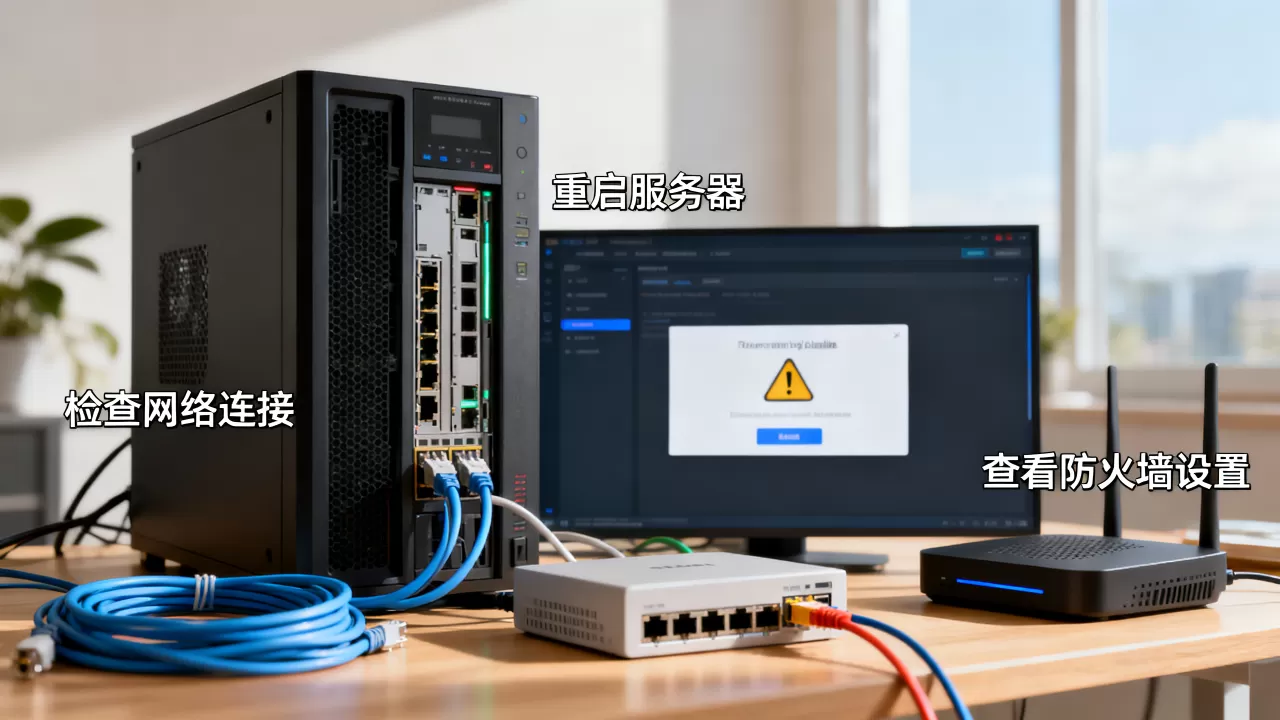
第二步:客户端telnet测试端口连通性,在客户端命令提示符执行:
telnet 服务器IP 211若屏幕变黑并闪烁光标,说明端口通,若提示“无法打开到主机的连接”,说明端口被拦截或服务未正常监听。
第三步:检查服务器端数据源配置,在服务器上打开T1系统管理工具,进入数据库连接或数据源配置界面,确认服务器名和数据库实例名正确无误,数据库服务重启或系统重装后,此配置容易丢失。
特殊场景与高频误区
以下场景在门店和仓库环境中极为常见,逐一说明。
无线网络导致的间歇性失败
使用WiFi连接的客户端容易出现“时好时坏”的情况,WiFi信号波动、信道拥塞和路由器带机量不足都会导致连接超时,这在连锁门店、仓库等使用移动手持终端的场景中尤为突出,对于这类场景下的t1系统局域网连接失败原因,优先建议:
- 将固定收银台改为有线网络。
- 调整无线路由器摆放位置,减少金属货架遮挡。
- 为T1网络单独划分SSID,避免与访客网络混用。
服务器多网卡导致客户端无法连接
服务器电脑同时插着有线网卡和无线网卡时,系统可能将T1服务绑定在错误的网卡上,华为、联想等品牌机自带的管理软件也可能创建虚拟网卡,干扰路由,解决办法是:在服务器网络设置中,禁用不使用的网卡(如无线网卡),只保留连接路由器的有线网卡。
数据库文件损坏或“置疑”状态
由于突然断电或非法关机,数据库引擎可能进入置疑(Suspect)模式,此时服务显示正常运行,但客户端无法读取数据,在数据库管理工具中,若看到数据库名称后有“置疑”字样,需要将数据库文件(.mdf和.ldf文件)拷贝备份,然后分离数据库、重新附加,此项操作有一定风险,若无经验,建议联系代账公司或第三方技术协助处理。
重装客户端但未重装补丁
Windows系统更新或重装后,客户端组件(如MDAC、C++运行库)可能出现兼容问题,使用T1安装包自带的环境检测工具扫描缺失组件,使用系统管理员账户执行补丁安装,部分老版本T1在Windows Server 2019或Windows 11上存在兼容性问题,需要安装官方发布的补丁或以兼容模式运行(右键属性 → 兼容性 → 选择Windows 7)。
服务器端与客户端的优先级逻辑
当时间紧迫,可遵循以下排序原则决定先处理哪台机器:
- 先服务器后客户端
,服务器端出问题影响所有电脑;客户端出问题仅影响单台电脑。
- 先端口后配置,端口不通时,改配置无效;配置错误时,端口测了也白测,telnet是一个分界点通,则查配置;不通,则查服务和防火墙。
- 先重启后深查,重启T1服务和数据库服务成本最低,且能解决多数缓存类问题。
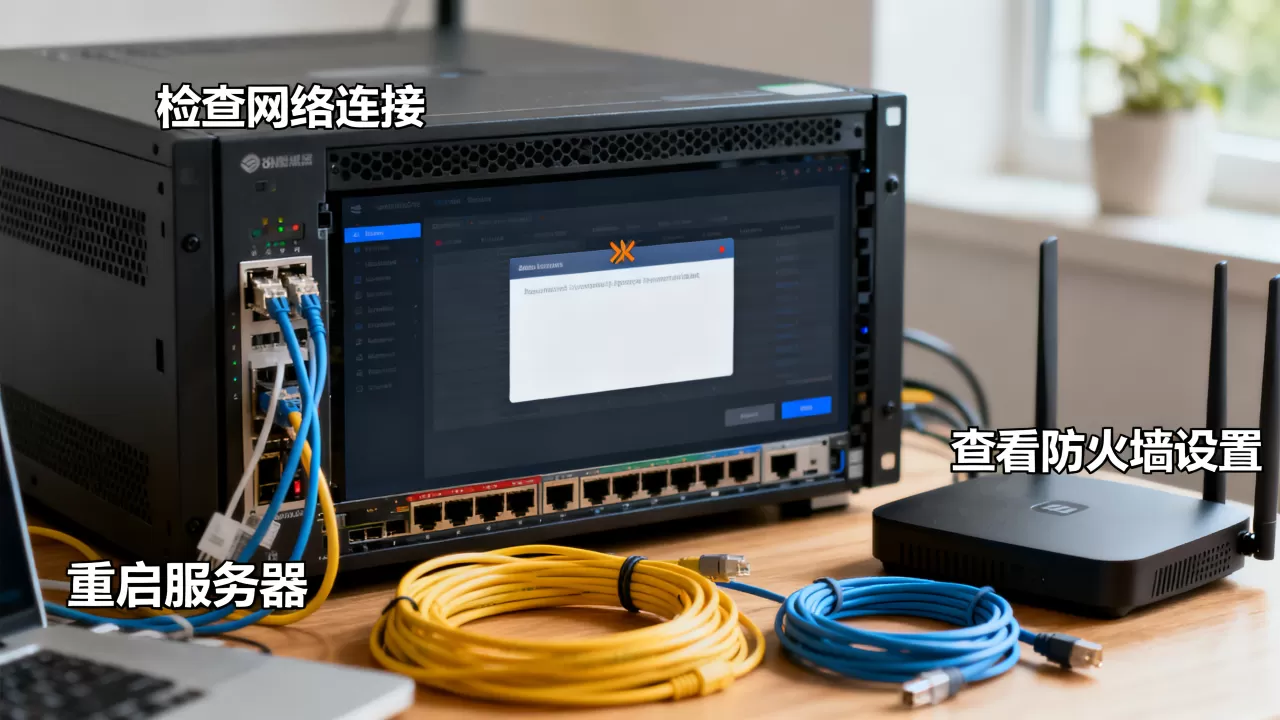
用友t1财税通服务器连接失败的处理差异
使用用友T1财税通(含财贸宝、工贸宝)版本时,连接失败的处理逻辑与标准T1类似,但有一个额外的排查项:云加密注册状态,财税通系列依赖云加密授权,若服务端的加密狗驱动异常或在线授权过期,客户端连接时可能报“产品未授权”或“连接服务器失败”的提示。
操作路径为:在服务器上重新运行加密锁驱动安装程序,然后在T1系统工具里执行在线授权或重新注册,据大量服务商反馈,更换电脑或重装系统后忘记重新激活云加密,是导致财税通系列连接失败的常见原因之一。
Q&A:关于t1系统连接失败的三个高频问题
Q1:t1系统连接服务器地址怎么填,填IP还是计算机名?
两者均可,推荐填IP地址,IP地址直连不依赖网络解析服务,响应更快且不受计算机名变更影响,但需注意,若服务器IP为动态获取,此后IP变动则需重新配置,填写格式示例:格式如168.1.100,不要加“http://”或端口号(除非端口被修改为标准设置,否则默认端口211不在地址栏填写)。
Q2:重装客户端后仍然连接失败,问题出在哪?
重装客户端仅解决程序文件缺失和组件损坏问题,无助于解决网络链路和服务端故障,首先重新检查防火墙放行规则是否自始存在,首次安装时若未配置,重装后同样依然缺失,其次确认系统日期和时间与服务器同步,时间偏差过大会影响加密验证和通讯握手,最后检查客户端hosts文件(位于C:WindowsSystem32driversetc目录)中是否残留过期的服务器IP映射记录,删除或在末尾追加正确映射后重试。
Q3:T1提示服务器连接失败,但服务器本机能打开账套,为何其他电脑不能?
说明T1服务端、数据库和配置文件正常,问题集中在服务器防火墙、IP地址变更或客户端配置这三项,从其中一台报错的电脑上telnet服务器211端口,不通则检查防火墙入站规则和路由器端口策略;通则检查该电脑上的“服务器配置”工具是否指向了正确的IP,并确认是否填写了废弃的计算机名。
首发原创文章,作者:王坚,如若转载,请注明出处:https://idctop.com/article/677584.html