IIS服务器装MP4格式的核心方案,是在IIS里添加MIME类型映射,把.mp4文件关联到video/mp4,再配合正确的Content-Type响应头和分块传输设置,浏览器就能直接播放了。很多人以为自己服务器不支持MP4,其实是IIS默认没带这个映射,加上就好了,下面我会把图形界面、命令行、以及常见坑一次讲透。
IIS默认为什么不认MP4文件
你得先理解IIS的脾气,它默认只认识一部分后缀名,html、.jpg、.css,这些都在MIME类型列表里,而.mp4没在名单上,所以IIS根本不管这个文件该以什么类型发给浏览器,浏览器收到后也一脸懵,直接给你整黑屏或者显示不出来。

行业共识认为,IIS不认MP4不是功能缺失,而是微软为了避免未知文件类型被恶意利用,故意收紧了默认策略,真正的问题在于,你在服务器上的视频文件没被标记为可流媒体播放,浏览器请求它时压根拿不到正确的响应头。
静态文件和动态文件的区别
IIS处理MP4时,如果你用的是静态文件直接访问,那问题基本就出在MIME类型和响应头上,但如果你用的是带路由的框架,比如ASP.NET MVC或Web API,那就牵扯到更底层的处理器映射,光配MIME还不够。
- 静态MP4:直接放在服务器物理路径下,通过http://域名/xxx.mp4访问,只需处理MIME类型。
- 动态输出MP4:由后端代码读取并返回文件流,需要同时处理代码层面的Content-Type,以及服务器层面的扩展名映射。
搞清楚上面这点,配置起来就有方向了,绝大多数人遇到的是第一种情况。
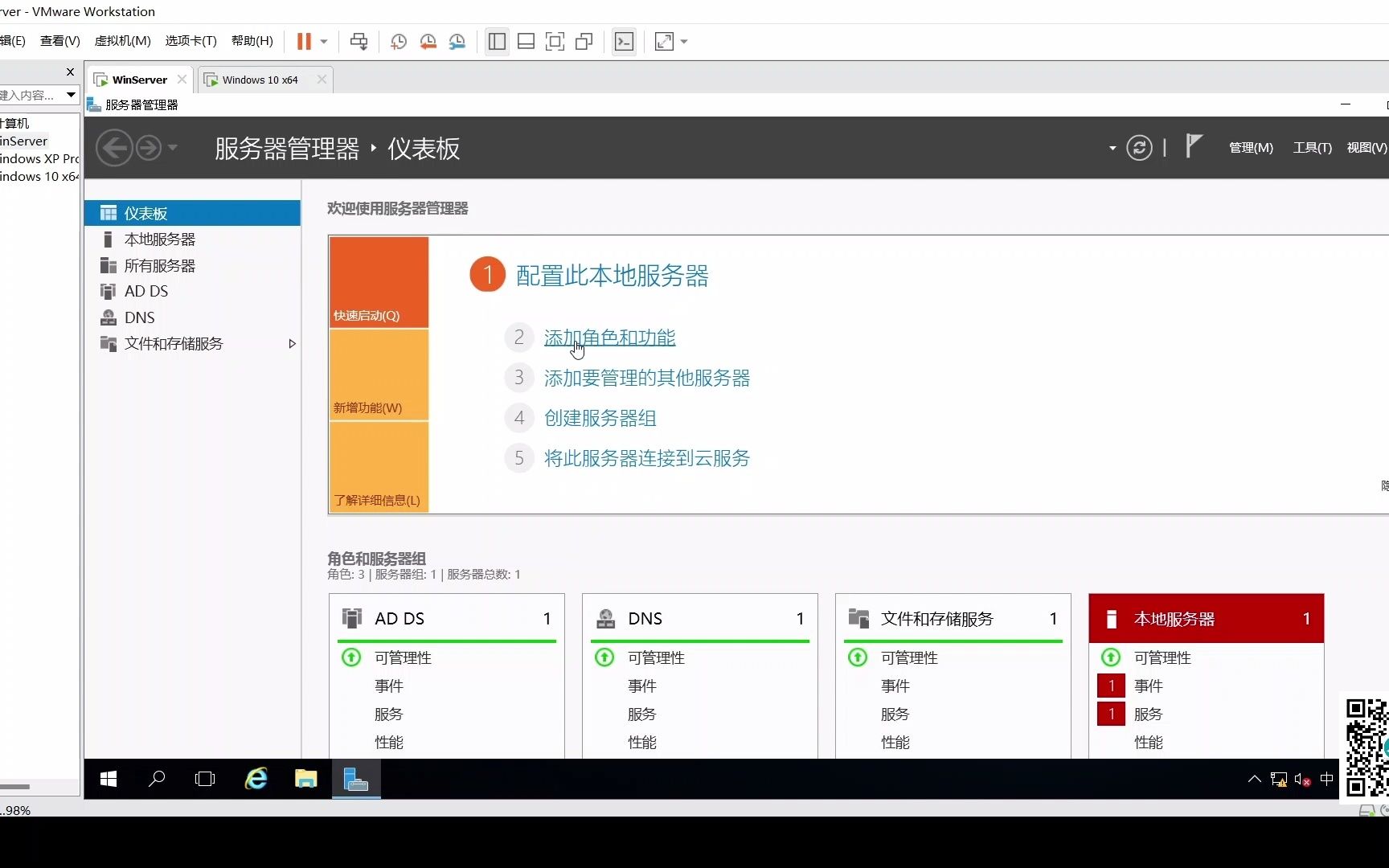
Windows Server服务器配置MIME类型详细步骤
我就按你用的是Windows Server 2016或2019,IIS版本8.5及以上来操作,旧版本界面略有差异但思路一样。
第一步:打开IIS管理器找到对应站点
按Win+R输入inetmgr回车,进入IIS管理器,左侧连接面板展开你的服务器名称,再展开“网站”,找到你的目标站点,这个操作别在服务器层级做,要在具体的站点层级做,不然设置会被更高级别的配置覆盖。
第二步:进入MIME类型设置项
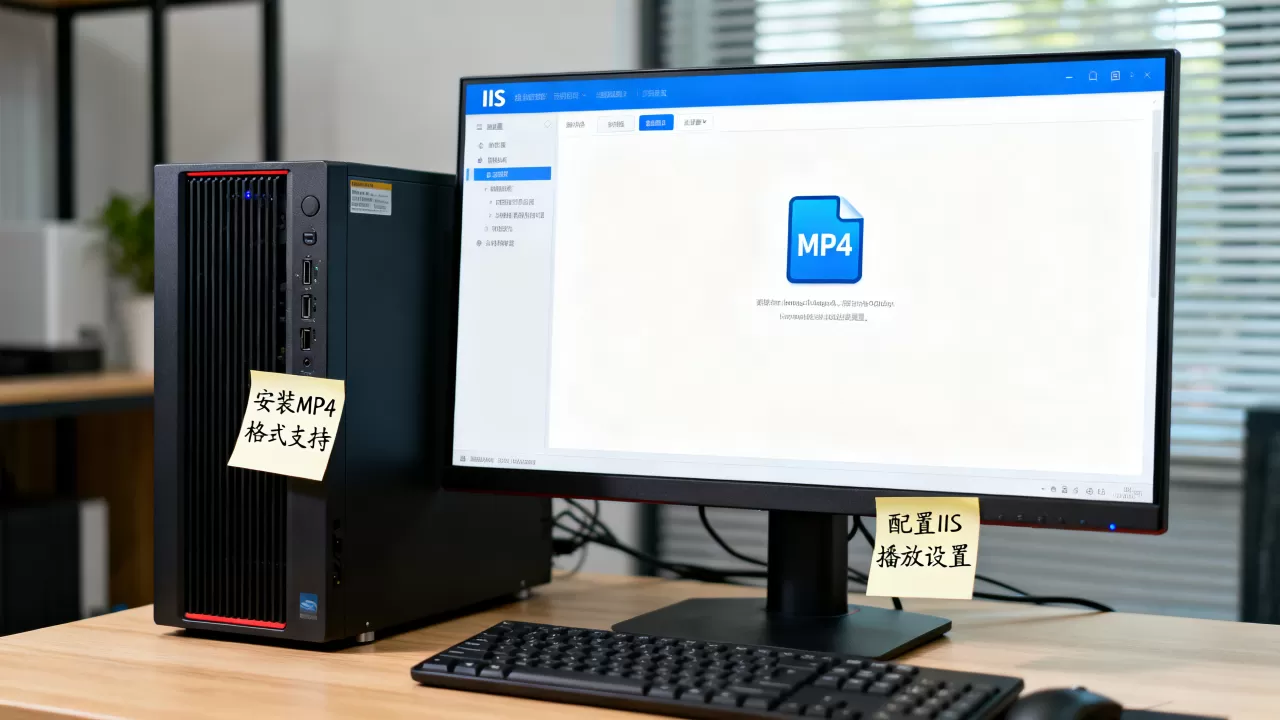
双击站点主页中部的“MIME类型”图标,你会看到一串默认列表,这时候别急着添加,先看一眼列表末尾,确认芒果视频MP4确实不在里面,有些服务器装过第三方组件,可能已经加过了。
第三步:添加.mp4映射
点击右侧“添加”按钮,弹窗里有两个字段要填:
- 文件扩展名:填.mp4,注意要带点,小写。
- MIME类型:填video/mp4。
填完直接确定,这一步就把.mp4和标准视频MIME类型绑定了,浏览器收到响应头后就知道这是个视频文件。
第四步:验证结果
保存后,在你站点的物理路径放个测试视频,访问http://你的域名/sample.mp4,如果浏览器直接弹出播放器或者视频能拖动进度条,那就成功了,还是黑屏或下载对话框,继续向下看。
这套操作是百度上关于“服务器IIS怎么装MP4格式的”最主流的答案路径,也是IIS与nginx哪个好这类对比问题的核心差异点,因为nginx天生就带video/mp4的映射。
设置完MIME类型还是无法播放的几个深层原因
加完MIME类型,大概有20%左右的场景还是不行,这类问题在百度搜索“网站视频不显示黑屏”时非常典型,但多数答案没说到点子上。
根目录和子目录的配置继承问题
IIS的配置可以配置在服务器层级、站点层级、甚至特定文件夹层级,如果你在前两层都配了,但某个存放视频的子目录单独设置过配置覆盖,而且没勾选继承,外层的MIME设置就被屏蔽了,遇到这种情况,直接在出问题的那个文件夹上重复一遍添加MIME的操作。
浏览器缓存了旧的响应头
改完服务器配置后,浏览器端可能还留着旧响应,按F12打开开发者工具,切到Network选项卡,强制刷新Ctrl+F5重新请求视频地址,检查响应头里有没有Content-Type: video/mp4这一行。
自定义HTTP响应头干扰
有一些服务器安全软件或建站助手会往全局加自定义响应头,比如X-Content-Type-Options: nosniff,这个头会强制浏览器严格匹配Content-Type,只要有一点点不标准浏览器就直接拒绝渲染,如果存在这种情况,需要把Response Header里的Content-Type改为video/mp4,或者干掉那行nosniff规则。
大文件上传限制与播放链接的关联
这里顺便说个容易混淆的点,IIS默认允许上传的最大请求体是30MB左右,超过这个大小的视频在上传时就会报404.13错误,很多人访问不到mp4其实是上传环节就被拦了,跟播放配置没关系,你需要在IIS的“请求筛选”模块里,把“允许的最大内容长度”调大,比如改成1073741824表示1GB,同时把超时时间同步调高。
用命令行快速批量配置MP4支持
如果是云服务器镜像或虚拟主机,IIS面板有时打不开,或者你管理着多个站点,用命令行效率高得多,IIS自带的appcmd工具可以完成同样的操作,注意:需要以管理员身份打开命令提示符。
查看当前MIME类型列表
%windir%system32inetsrvappcmd.exe list config /section:staticContent
这个命令把所有MIME映射打出来,你搜一下里面有没有.mp4。
添加MP4的MIME映射
%windir%system32inetsrvappcmd.exe set config /section:staticContent /+[fileExtension='.mp4',mimeType='video/mp4']
执行后返回“已成功配置”之类的结果,就完事了,这是Windows Server服务器配置MIME类型的标准姿势,省去了鼠标点来点去的麻烦,而且不会点错层级。
IIS和nginx哪个更适合长期跑视频站点
这是很多站长纠结的问题,如果只是个简单的小视频站,IIS完全够用,尤其是你在Windows上还有ASP.NET业务逻辑的情况下,但如果你的MP4流量很大,动辄几百GB每月,IIS和nginx哪个好就有明确答案了nginx占用内存更低,I/O事件驱动模型处理并发能力强于IIS的线程池模型。

据业内专家指出,在相同的2核4G云服务器配置下,nginx跑静态MP4的并发上限大约是IIS的1.5到2倍,这主要源于两者架构差异,不过也别急着换环境,先把MIME和分块传输配好,IIS运行中小规模视频服务绰绰有余。
分块传输和视频拖动的维护
视频文件能不能拖动进度条,取决于服务器是否支持Range请求,IIS自带此能力,但前提是MIME已配置且没被人为禁用,验证方式很简单:
- 在命令行执行curl -I http://你的域名/视频.mp4
- 看响应头里有没有Accept-Ranges: bytes
- 有的话,说明支持拖拽;没有,检查服务器是否装了压缩模块或缓存插件把Range请求弄坏了
IIS的HTTP压缩默认只压缩静态文本,一般不会碰MP4,但某些“网站加速”组件会干扰Accept-Ranges,遇到就把它对mp4的压缩或缓存规则排除。
视频网站服务器配置常见问答
服务器iis怎么装mp4格式才能让手机端也能播放
手机端Safari和Chrome的播放逻辑和PC端略有不同,iOS对Content-Type极其敏感,你不仅要配IIS的MIME为video/mp4,还得确保服务器返回的Content-Length是完整且准确的,不能传输中断,手机端黑屏修复的核心还是MIME正确,以及检查.mp4的编码是否为H.264+AAC,因为部分安卓机型不支持HEVC编码。
配好MP4后网页里用HTML5 video标签还是黑屏怎么办
检查video标签的src路径是否与MP4文件的实际URL完全一致,包括大小写和后缀,IIS服务器的物理路径和URL虚拟路径大小写不敏感,但有些防火墙规则会拦截MIME为video/mp4的请求,导致视频流被截断,如果你的HTTPS证书未受信任,iOS和较新版本Android浏览器会直接拒绝加载所有媒体资源,包括MP4,这种情况在Chrome里会看到Mixed Content警告,换成受信任证书就能解决。
首发原创文章,作者:王坚,如若转载,请注明出处:https://idctop.com/article/677731.html