服务器改IP时密码忘了,核心答案就一句话:先通过云控制台、单用户模式或救援系统重置管理员密码,再登录服务器修改IP;如果是云服务器,很多场景下直接在控制台改公网IP就能绕开系统登录。
遇到“服务器改ip怎么改密码忘记了怎么办”这种组合问题时,最怕的就是病急乱投医,密码忘了不等于机器废了,也不等于IP改不了,下面拆开讲,先解决密码这个拦路虎,再说改IP的具体操作。


服务器改ip怎么改?密码忘了先分清你面对的是哪类机器
不同服务器类型,处理路径完全不同,先判断环境,再动手,别一上来就重装系统。
- 云服务器(简米云、酷番云、华为云等):密码忘了不用慌,网页控制台自带“重置密码”功能,这是最省事的路子。
- 物理裸机服务器:需要靠服务器自带的远程管理卡(如iDRAC、iLO)或者本地接显示器进单用户模式破解,操作门槛高一些。
- 虚拟机(VMware、Proxmox等):通过宿主机可以直接改虚拟机的登录密码,比物理机简单。
判断完类型后,按照下面章节逐步操作,如果你连服务器类型都说不上来,那第一步是登录你的云服务商后台,看资产列表里这台机器的型号和状态。
服务器管理员密码忘了怎么办?重置密码的三种有效姿势
这是整个问题最核心的突破口,密码不解决,后面改IP全是空谈,根据机器类型,有三种主流重置方法。
云控制台直接重置(适合90%的云服务器用户)
以主流云厂商为例,操作路径高度一致:
- 登录云厂商官网控制台。
- 进入“云服务器ECS”或“轻量应用服务器”列表。
- 找到目标实例,点击右侧“更多”→“密码/密钥”→“重置密码”。
- 输入新密码(通常要求包含大小写字母和数字,长度8-30位)。
- 强制重启实例,重启后新密码生效。
业内专家提醒:重置密码后,建议立即SSH登录一次,确认能进去再去做改IP的操作,避免出现密码重置成功但网络不通的尴尬局面。
物理机用救援系统(适合有独立IP的托管服务器)
如果你的服务器是托管在IDC机房的物理机,没有云控制台可用,那就走救援系统这条路:
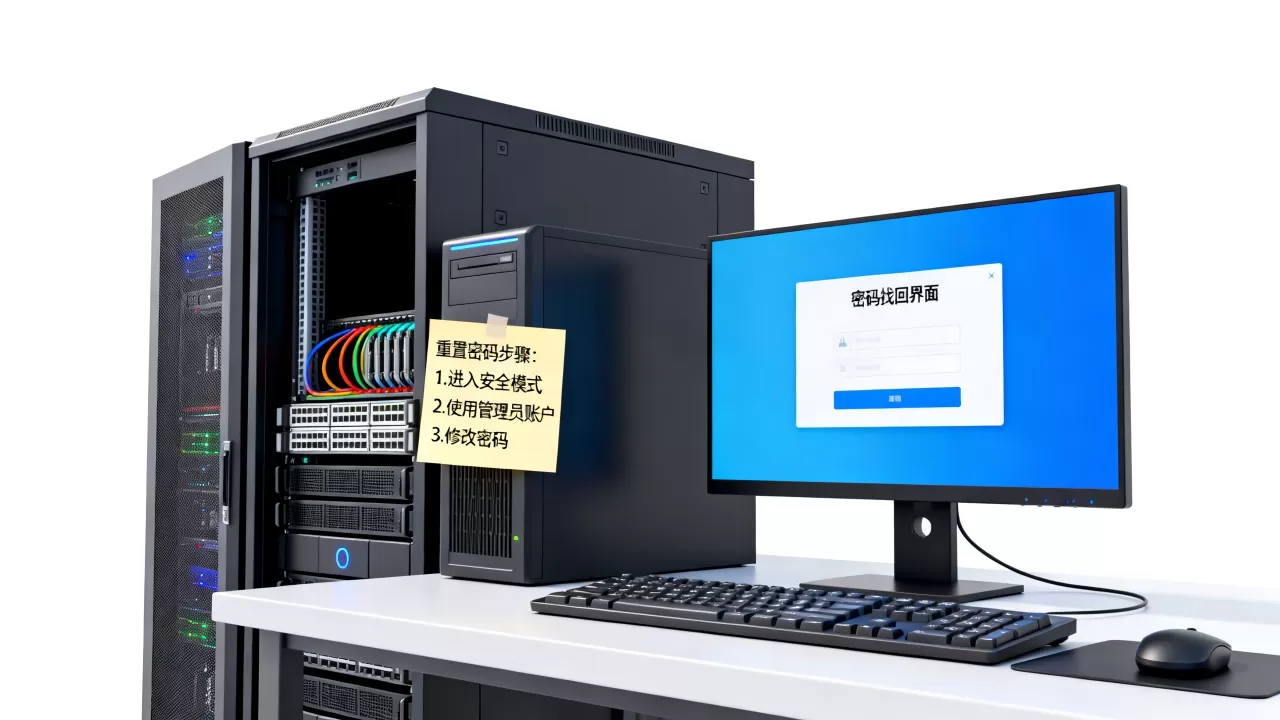
- 在IDC提供的管理面板(如SolusVM、WHMCS)里,挂载一个系统救援镜像(通常是CentOS或Ubuntu的LiveCD版本)。
- 设置服务器从救援镜像启动(通常是改BIOS启动顺序或直接在面板里点“Boot Rescue”)。
- 重启后进入救援系统环境,用
chroot命令挂载原有系统盘。 - 在挂载后的根目录里,执行
passwd root命令直接修改root密码。 - 卸载分区,取消救援镜像,正常重启,即可用新密码登录原系统。
单用户模式(适合物理机且有本地或KVM访问权限)
如果服务器就在你面前,或者IDC提供了KVM-over-IP远程控制,单用户模式是最快的方法:
- 重启服务器,在GRUB引导菜单出现时按
e进入编辑模式。 - 找到以
linux或linux16开头的行,在末尾追加rd.break(针对RHEL/CentOS 7+)或single(针对老版本)。 - 按
Ctrl+X启动进入紧急模式。 - 重新挂载文件系统为可写状态:
mount -o remount,rw /sysroot。 chroot /sysroot进入原系统,执行passwd root改密码。- 输入
touch /.autorelabel(针对SELinux系统),然后exit重启。
服务器改ip地址怎么改?登录成功后按这套流程操作
密码问题解决后,我们回到正题:改IP,这里的操作分两种情况,一种是云服务器改公网IP,另一种是操作系统内部改私有IP,很多人把这两种混为一谈,导致操作步骤完全对不上号。
云服务器改公网IP(控制台操作,不碰系统)
如果你只是觉得当前公网IP不顺眼,想换一个全新的,这压根就不需要登录服务器,以主流云厂商为例:
- 在实例详情页找到“弹性公网IP”或“公网IP”栏目。
- 未绑定弹性IP的实例,直接解绑当前的普通公网IP,再重新分配一个新IP。
- 已绑定弹性IP的实例,解绑后再绑定另一个弹性IP即可。
- 注意:有些云厂商普通公网IP不支持自助更换,必须先把IP转为弹性IP再操作,云服务器改ip价格方面,弹性IP通常按小时收取少量闲置费,绑定状态下一般免费。
这类操作现在普遍比较便捷,但需要留意一个限制:同一个云账号在短时间内的更换次数存在一定频率管控,具体可见控制台提示。
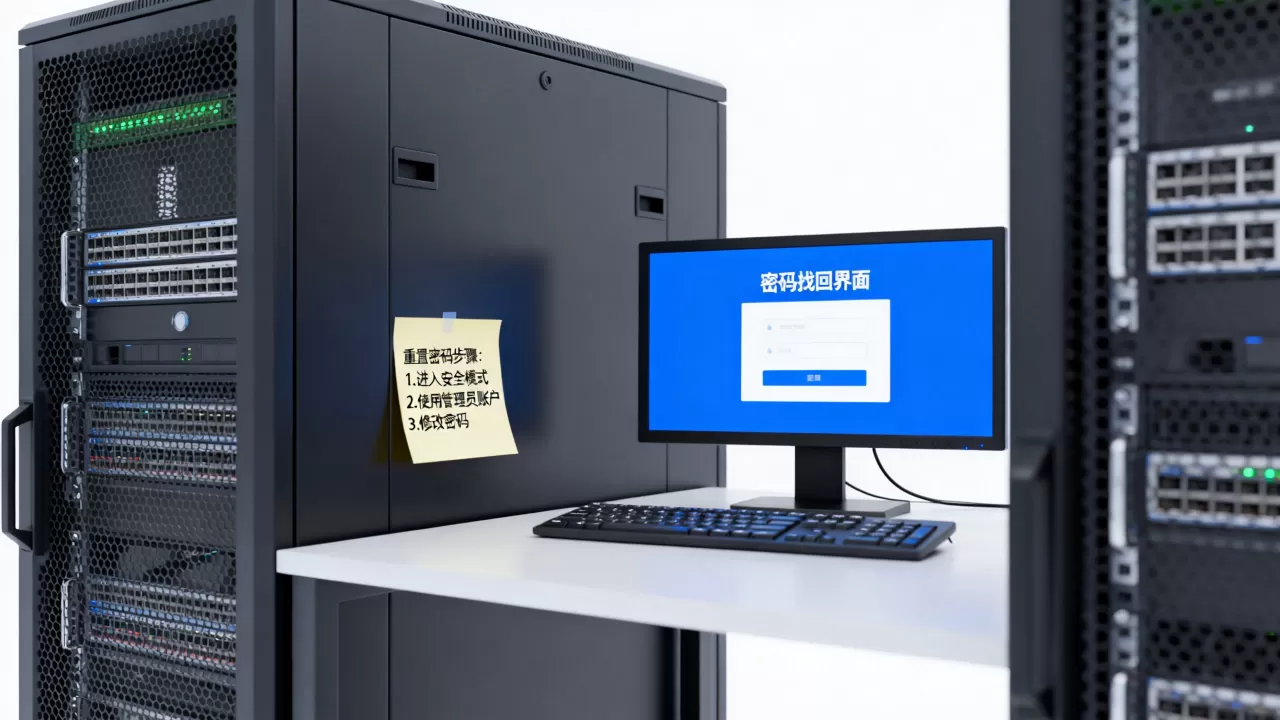
Linux系统内部修改私有IP(必须登录服务器)
如果你是为服务器网卡重新设置内网IP,或者刚迁移了机房需要改静态IP,那就得登录系统操作了,不同发行版路径不同。
CentOS / RHEL 7及以上版本
- 找到配置文件:
vi /etc/sysconfig/network-scripts/ifcfg-eth0(网卡名以实际为准)。 - 修改这几项:
BOOTPROTO=static
IPADDR=192.168.1.100(换成你的新IP)
NETMASK=255.255.255.0
GATEWAY=192.168.1.1
DNS1=8.8.8.8- 重启网卡使配置生效:
systemctl restart network或nmcli connection reload && nmcli connection up eth0。
Ubuntu 18.04及以上版本(使用Netplan)
- 编辑配置文件:
vi /etc/netplan/01-netcfg.yaml(文件名可能略有差异)。 - 修改成类似下面的结构:
network:
  version: 2
  ethernets:
    eth0:
      addresses: [192.168.1.100/24]
      gateway4: 192.168.1.1
      nameservers:
addresses: [8.8.8.8]- 应用配置:
netplan apply。
Windows Server系统
- 打开“控制面板”→“网络和共享中心”→“更改适配器设置”。
- 右键点击网卡选择“属性”,选中“Internet协议版本4(TCP/IPv4)”。
- 填入新的IP地址、子网掩码和默认网关。
- 确定保存后,IP即刻生效。
改IP过程中最容易被忽略的三个隐藏坑
改了IP连不上服务器,十个人里有八个是栽在这几个小细节上,提前看到,少走弯路。
- 防火墙规则指向旧IP:特别是使用了安全组策略的服务器,改IP后安全组里的来源IP白名单还停留在旧地址,一改就断连。
- 远程连接工具缓存的指纹信息:如果你用SSH客户端连接过旧IP,改了IP后第一次用新IP登录,会提示密钥指纹冲突,清掉known_hosts里的旧记录就好,不要直接跳过验证。
- 服务配置文件里写死了IP:数据库连接串、Nginx反向代理配置、Redis绑定地址,但凡引用了旧IP的配置文件,都得同步更新,否则即使网络通了,服务也起不来。
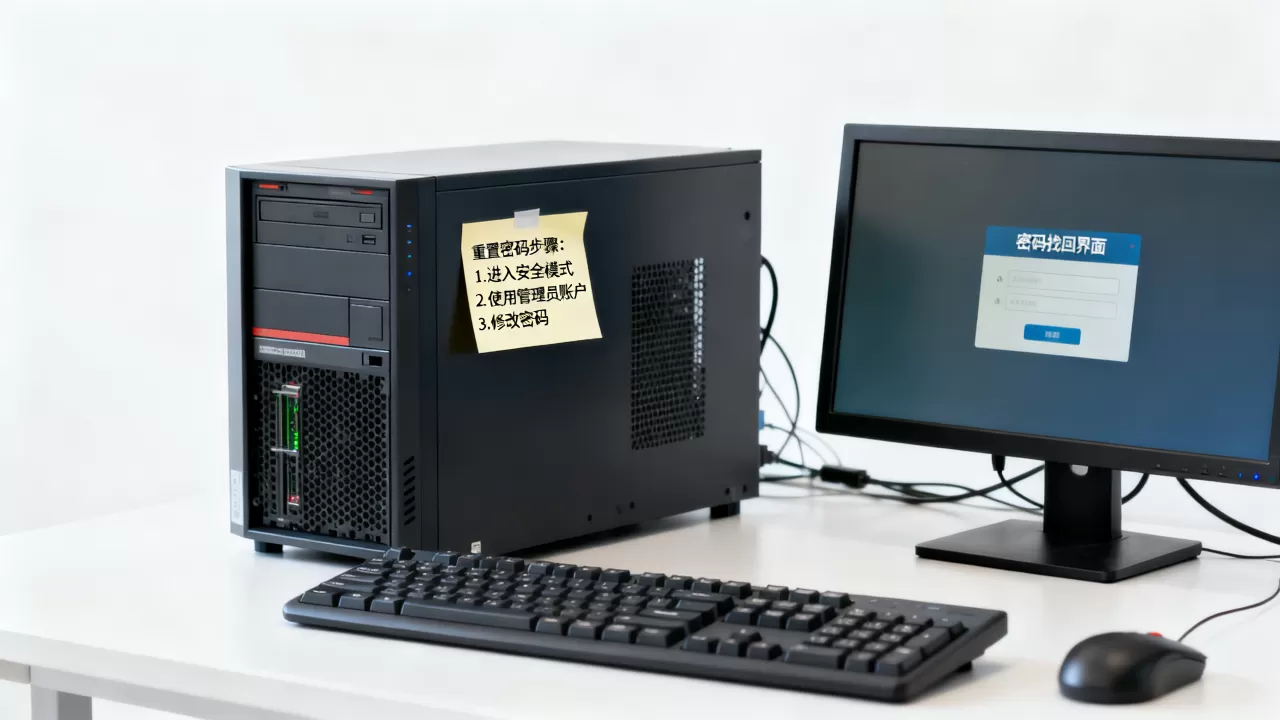
服务器改ip要多久?时间预期和验证清单
整个流程走下来,时间主要花在密码重置和系统重启上,如果一切顺利,云服务器操作可在10-20分钟内完成;物理机走救援系统则通常在30分钟到1小时左右,由于中间涉及重启,实际用时还取决于你服务器上业务的启动速度。
改完IP后别急着宣布大功告成,按下面的清单逐项验证:
- [ ] 用新IP能否SSH远程登录
- [ ] ping新IP是否通畅
- [ ] Web服务(Nginx/Apache)是否正常响应
- [ ] 数据库远程连接是否正常
- [ ] 定时任务和监控系统中记录的IP是否已同步更新
- [ ] 域名解析(DNS)是否指向了新的IP
常见问题速查
服务器改了IP后原来的密码会跟着变吗?
不会,改IP只是修改网络配置,和操作系统用户的登录密码没有任何关系,但如果你的密码忘得更彻底,连重置途径都找不到,最稳妥的方式是走的备份-重装-数据恢复的路径,具体时间成本投入会显著增加。
密码已经改好了,但修改IP的时候网络突然断开,怎么恢复?
网络断开通常是因为配错了IP地址或网关,如果是云服务器,直接在控制台使用VNC登录(即网页端远程连接),进入系统后立刻把网卡配置改回正确值,物理机则需要通过远程管理卡(iDRAC/iLO)或现场接显示器来修正,这类场景比较常见,需要保持冷静,不要反复重启,以免增加处理复杂度。
重置密码一定要重启服务器吗?
云服务器强制重启的方式通常省去额外的确认环节,但如果你的业务有严格的高可用要求,可以咨询云厂商是否支持免重启加载新密码,大多数情况下,Linux系统直接执行passwd命令修改密码是不需要重启的,但前提是你已经拥有了登录权限,云控制台直接重置密码后,多数情况下不重启也能生效,具体以控制台提示为准。
服务器改IP密码忘了,说白了就两步:先把密码重置成自己知道的,再规规矩矩按系统类型改IP配置,云用户优先走控制台,物理机用户走救援系统或单用户模式,别在第一步省时间,也别在最后一步省检查,这两步走完,IP换新、密码在手,剩下的业务调整只是时间问题。
首发原创文章,作者:王坚,如若转载,请注明出处:https://idctop.com/article/679911.html