本地数据库服务器配置失败,先别急着重装,90%的报错都出在服务状态、网络协议和身份验证这三个环节上。你不需要懂很深的理论,按下面顺序逐项排查,大多数问题五分钟内能解决。
SQL本地数据库服务器连接失败?先看这五个最常用的排查方向
当你在配置SQL数据库服务器时遇到问题,首要任务是区分失败发生在哪一阶段:是服务根本起不来,还是服务正常但客户端连不上,两者解决思路完全不同。


第一步:确认SQL Server服务是否真的在运行
打开运行窗口(Win+R),输入services.msc,在服务列表里找到SQL Server(MSSQLSERVER),这个名称可能因为数据库版本和实例名不同而变化,比如SQL Server(SQLEXPRESS)或者SQL Server(实例名)。
- 服务状态如果是已停止,右键点击选择“启动”
- 如果启动后自动停止,查看Windows事件查看器里的错误日志,这一步能告诉你数据库文件损坏还是端口被占用
- 如果服务启动失败并提示“本地计算机上的SQL Server服务启动后停止”,问题通常在权限或数据目录配置上
第二步:检查服务账户权限配置
SQL Server服务默认使用NT ServiceMSSQLSERVER账户,如果之前修改过服务账户、或系统密码变更后没同步,服务会启动失败,解决办法:
- 打开服务属性,切换到“登录”标签页
- 选择“此账户”,输入
NT ServiceMSSQLSERVER,密码留空 - 点击应用后重新启动服务
第三步:确认实例名是否和连接字符串匹配
本地连接SQL Server有两种常见方式:
- 默认实例:直接输入计算机名或
localhost - 命名实例:必须写成
计算机名实例名格式,例如DESKTOP-ABC123SQLEXPRESS
实际操作中很多人只输入了localhost,结果命名实例怎么都连不上,这是sql怎么配置本地数据库服务器时的经典错误,连接字符串缺少实例名,服务器直接拒绝访问。
第四步:检查网络协议是否启用
SQL Server安装后,

TCP/IP协议默认不开启,这是SQL本地数据库服务器连接失败的另一个高频原因,打开SQL Server配置管理器(在开始菜单搜索SQL Server Configuration Manager),依次展开“SQL Server网络配置”:
- 找到对应的实例,右侧列表里能看到Shared Memory、Named Pipes、TCP/IP
- 右键TCP/IP,选择“启用”
- 重启SQL Server服务后才生效
第五步:梳理防火墙规则
Windows防火墙默认放行的是浏览器、远程桌面这类常见端口,SQL Server的1433端口不在其中,开发环境图省事可以先关掉防火墙测试,但正式服务器不要这么做。
行业共识认为,给防火墙加一条入站规则只开放1433端口,比直接关防火墙安全得多。
SQL Server配置管理器:本地数据库服务器配置的核心工具
不少人在sql怎么配置本地数据库服务器这个问题上卡住,是因为根本没找到配置管理器的入口。
二种方式打开SQL Server配置管理器
- 在开始菜单搜索“SQL Server Configuration Manager”,这是最直接的方法
- 或者打开运行窗口,输入
SQLServerManager15.msc(对应SQL Server 2019)或SQLServerManager16.msc(对应SQL Server 2026),不同版本文件名不同,记不清就用第一种方式
配置管理器里需要检查的几个子项
SQL Server服务:确认服务状态、启动模式是否自动。
SQL Server网络配置:这里主要是协议启用状态,其中TCP/IP属性里还有IP地址、端口的详细配置,我们需要确认IPALL的端口是1433。
SQL Native Client配置:很多老程序连接数据库走的是这个客户端协议,对应版本和位数必须和应用程序匹配,比如32位的客户端连接64位数据库,配置不对就会报错。
修改配置后记得重启服务
在配置管理器左侧选中“SQL Server服务”,右键对应实例选择“重新启动”,这一步能省去你手动去services.msc重启的麻烦,也避免因为忘记重启导致新配置不生效。
身份验证模式选错了也会连不上
如果服务在跑、网络协议也开了,但连接时弹出“用户登录失败”或“无法连接到服务器”

,问题出在SQL Server的认证模式上。
SQL Server的两种身份验证方式
安装时会让选择身份验证模式,实际排查中sql怎么配置本地数据库服务器失败的情况里,身份验证模式设置错误占据相当一部分比例。
- Windows身份验证模式:只用Windows账户登录,SQL用户名和密码不生效
- 混合模式:既支持Windows账户登录,也支持SQL账户登录
如果你创建了SQL登录名却一直提示密码错误,检查服务器是不是处于Windows身份验证模式下,这种模式下SQL账号被禁用。
如何切换身份验证模式
- 先通过Windows身份验证登录进入SSMS(SQL Server Management Studio)
- 右键服务器选择“属性”
- 在“安全性”页面里选择“SQL Server和Windows身份验证模式”
- 确定后重启服务,让设置生效
sa账户被禁用是另一个容易忽略的死角
打开SSMS,展开安全性下的“登录名”,找到sa账户,右键属性查看状态:
- 登录是否被禁用
- 密码是否被强制过期
- 确认后切换到“状态”页,点击“授予”(启用登录)
软件本身安装失败,怎么配置都没用
有一种情况比较尴尬:SQL Server连安装都没完成,谈sql怎么配置本地数据库服务器还为之过早,安装失败的报错五花八门,但有共通规律。
安装时提示“此计算机上安装了SQL Server的某个实例”
卸载SQL Server做不到像卸载普通软件那样干脆,残留项非常多,需要在控制面板与注册表中同时清理:注册表编辑器里搜索MSSQL相关项删除,控制面板的“程序和功能”列表里把所有带Microsoft SQL Server字样的条目全部卸载,并清除C盘安装目录残留文件。
安装卡在功能选择阶段
这种情况经常出现在操作系统自带.NET Framework版本不匹配时,SQL Server 2026要求.NET 4.7.2以上,不少精简版系统达不到这个要求,检查方法:控制面板的“启用或关闭Windows功能”里确认.NET Framework勾选状态。
安装完成后打开SSMS闪退或打不开
这就不是配置数据库服务器的问题了,而是SSMS工具本身损坏。
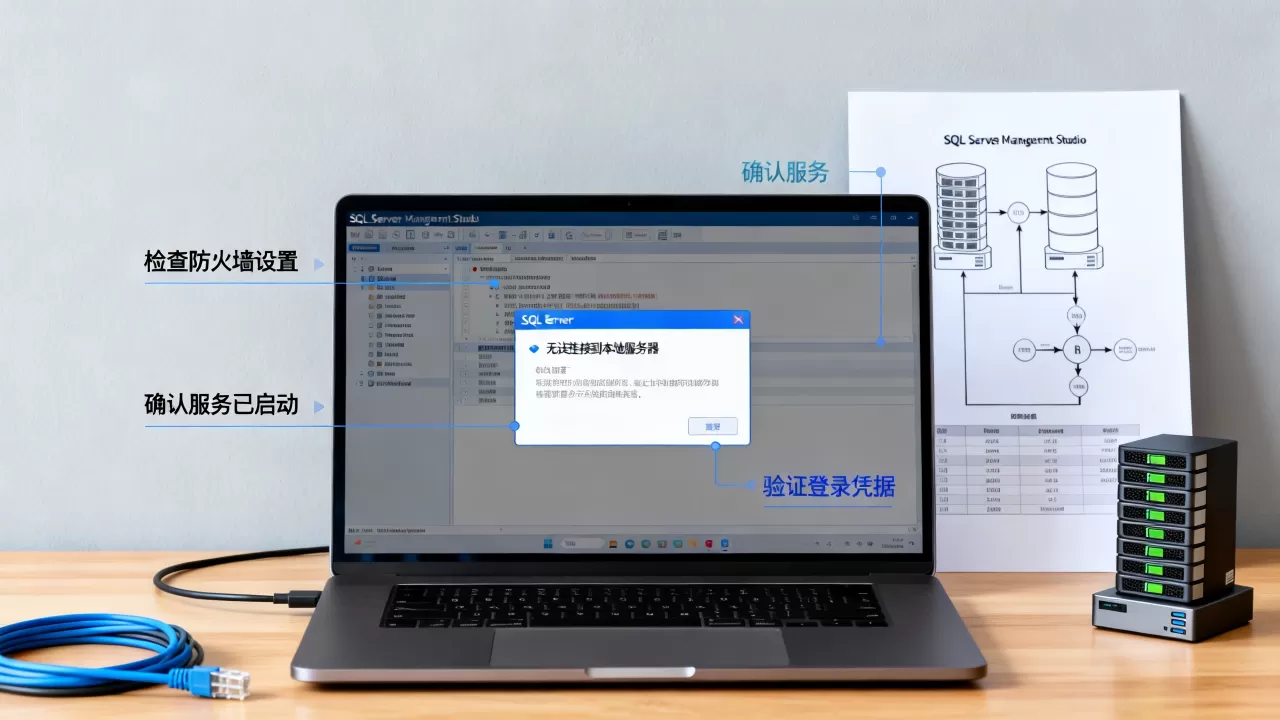
- 建议彻底卸载SSMS后重新安装
- 也可以只安装SSMS(工具与数据库引擎安装包是独立的),把这个工具单独装一遍
怎么确认SQL本地数据库服务器配置成功
按上述流程排查完网络协议、服务状态、身份验证这几个关键点,如何确认sql怎么配置本地数据库服务器这条路真的走通了?用下面方法验证。
打开命令提示符,输入:
sqlcmd -S 127.0.0.1 -E其中-S指定服务器地址,-E表示Windows身份验证,如果出现1>开头的命令行提示符,说明本地连接已经打通。
接着输入以下命令测试SQL账号登录:
sqlcmd -S 127.0.0.1 -U sa -P 你的密码能进入交互界面说明配置修改均已生效。
SQL本地数据库服务器连接失败常见问题Q&A
Q1:配置好SQL Server后,本机能连但局域网内其他电脑连不上,这是哪里没配置?
这种情况通常和TCP/IP端口以及防火墙规则有关,在SQL Server配置管理器里确认TCP/IP已经启用并监听1433端口,然后在Windows防火墙里新建入站规则,允许TCP协议1433端口的入站连接,如果局域网内其他电脑是用计算机名连接,需要确认SQL Browser服务(SQL Server Browser)也在运行。
Q2:sql怎么配置本地数据库服务器,把数据文件放到其他盘符?
SQL Server安装时默认把数据文件放在C盘,安装完成后如果需要迁移,最好使用SSMS里的“分离数据库”和“附加数据库”功能,而不是手动复制MDF文件,操作路径是:右键待迁移数据库,选择“任务”下的“分离”,把MDF和LDF文件挪到目标盘符后,再用“附加”重新绑定数据文件,直接拷贝文件,往往会导致后续连接时提示“无法打开数据库,因为文件已损坏或路径无效”。
Q3:每次重启电脑后SQL Server都不会自动启动,必须手动去服务里开启,怎么解决?
在services.msc的服务列表里,找到SQL Server对应的服务,双击打开属性,把启动类型改为“自动”,打开SQL Server配置管理器,在SQL Server服务里右键实例,选择“属性”,在“服务”标签页把启动模式改为“自动”,这两处设置需要同时生效。
首发原创文章,作者:王坚,如若转载,请注明出处:https://idctop.com/article/680150.html