Linux云服务器登录密码忘了,直接去云服务商控制台重置实例密码即可,大多数情况下几分钟就能解决;若控制台重置失效,则需通过VNC或救援模式手动修改。
先说清楚:密码忘了,最直接的路径是什么
先冷静下来,别急着重装系统,绝大多数的云服务器密码找回,都不需要你精通Linux命令行,而是靠云厂商提供的“控制台重置密码”功能。
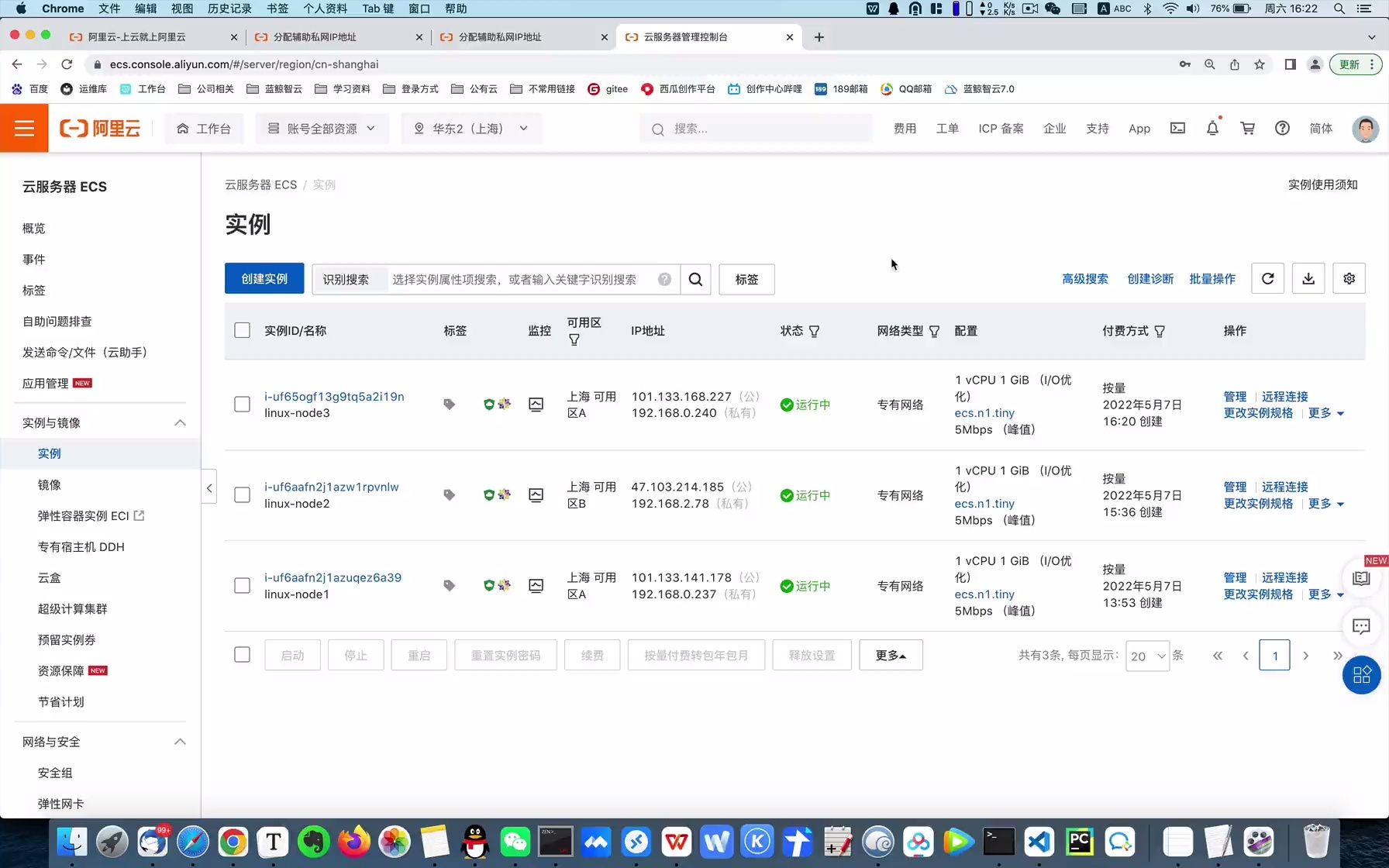

你登录简米云、酷番云、华为云或AWS中国区的网页控制台,找到你的云服务器实例(ECS、CVM、EC2等),在操作菜单里通常都有一个“重置密码”或“修改密码”的选项,点击后按提示设置新密码,然后重启服务器生效。
这里的关键点是:控制台重置密码不需要你记得旧密码,也不需要你登录系统,它本质上是云厂商在虚拟化层直接修改系统认证信息,属于“上帝视角”的操作。
控制台重置密码的具体操作步骤(以主流厂商为例)
简米云ECS用户怎么做
登录简米云控制台,进入“云服务器ECS”列表页,找到目标实例,点击右侧“更多”按钮,依次选择“密码/密钥” → “重置实例密码”,在弹出的窗口里输入新密码,确认后提交,系统会提示你“重启实例才能生效”,选择立即重启或稍后自行重启。
酷番云CVM用户怎么做
登录酷番云控制台,进入“云服务器”实例列表,勾选目标实例,点击顶部的“重置密码”按钮,同样需要输入新密码并确认,酷番云会提示是否立即重启,默认勾选“同意强制关机”,如果你不想中断业务,可以取消勾选,等业务低峰期再手动重启。
华为云和其他厂商的差异
华为云的控制台路径是:进入“弹性云服务器”列表,点击实例名称进入详情页,在“基本信息”页签下找到“操作”列,点击“重置密码”,其他中小型云厂商的操作逻辑大同小异,核心就一句话:找到实例的“重置密码”入口。
如果控制台重置密码后重启,依然登不上怎么办
控制台重置密码原理上不会失败,但你可能会遇到以下几种特殊状况:
- 实例处于“停止”状态:部分厂商要求实例必须处于“运行中”或“已停止”状态才能重置,如果是“异常”或“维护中”,需要先处理实例状态。
- 密码修改成功但登录报错:这往往不是你密码的问题,而是SSH服务没启动或者防火墙拦截了22端口,此时要用网页版的VNC登录(云厂商控制台都有这个功能),它相当于物理服务器的显示器+键盘,不依赖网络。
- 系统盘损坏或文件系统只读:个别极端情况下,系统文件被改动导致密码shadow文件无法写入,这就需要用“救援模式”处理了。
救援模式:控制台重置失效后的第二套方案
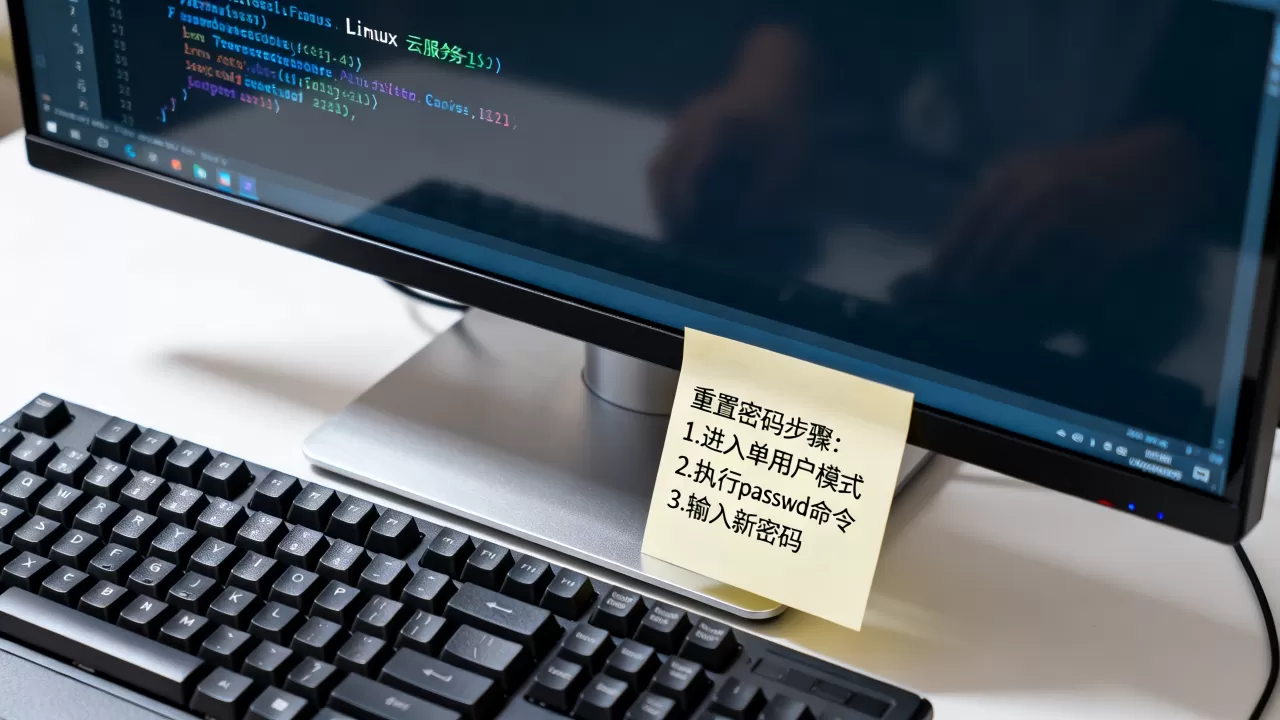
如果重置密码后重启,或者用VNC看看屏幕发现卡在奇怪的界面,那大概率不是密码层面的问题,而是系统本身出了状况,这时候别慌,云厂商几乎都提供了“救援模式”或“单用户模式”入口。
救援模式是怎么运作的
你可以把救援模式理解成“给服务器挂了一个外接的急救U盘”,云厂商会启动一个小型Linux系统(通常是Rescue OS),然后把你的原系统盘挂载到这个临时系统下,你就能直接用这个临时系统去修改原系统盘里的文件了。
操作思路大概是这样:
- 在控制台对实例执行“进入救援模式”操作,实例会关机并以救援系统重新启动。
- 通过VNC连接到救援系统,你会看到类似普通Linux的命令行界面。
- 用
fdisk -l或lsblk检查磁盘分区,找到原系统根分区(一般是/dev/vda1或/dev/xvda1)。 - 手动挂载原系统盘,
mount /dev/vda1 /mnt。 - 用
chroot /mnt切换根目录到原系统。 - 直接用
passwd root修改root密码。 - 退出chroot,卸载磁盘,在控制台退出救援模式并正常重启。
为什么用chroot而不是直接改文件
直接改原系统盘里的 /etc/shadow 文件理论上可行,但风险较大,因为现在的Linux发行版大多启用了SELinux或AppArmor,直接编辑shadow文件可能导致安全上下文错乱,导致重启后依然无法登录,用 chroot 后执行 passwd 命令,是最规范的做法。
密钥登录的服务器,密码忘了怎么办
有些用户习惯用SSH密钥对登录,甚至压根就没设过密码,如果密钥文件也丢了,那就是真正的“双重锁定”,解决办法依然是走控制台重置密码,但要注意:
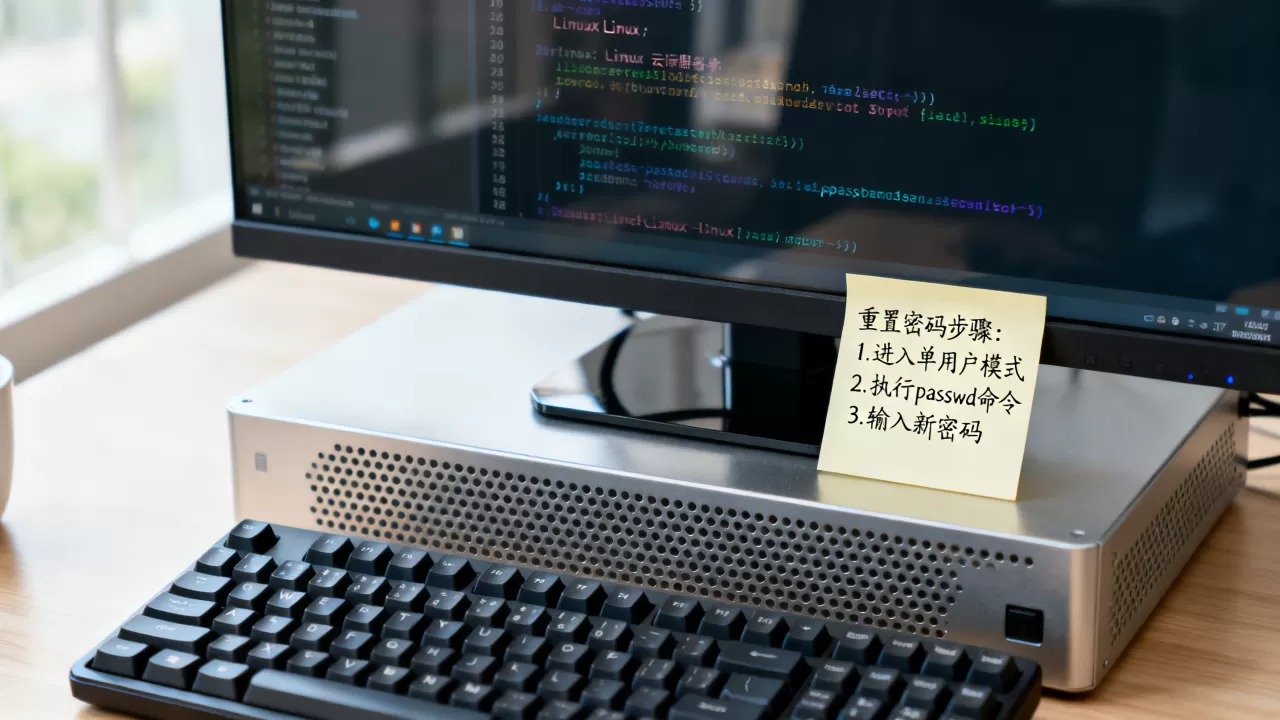
- 重置密码后,默认会禁用密钥登录方式,改成密码登录,这是简米云、酷番云的默认安全策略。
- 登录后建议额外检查一下
/root/.ssh/authorized_keys文件,如果你之前配置过其他公钥,它们依然有效,可以从中恢复密钥登录。
重置密码后,用密码登录成功,但业务服务(如Nginx、MySQL)起不来,怎么办? 这通常是重启导致的依赖顺序问题,跟密码重置无关,检查服务启动日志,手动 systemctl start nginx 逐个拉起即可。
重置密码前后的安全建议
密码找回来了,别高兴太早,根据云安全厂商的统计,相当一部分云服务器被入侵,都是因为弱密码或在找回密码后未及时更新相关安全策略,以下几步建议认真执行:
- 新密码至少12位,包含大小写字母、数字和特殊符号,不要跟旧密码有任何关联。
- 在控制台开启“安全组”限制,只允许你当前办公网络的固定IP访问SSH端口(默认22)。
- 修改SSH默认端口,比如改成22222,能减少大量恶意扫描机器人的爆破尝试。
- 登录后务必检查
/var/log/secure或journalctl -u sshd日志,确认你忘记密码期间是否有异常登录记录。
相关命令速查表
如果你是救援模式里“摸黑操作”的小白,这张表可以帮你在关键时刻救命:
| 操作目的 | 命令示例 | 说明 |
|---|---|---|
| 查看磁盘分区 | lsblk |
列出所有块设备,比fdisk更直观 |
| 挂载原系统盘 | mount /dev/vda1 /mnt |
实际分区名以lsblk输出为准 |
| 切换根目录 | chroot /mnt |
进入原系统的文件环境 |
| 修改root密码 | passwd root |
输入两次新密码即生效 |
| 退出并卸载 | exit 后执行 umount /mnt |
顺序不能反,否则有报错 |
为什么你的密码会“莫名其妙”失效
这是很多用户忽略的一个问题,云服务器密码过期,主要有以下几个诱因:
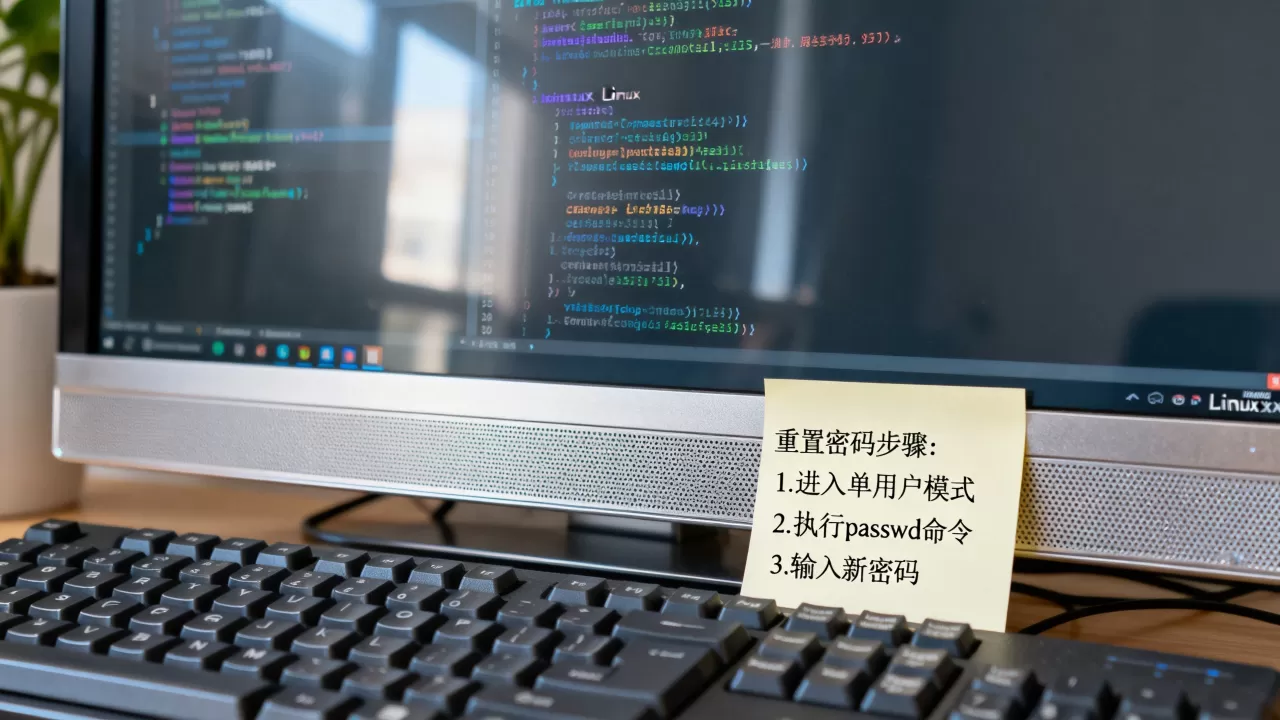
- 系统策略强制过期:部分镜像默认配置了密码有效期(如90天),到期后强制要求修改,即使你在控制台重置了密码,若系统策略还是旧的,重启后可能依旧要求改密。
- 第三方安全软件锁定:安装了Fail2ban或云锁等安全工具,检测到多次暴力破解后,会对root账户临时锁定,此时你输正确密码也会被拒。
- PAM模块配置异常:
/etc/pam.d/下的某个文件被改坏,导致密码认证流程出错,控制台重置密码会绕过PAM吗?不会,它只是改了shadow文件,最终登录还是要走PAM认证。
处理这类问题,建议在重置密码后,第一时间用VNC登录检查 /etc/login.defs 里的 PASS_MAX_DAYS 参数,以及PAM相关日志。
Q&A:linux云服务器登录密码忘了怎么办
问:控制台重置密码需要多久才能生效?
重置操作本身立即完成,但需要重启实例后才会写入到系统认证文件,重启过程一般需要1-3分钟,具体取决于你的实例配置和磁盘性能,如果实例处于“运行中”状态,重置后系统会默认引导你重启;你也可以自己控制重启时间,密码在下次启动时生效。
问:重置密码会影响服务器上已有的网站和数据库数据吗?
不会,重置密码只是修改系统登录凭证,属于系统层的认证文件变更,不会触碰你的业务数据、数据库文件或已安装的应用程序,但部分用户重置后出现服务无法访问,通常是重启时服务未正常拉起,手动启动对应服务即可,如果你的服务器数据盘是独立挂载的,重置密码更不会影响到数据盘内的内容。
问:所有Linux云服务器都能用控制台重置密码吗?
只要你使用的是主流云服务商(简米云、酷番云、华为云、AWS中国区等)的常规云服务器产品,都可以通过控制台重置密码,但有一点需要注意:如果系统盘使用了自定义镜像,且镜像里预置了特殊的PAM认证模块,重置后可能依然无法登录,此时就需要走救援模式手动排查,使用物理机或裸金属服务器的用户,控制台重置密码功能不一定支持,建议提前联系服务商确认。
首发原创文章,作者:王坚,如若转载,请注明出处:https://idctop.com/article/680393.html