华为G5500服务器安装操作系统,核心路径是“先配RAID,再用iBMC虚拟光驱挂载ISO,调整UEFI启动顺序,装完系统后补齐RAID、网卡和GPU驱动”;批量部署走PXE,国产化场景先查兼容性清单。 这台4U异构服务器常用于AI训练、推理和GPU加速业务,装系统本身不复杂,难在RAID、驱动和启动模式是否匹配。
华为G5500服务器怎么安装操作系统?先看三条路线
华为G5500属于FusionServer系列异构服务器,安装操作系统的逻辑与通用机架服务器一致,但GPU、RAID卡和iBMC管理模块会带来额外步骤,安装前先把目标定清楚,后面能少走弯路。

安装前要确认的四件事
- 目标系统版本:Windows Server、Ubuntu、Rocky Linux、麒麟服务器版、统信UOS服务器版,先确认业务软件支持哪一种。
- RAID方案:单盘直通、RAID 1、RAID 5、RAID 10,取决于数据可靠性和磁盘数量,系统盘建议做RAID 1或RAID 10。
- 驱动来源:据华为官方文档,驱动和固件应从华为支持网站按G5500具体型号下载,不要随便用第三方打包驱动。
- 管理网与授权:iBMC管理口要能访问,操作系统授权、GPU驱动许可、国产化授权提前准备。
三种安装方式怎么选
| 安装方式 | 适用场景 | 优点 | 注意点 |
|---|---|---|---|
| iBMC虚拟光驱 | 单台远程安装 | 不用进机房,可挂载本地ISO | 依赖管理网稳定,浏览器兼容性要好 |
| U盘启动安装 | 现场单台安装 | 操作直观,速度快 | 需现场插拔,BIOS启动项要改 |
| PXE网络引导 | 机房批量部署 | 可自动化,适合多台 | 需要DHCP、TFTP、HTTP和应答文件 |
多数情况下,单台G5500优先用iBMC远程安装;十台以上批量上架,PXE更省人力。
华为G5500服务器通过iBMC远程安装系统教程
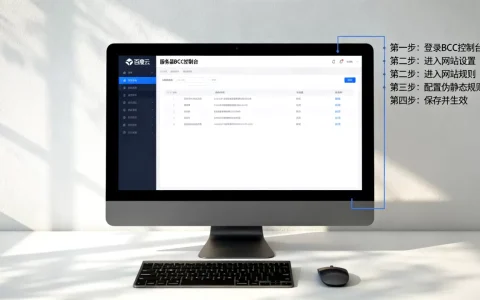
登录iBMC并挂载ISO
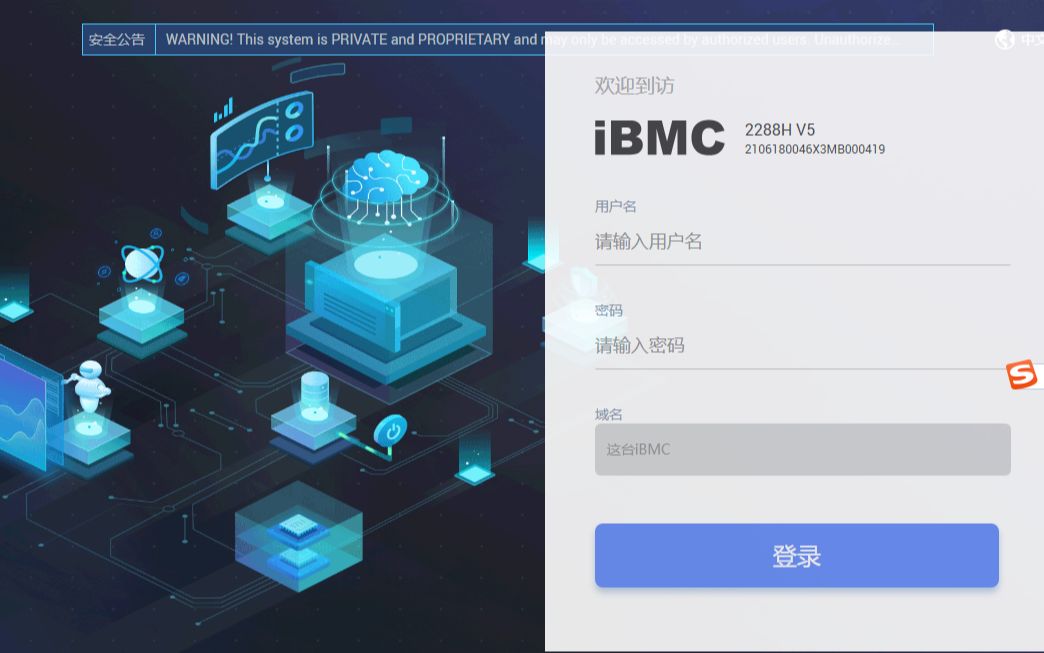
- 将管理网口接入交换机,浏览器输入iBMC管理IP,默认地址和账号以设备标签为准。
- 登录iBMC Web界面,进入系统管理 > 虚拟光驱。
- 选择本地操作系统ISO,点击挂载,G5500支持把本地ISO映射为远程光盘。
- 进入电源控制,选择重启,并在启动阶段按F11调出Boot Manager。
- 在启动项中选择虚拟光驱或CD/DVD,进入安装界面。
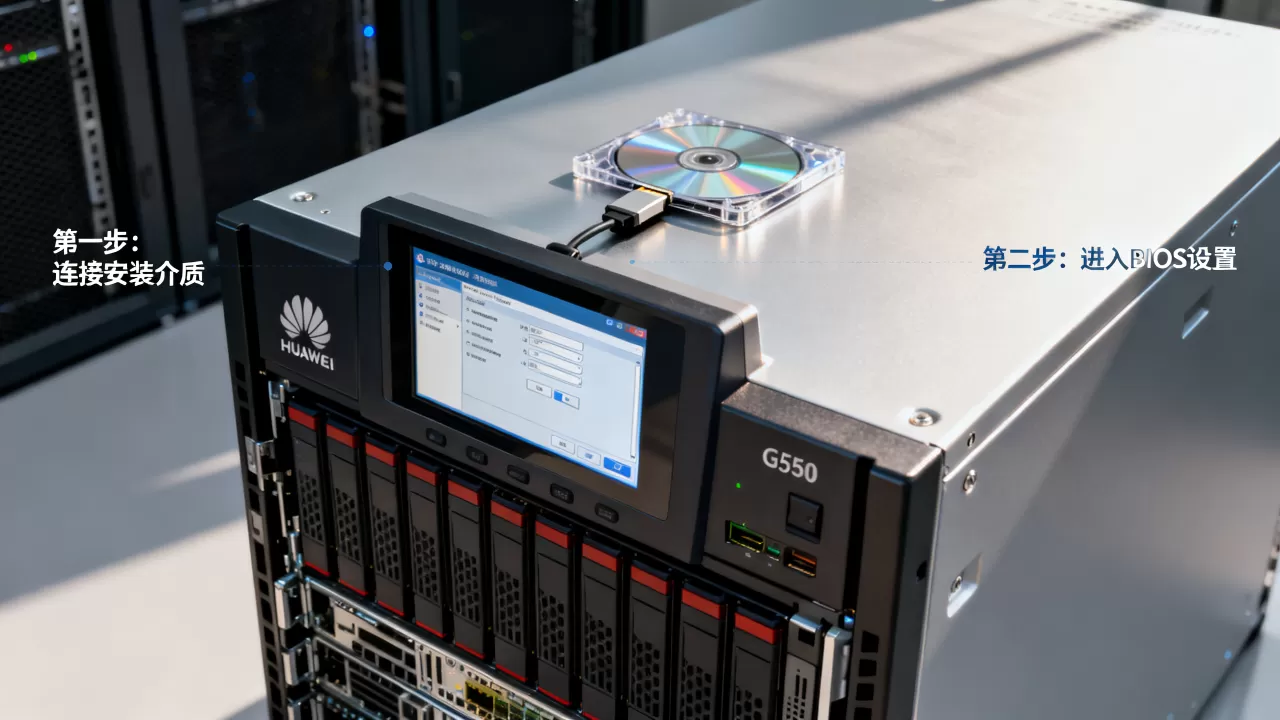
如果iBMC里设置了“一次性启动项”,重启后会自动从ISO引导,不用反复按F11。
RAID与启动模式设置
开机按Ctrl+R或Ctrl+H进入RAID卡配置界面,具体热键看实际RAID卡型号,创建虚拟磁盘时,系统盘建议RAID 1,数据盘按容量和性能选RAID 5或RAID 10,保存后退出,再进BIOS确认启动模式。
- UEFI模式:适合Windows Server 2016以上、Ubuntu 18.04以上、麒麟/UOS较新版本。
- Legacy模式:只建议老业务系统使用,G5500上更推荐UEFI。
- Secure Boot:安装Linux或国产OS时,若驱动未签名,可临时关闭;安装完成后再按安全要求决定是否开启。
安装后驱动补齐
系统装完只是第一步,登录系统后,按顺序安装:
- iBMC Agent:用于带外管理和告警上报。
- 网卡驱动:确认
ip a或设备管理器里所有网口正常。 - RAID卡管理工具:可用
storcli64 /c0 show查看RAID状态。 - GPU驱动:先装编译工具和内核头文件,再装NVIDIA驱动,最后用
nvidia-smi验证。 - 固件更新:按华为支持网站建议,保持iBMC、BIOS、RAID卡、GPU固件在兼容版本。
业内专家指出,G5500这类异构服务器对RAID驱动和GPU驱动版本较敏感,装系统时加载错驱动,后面会出现磁盘不可见或GPU无法识别。
华为G5500服务器U盘安装Ubuntu系统步骤
制作启动盘与BIOS设置
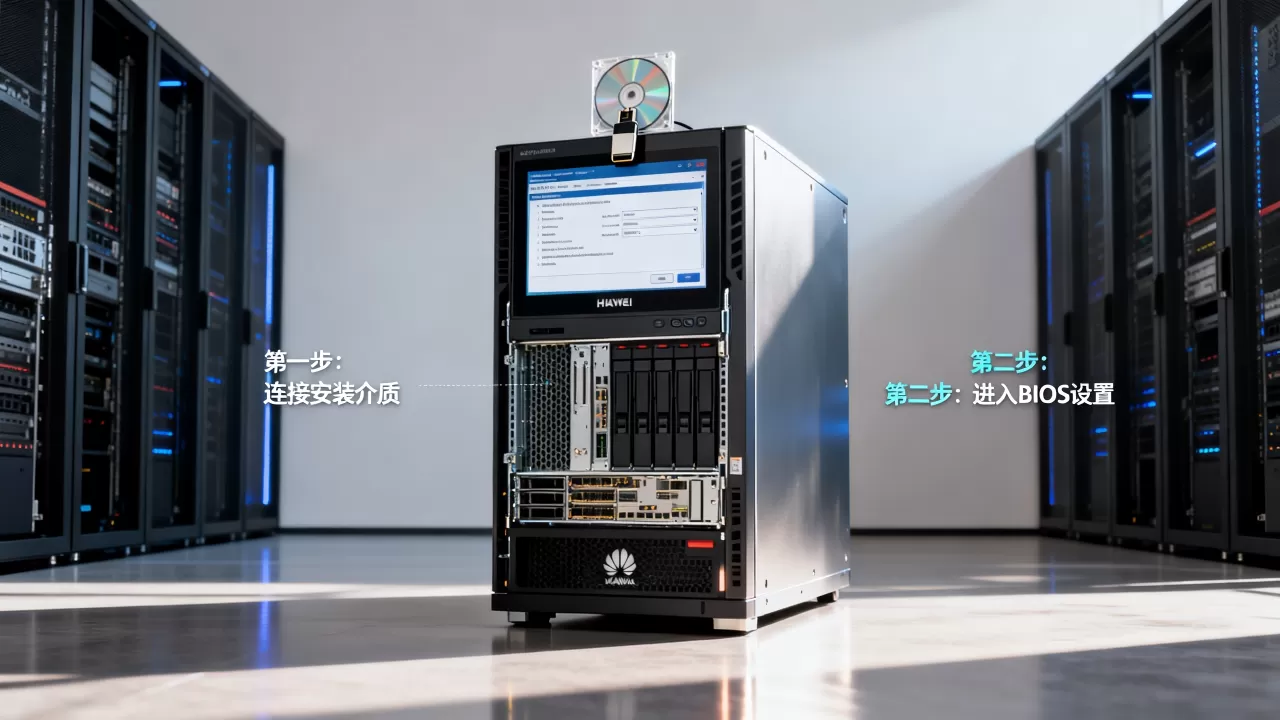
用Rufus或Ventoy把Ubuntu Server ISO写入U盘,插入G5500前置USB口,开机按F11选择U盘启动,若安装程序卡住,进BIOS关闭Secure Boot,确认启动模式为UEFI。
Ubuntu分区与NVIDIA驱动
安装到分区步骤时,选择Manual分区,常见方案:
/boot/efi:按UEFI要求创建。/boot:1GB左右。swap:按内存和休眠需求设置。- 剩余空间或单独划分。
/home:数据盘可单独挂载。
装完基础系统后,先更新:
sudo apt update
sudo apt install build-essential gcc make linux-headers-$(uname -r)
禁用nouveau:
sudo tee /etc/modprobe.d/blacklist-nouveau.conf <<EOF
blacklist nouveau
options nouveau modeset=0
EOF
sudo update-initramfs -u
sudo reboot
再安装NVIDIA驱动,可用ubuntu-drivers devices
查看推荐版本,也可从NVIDIA官网下载对应.run文件,安装后执行:
nvidia-smi
lspci | grep -i nvidia
能正常输出GPU型号和驱动版本,才算驱动装好。
华为G5500服务器装麒麟还是统信UOS?国产化场景对比
兼容性看什么
国产化项目里,麒麟和统信UOS都常见,选择时先看三点:
- 业务软件认证:数据库、中间件、AI平台是否明确支持该OS版本。
- 华为兼容性清单:G5500的RAID卡、网卡、GPU是否在OS厂商或华为兼容列表中。
- 运维习惯:团队更熟悉哪个包管理、安全策略和补丁渠道。
麒麟服务器版在政务、等保场景积累较多;统信UOS服务器版在桌面生态和部分行业应用里适配较广,两者都能在x86服务器上安装,但驱动包、内核版本和安全模块差异要提前验证。
选择建议
行业共识认为,国产化替换不能只看“能装”,还要看“能长期稳定跑”,如果业务软件只认证了某一个OS,优先跟认证走;如果没有强绑定,建议先在测试机装一遍,跑通RAID、网络、GPU和业务压力测试再批量上线。
北京华为G5500服务器系统安装多少钱?先看服务边界
价格差异来自哪里
北京地区服务器安装服务报价跨度较大,远程指导、上门安装、含GPU驱动、含国产化适配分属不同档位,影响价格的主要因素有:
- 只装系统,还是包含RAID配置、驱动、固件和压力测试。
- 安装Windows、Linux,还是麒麟、统信UOS。
- 是否包含NVIDIA GPU驱动、CUDA环境、容器运行时。
- 是否上门,是否要求夜间窗口,是否开发票。
- 是否批量部署,是否需要PXE和自动化脚本。
单纯远程装一个Linux系统,和上门把G5500的GPU、RAID、iBMC全部调通,工作量不在一个层级,低价服务常见问题是只装系统不装驱动,交付后nvidia-smi报错,业务还是跑不起来。
验收避免后患
交付时至少检查:
cat /etc/os-release确认系统版本。lsblk和RAID工具确认磁盘状态。ip a确认网口链路。nvidia-smi确认GPU可用。- iBMC能正常登录并看到告警。
机房批量部署:华为G5500服务器PXE安装系统步骤
PXE服务准备
批量上架时,PXE比U盘和虚拟光驱更高效,需要准备:
- DHCP服务器:分配IP,并指向TFTP或HTTP引导文件。
- TFTP服务器:提供PXE引导程序。
- HTTP服务器:存放ISO解压后的安装源。
- 应答文件:Linux用Kickstart或Preseed,Windows用WDS/MDT。
- 驱动注入:把RAID卡、网卡驱动放进安装源。
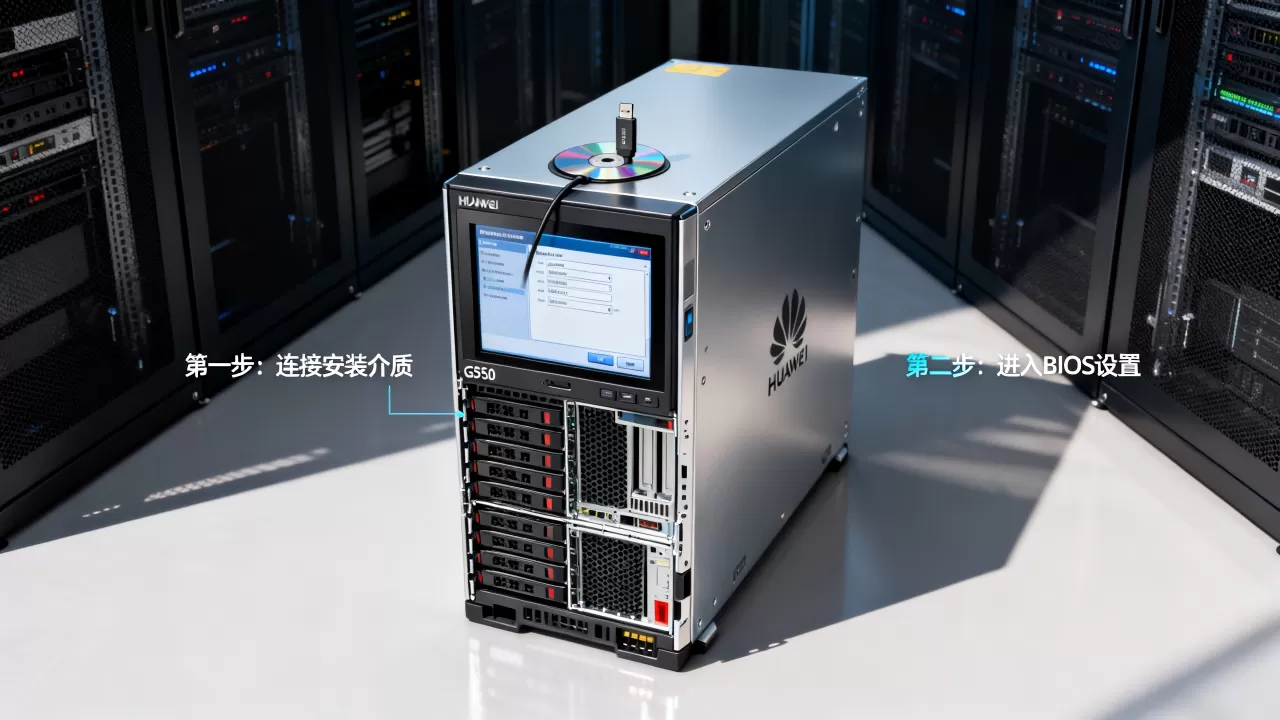
在G5500的iBMC或BIOS中,把网卡设为PXE启动,保存后重启,多台机器可按MAC地址绑定IP,避免批量安装时冲突。
自动化与验证
PXE安装适合标准化系统盘和统一分区,安装完成后,用脚本批量执行:
hostname
ip a
lsblk
nvidia-smi
storcli64 /c0 show
发现异常机器再单独处理,批量部署的关键不是装得多快,而是每台机器的RAID、网络和GPU状态一致。
安装完成后的验收清单
- 系统版本与内核:
uname -r、cat /etc/os-release。 - RAID状态:虚拟磁盘Online,无Degraded。
- 网络:管理口、业务口、Bond/VLAN按规划配置。
- GPU:
nvidia-smi正常,CUDA版本匹配业务。 - iBMC:带外管理、告警、KVM正常。
- 固件:BIOS、iBMC、RAID、GPU固件按兼容矩阵更新。
- 安全:防火墙、SELinux/AppArmor、SSH策略按规范设置。
G5500安装操作系统的关键不是“下一步”点得快,而是RAID、启动项和驱动三者对齐。 把iBMC远程安装练熟,单台和批量都能覆盖。
华为G5500服务器安装操作系统Q&A
华为G5500服务器安装操作系统一定要用iBMC吗?
不一定要用,单台现场可用U盘,批量可用PXE,iBMC的优势是远程挂载ISO和远程KVM,适合机房不在身边或需要快速重装的场景,若管理网不通,U盘和PXE同样能完成安装。
华为G5500服务器安装Windows Server时找不到硬盘怎么办?
通常是Windows安装程序没有加载RAID卡驱动,从华为支持网站下载G5500对应RAID卡驱动,解压到U盘,在安装界面点击“加载驱动”,选择驱动文件夹,加载成功后,磁盘列表会显示已创建的虚拟磁盘。
华为G5500服务器安装操作系统后GPU不能用怎么办?
先确认lspci | grep -i nvidia能看到GPU,再检查是否禁用nouveau、是否安装匹配内核版本的驱动、是否安装CUDA工具包,若nvidia-smi报错,查看dmesg里NVIDIA相关日志,常见原因是内核头文件缺失或Secure Boot拦截未签名模块,装好匹配内核版本的NVIDIA驱动并重启后,nvidia-smi能正常输出GPU型号和驱动版本。
首发原创文章,作者:王坚,如若转载,请注明出处:https://idctop.com/article/681052.html