管理Windows服务器工具不用一开始就装一大堆第三方软件,先把微软内置和官方免费工具用透,再按规模补一两个集中监控或审计工具,多数团队的日常运维就够用了。
Windows服务器管理工具哪个好用:按你的运维场景选型
工具没有绝对第一,只看你当下要解决什么问题,有的工具适合单台配置角色,有的适合几十台批量执行命令,还有的适合盯着CPU、内存和磁盘队列,拿不准时,可以按下面四类场景先定位。

| 运维场景 | 更顺手的工具 | 是否免费 | 上手难度 |
|---|---|---|---|
| 单台安装角色、添加功能 | 服务器管理器 | 免费 | 低 |
| 浏览器远程点检、看性能 | Windows Admin Center | 免费 | 低 |
| 批量命令、脚本自动化 | PowerShell + WinRM | 免费 | 中高 |
| 快速定位进程、网络、自启异常 | Sysinternals Suite | 免费 | 中 |
| 长期性能基线与瓶颈分析 | 性能监视器 | 免费 | 中 |
| 几十台以上集中监控告警 | Zabbix、Prometheus、PRTG | 部分免费/商业 | 中高 |
单台角色与功能管理就用服务器管理器
服务器管理器是Windows Server自带的控制台,用来添加角色、配置功能、查看服务状态、管理本地或远程服务器,打开方式两条路:开始菜单点“服务器管理器”,或者运行窗口输入 servermanager.exe,添加IIS、DHCP、DNS、文件服务这类操作,都可以通过“添加角色和功能向导”点完,缺点是远程管理多台时略显笨重,批量能力不如命令行。
浏览器远程管理优先试Windows Admin Center
Windows Admin Center是微软免费提供的浏览器管理工具,适合不想每次排障都开远程桌面的场景,安装包从微软官方下载,部署后通过 https://服务器地址:443 访问,它可以集中查看性能、管理服务、改防火墙规则、操作注册表、跑PowerShell,还能做证书管理和更新,中小规模环境里,一台Admin Center往往能代替相当一部分RDP操作。
免费Windows服务器管理工具够用吗:先把内置工具用透
对多数中小团队来说,答案是够用,免费工具的问题不是功能少,而是太分散,你至少应该熟悉下面这些内置入口,排障速度会快很多。
- 任务管理器:快速看CPU、内存、磁盘、网络占用,直接结束异常进程,按
Ctrl+Shift+Esc打开。 - 资源监视器:运行
resmon.exe,磁盘IO高、网络被某个进程占满时,用它看实时明细。 - 性能监视器:运行
perfmon.exe,适合做长期基线,用“数据收集器集”记录服务器每周表现。 - 事件查看器:运行
eventvwr.msc,系统、安全、应用程序三类日志先过滤错误和警告,多数故障有迹可循。 - 磁盘管理:运行
diskmgmt.msc,扩容、初始化新盘、改盘符都在这。 - 本地安全策略:运行
secpol.msc,配置账户锁定、审计策略、用户权限分配。 - 组策略管理控制台:域环境里运行
gpmc.msc,集中管理域组策略比逐台改注册表安全得多。
性能排障时免费工具怎么选
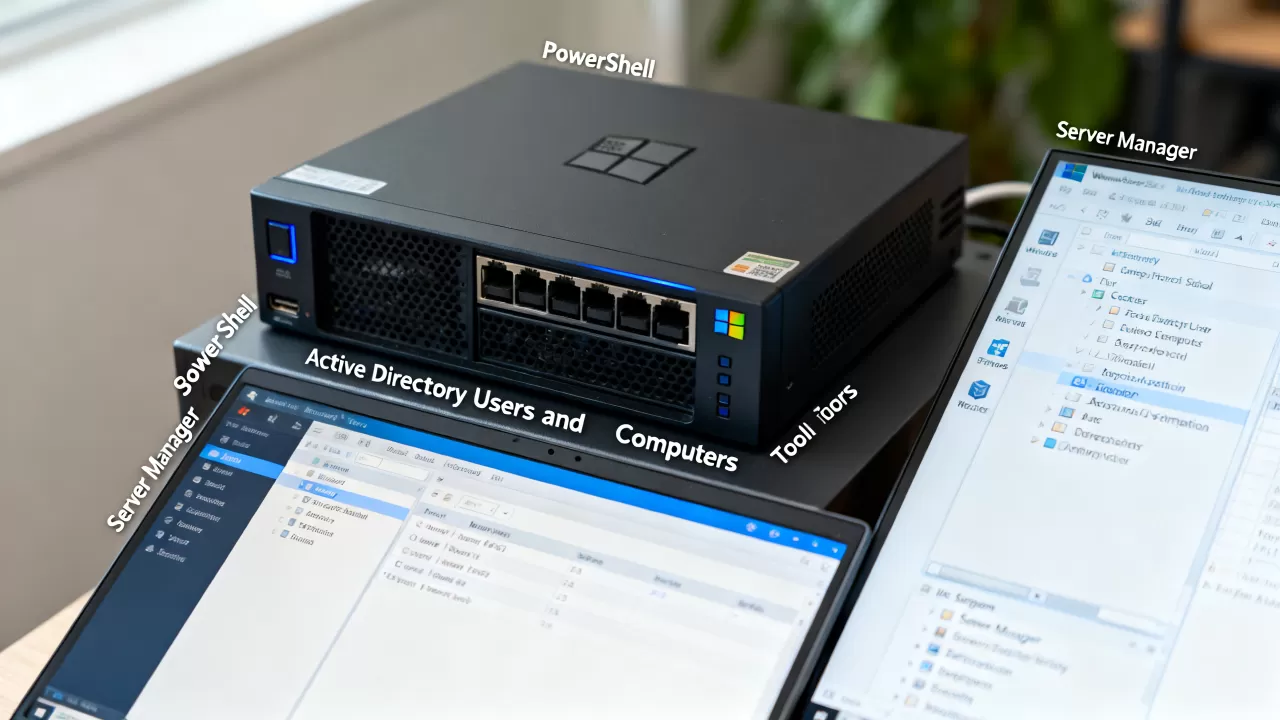
CPU突然飙高,第一步打开任务管理器看进程;磁盘响应慢,打开资源监视器看队列和IO;想知道最近几天整体趋势,用性能监视器把关键计数器跑起来,免费工具已经能覆盖多数单机排障路径。
远程管理Windows服务器工具的配置步骤
远程管理不是只有远程桌面一条路,不同通道搭配使用,安全性和效率差异很大。
远程桌面:短平快的图形排障
先在服务器上打开“系统属性”的“远程”选项卡,勾选“允许远程连接到此计算机”,防火墙放行远程桌面端口,客户端运行 mstsc /v:服务器IP /admin 可以进入控制台会话,适合处理重启后需要看界面、软件报错弹窗这类问题,但长期用RDP做所有操作,审计和权限控制较弱。
PowerShell远程:批量管理的主要通道
服务器端执行一次 Enable-PSRemoting -Force,客户端使用 Enter-PSSession -ComputerName 服务器IP -Credential 用户名 进入远程会话,批量场景用 Invoke-Command -ComputerName server01,server02 -ScriptBlock { ... } 同时下发指令,防火墙需保证WinRM服务端口可通,域环境通常更容易落地。
Windows Admin Center远程:不需要开RDP的日常点检
前面已经提过,部署Admin Center后,网页里直接管理多台Windows服务器,由于基于HTTPS,可以配合证书和网关放到运维内网,适合日常查看服务状态、重启服务、清理磁盘临时文件等轻量操作。
Windows服务器监控工具推荐:从单机到集群
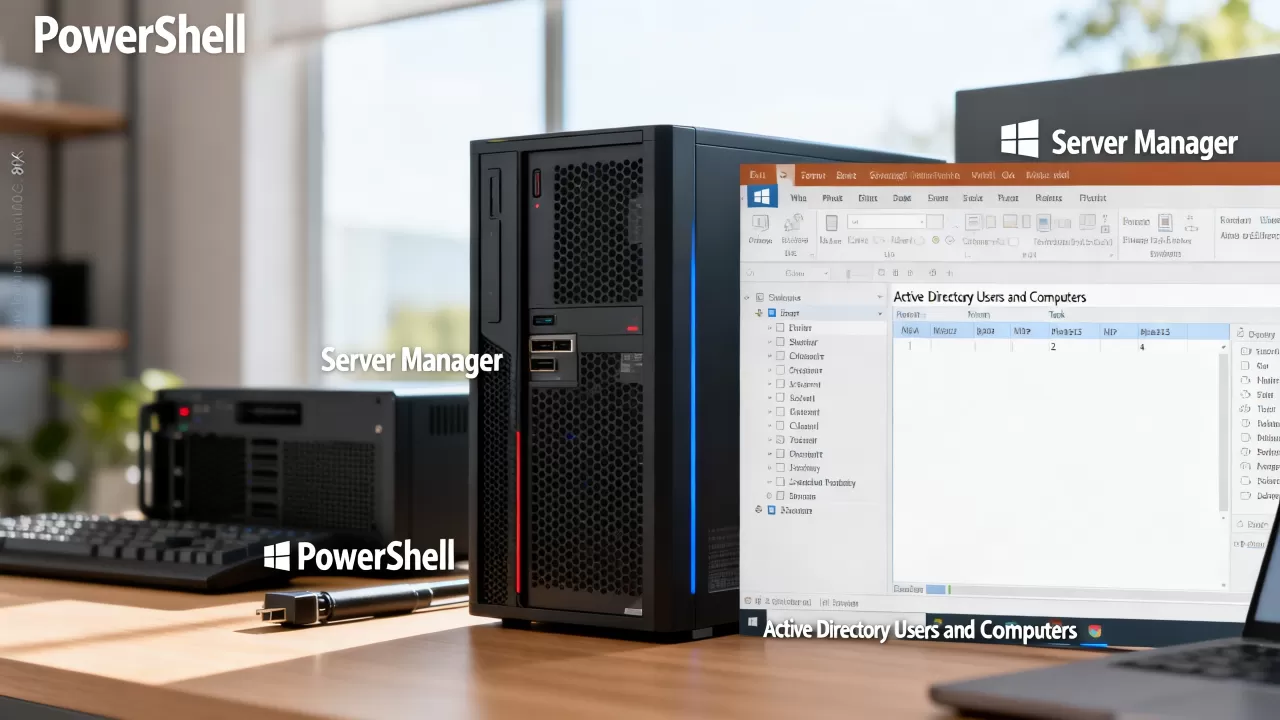
监控工具的选择要看服务器数量和对告警及时性的要求。
只有几台服务器:用性能监视器就够
单机场景下,把性能监视器的关键计数器配成数据收集器集,定期查看CPU队列、可用内存、磁盘平均响应时间,配合事件查看器订阅关键错误,已经能解决大部分“系统突然变慢”的排查。
几十台或跨机房:必须上集中监控
集中监控工具大致分两条路线:开源自主部署和商业软件,开源方案里Zabbix、Prometheus加windows_exporter是主流;商业方案里PRTG、SolarWinds、ManageEngine OpManager常见,价格方面,商业软件多数按节点或套件收费,授权费用差异较大;免费版通常限制传感器数量、监控节点数或报表功能。
| 工具 | 开源/商业 | 免费档限制 | 适合场景 |
|---|---|---|---|
| Zabbix | 开源 | 无节点限制 | 中大型内网,自定义告警 |
| Prometheus + windows_exporter | 开源 | 无节点限制 | 与容器、云原生体系融合 |
| Netdata | 开源 | 单机实时监控友好 | 快速看单机指标 |
| PRTG | 商业 | 免费版传感器数量有限 | Windows为主的中小网络 |
| SolarWinds | 商业 | 试用后按模块收费 | 大型企业多模块监控 |
Windows服务器监控重点看哪些指标
不用一上来就盯两百个计数器,先关注这五项:CPU总体繁忙时间、可用内存字节、逻辑磁盘平均队列长度、网络吞吐量、关键Windows服务运行状态,错误日志单独设置告警规则,比大而全的仪表盘更能提前发现问题。
国内运维团队常用Windows服务器管理工具组合
国内不少企业是AD域、Windows文件服务器、SQL Server、IIS混合部署,加上等保和审计要求,工具选择会偏保守,常见组合是:域控管理用RSAT加组策略管理控制台,日常单机操作用服务器管理器,批量任务靠PowerShell,远程点检用Windows Admin Center,审计和运维留痕走堡垒机加RDP,集中监控交给Zabbix或PRTG,如果分支机房带宽较小,Windows Admin Center和PowerShell WinRM比频繁开RDP更稳。
用PowerShell批量管理Windows服务器:几条拿来就用的命令
图形界面处理三台以内还好,服务器数量一多,PowerShell的优势就出来了。
# 查看多台服务器关键服务状态
Invoke-Command -ComputerName server01,server02,server03 -ScriptBlock {
    Get-Service -Name W3SVC,Spooler | Select-Object MachineName,Name,Status
}
# 批量导出最近50条系统日志
Invoke-Command -ComputerName server01,server02 -ScriptBlock {
    Get-EventLog -LogName System -Newest 50
} | Export-Csv -Path C:tempsyslogs.csv -NoTypeInformation
# 批量查看补丁安装情况
Invoke-Command -ComputerName server01,server02,server03 -ScriptBlock {
    Get-HotFix | Select-Object HotFixID,InstalledOn
}
使用前确认服务器已执行 Enable-PSRemoting -Force,并且客户端和服务器之间的WinRM端口没有被防火墙拦截,这些命令可以直接保存成脚本,配合计划任务定时跑。
按团队规模搭一套就够
| 团队规模 | 推荐管理工具组合 |
|---|---|
| 1至5台服务器 | 服务器管理器 + 任务管理器 + 性能监视器 + 事件查看器 |
| 6至20台服务器 | 增加 Windows Admin Center、PowerShell远程、Sysinternals |
| 20台以上或跨机房 | 再补 Zabbix/Prometheus 集中监控、堡垒机审计、组策略统一管理 |
日常管理Windows服务器,先把服务器管理器、PowerShell、性能监视器和事件查看器用熟,再按规模补集中监控,工具数量不是关键,顺手和能落进行为习惯里才真正解决问题。
常见问题
管理Windows服务器工具有哪些常见的免费选择?
免费的Windows服务器管理工具包括微软内置的服务器管理器、任务管理器、性能监视器、事件查看器、资源监视器、磁盘管理、本地安全策略,以及微软官方免费的Windows Admin Center、远程服务器管理工具RSAT、Sysinternals Suite,开源集中监控方面,Zabbix、Prometheus配合windows_exporter也可以免费部署。
Windows服务器远程管理工具哪个好用?
短平快的图形操作用远程桌面MSTSC;日常点检和多服务器网页管理用Windows Admin Center;批量命令和自动化用PowerShell WinRM;需要跨平台或脚本化接入时用OpenSSH Server,选择取决于你要做单台排障还是批量运维。
免费Windows服务器监控工具能替代商业软件吗?
中小规模环境下,免费和开源监控工具多数情况下能替代商业软件,Zabbix和Prometheus在告警和集中展示上已经足够稳定,但商业产品在报表模板、技术支持、开箱即用方面更省人力,大型多机房环境通常会选择商业授权以获得服务保障。
首发原创文章,作者:王坚,如若转载,请注明出处:https://idctop.com/article/681153.html