超微服务器进BIOS,绝大多数机型是在开机自检画面按Del键,少数型号用F2;想进操作系统,则是在BIOS里把启动项设为对应硬盘或U盘,保存重启即可。如果你手里有一台超微服务器,却卡在开机画面或不知道从哪下手,这篇内容会直接告诉你“按哪个键、改哪里、怎么装系统”,下面按实际操作的顺序,把完整流程拆开讲。
超微服务器进BIOS按哪个键:先分清物理键盘和IPMI远程
很多人第一次接触超微服务器,都会在开机时狂按F1、F10、F12,结果毫无反应,行业共识认为,超微服务器和普通台式机不一样,它的BIOS进入键非常固定。
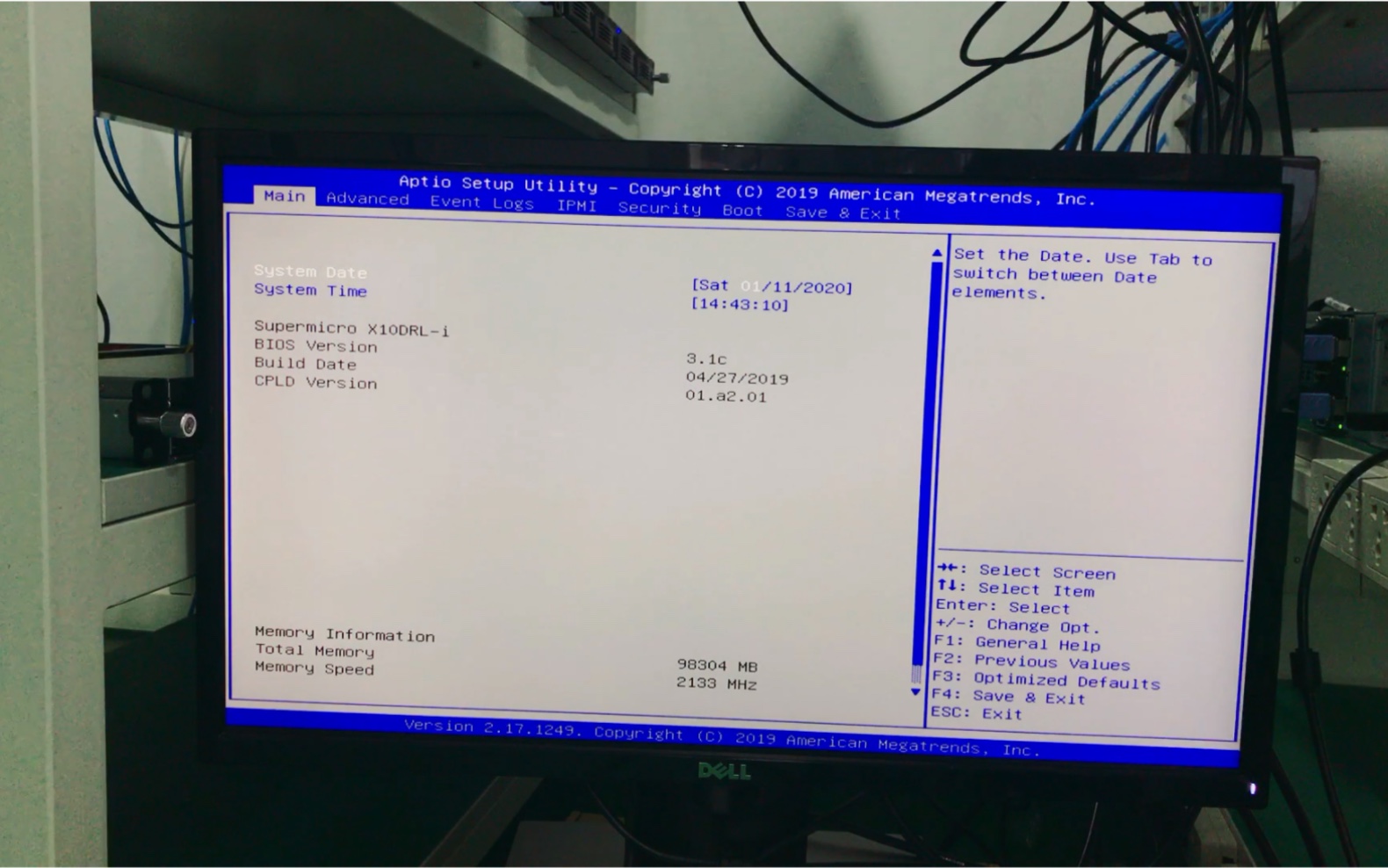

本地键盘进BIOS的三种常见方式
- 绝大多数X9、X10、X11、X12代主板:开机出现超微Logo或自检信息时,连续敲击Del键,这是最主流的方式,占比最高,建议最先试。
- 部分Atom平台或嵌入式型号:使用F2键进入,例如某些SuperServer准系统。
- 通过硬件跳线或IPMI:如果你已经把系统装好了,但开机直接进系统、来不及按Del,可以尝试在重启时按住Shift再点重启,或者直接用IPMI。
用IPMI远程进BIOS的方法
超微服务器的IPMI管理口默认IP是192.168.0.1(出厂状态),用网线连接管理口后,浏览器登录IPMI界面(默认用户名ADMIN,密码ADMIN),进入“Remote Control”里的“Console Redirection”,或者用iKVM/HTML5控制台,就能看到服务器画面,此时点击“Power Control”选择“Power Cycle”,在重启瞬间在虚拟终端里按Del键,效果和本地键盘一样。
如果你是在机房维护,身边没有显示器,这个方法最实用,不少做服务器租用的技术员,都是靠远程控制台进BIOS的。
超微服务器BIOS设置图解:关键菜单别乱动
进了BIOS后,你会看到蓝底或灰底界面,超微常见的是AMI aptio BIOS,这里只讲和“进操作系统”有关的三个核心设置,其他选项建议保持默认。
第一件事:确认启动模式是UEFI还是Legacy
这个决定了你装系统的方式和硬盘分区格式,进入 Boot 选项卡,找到 Boot Mode,常见选项是“UEFI”和“Legacy”。
- 如果你要装Windows 10/11或Ubuntu等新系统,选

UEFI,硬盘用GPT分区。
- 如果你要装老版本CentOS 6、Windows Server 2008或特殊情况,选Legacy,硬盘用MBR。
- 部分超微主板在“Advanced”菜单里,有一个“PCIe/PCI Plug and Play”设置,也会影响UEFI启动项识别。
这里特别提醒:改启动模式之前,先想好装什么系统,因为UEFI和Legacy切换后,原来硬盘上的引导可能失效,导致开机直接进不了系统,连BIOS也看不见(其实BIOS还在,只是显示黑屏,重新进BIOS再改回来就行)。
第二件事:设置启动顺序
在 Boot 菜单下找到 Boot Priority 或 Boot Option Priorities,里面会有列表:
- Boot Option #1:通常默认是UEFI Hard Disk,或者UEFI USB。
- Boot Option #2:设为U盘或另一个硬盘。
如果你想从U盘装系统,就把U盘那一项(UEFI: SanDisk USB”或“USB Hard Drive”)拖到第一位,操作方式不用鼠标,纯键盘:用上下键选中,回车进入,选好后按F10保存退出(部分机型是F4)。
第三件事:关闭快速启动和CSM锁
有些超微服务器默认开启“Quick Boot”或者“Fast Boot”,导致按Del键的时间窗口极短,如果你发现进BIOS困难,可以先进一次BIOS,在 Advanced 菜单里找到 Quiet Boot,设置为Disabled,并把 ACPI 相关选项保持默认,这样以后开机时会有完整的自检画面,有充足时间按键。
超微服务器装系统U盘启动设置:一个流程走到底
很多人问“超微服务器怎么进bios进操作系统”,其实完整链路是:进BIOS → 改启动项 → U盘引导 → 安装系统 → 进系统,下面直接给实操步骤。
准备工作:U盘和镜像
- 用UltraISO或Rufus制作启动U盘,如果BIOS是UEFI模式,Rufus要选择“GPT分区方案”和“UEFI (非CSM)”。
- 镜像推荐原版ISO,Windows Server 2019/2026或Ubuntu Server LTS,超微的X10以上平台对现代系统兼容性很好,基本不需要额外加载驱动(安装系统时找不到硬盘是例外,见下文)。
操作路径:从U盘启动到进入系统安装界面
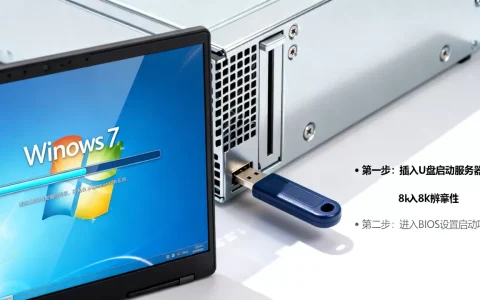
- 插入U盘到服务器后面板的USB接口(主板上的USB口更稳,前面板可能因线缆问题导致不识别)。
- 开机按Del进BIOS,进入 Boot 菜单。
- 把U盘设为第一启动项,保存退出(F10)。
- 服务器重启,出现U盘引导菜单,选择“Boot normally”或直接进入安装界面。
- 按屏幕提示分区、选择系统盘,等待安装完成。
这个过程中最常见的坑有两个:
- U盘不识别:检查U盘是不是3.0的,超微部分旧板子对USB 3.0 U盘兼容性不佳,可以换USB 2.0接口或U盘。
- 提示找不到硬盘:这是因为有硬RAID卡或板载RAID没配置,SATA直通模式不需要驱动,但如果你组了阵列,必须先进入RAID卡配置界面(一般是开机按Ctrl+H或Ctrl+R),创建VD后再装系统。
没有U盘?用IPMI挂载ISO也行
如果你手边没有U盘,超微的IPMI支持虚拟光驱,在IPMI的“Remote Control”里选择“Virtual Media”,把ISO文件映射为光驱,然后重启服务器,在BIOS里把启动项设为“Virtual CD-ROM”或“UEFI: SATA DVD-ROM”,就能远程装系统,这个方式对无盘机房和异地运维特别友好。
超微服务器进不了BIOS的常见排查
有时候按Del没反应,有时候黑屏,有时候卡Logo,别慌,按下面顺序排查。
键盘灯亮但按Del无反应
- 用的是无线键盘?无线键盘在开机自检阶段经常失效,换有线键盘,插最靠近CPU的USB口。
- 键盘接在服务器前面板?先改插后面板USB口,前置USB走线可能有延迟。
- 重启一下,自检刚开始就快速连按Del,像点鼠标那样一直点。
开机直接进系统,来不及按
- 进入系统后,用管理员打开命令行,输入
shutdown /r /fw(Windows系统),会直接重启进固件设置界面,跳过按键。 - Linux系统可以用
systemctl reboot --firmware-setup进入BIOS设置界面。 - 下次记得在BIOS里面把“Quiet Boot”关闭,给自己留足按键时间。
卡在“Supermicro”字样Logo
- 可能是硬件自检慢,比如内存插满、RAID卡初始化,等30秒到1分钟,有时候会自己跳过去。
- 如果一直卡住,快速按Del键还是能进的,只是画面没刷新,可以盲操作:按Del → 回车 → 按F10 → 回车,试一下能不能重启。
- 彻底不行就拔电清CMOS:短接主板上的CMOS跳线(JBAT1)几秒钟,重置BIOS设置,开机后再按Del。
超微服务器价格和运维场景:选对了再动手
网上搜“超微服务器怎么进bios”的人,其实分两类:一类是刚买了二手超微服务器(比如X10SDV、X11SCA等型号)想折腾装系统,另一类是公司机房里的超微机器系统崩溃需要重装,这两类场景操作一样,但心态完全不同。
二手超微服务器用户
二手超微服务器价格从几百块到几千块都有,大多是过保的老平台,比如X9/X10代,这类机器进BIOS其实很简单,但往往因为卖家改了配置、通了CMOS密码、甚至刷过定制BIOS,导致Del键失灵,遇到这种情况,先重置CMOS,或者联系卖家问清密码,行业共识认为,二手服务器买回来后,第一件事就是进BIOS恢复默认设置,再重新规划启动项。
机房里的超微服务器
机房服务器通常有专门的维护网络,IPMI是标配,如果你在异地,直接通过IPMI控制台进BIOS,不需要跑机房,平时多留意一下IPMI的地址、用户名和密码,写在运维文档里,比临时抱佛脚强得多。
Q&A:超微服务器进BIOS进操作系统的常见疑惑
超微服务器进BIOS按F2还是Del?
主流超微主板(X9/X10/X11/X12)都支持Del键进入BIOS,F2多见于少数Atom平台或定制OEM机型,如果你不确定,开机时同时连按Del和F2,哪个有效进哪个,不会造成故障。
超微服务器装系统找不到启动U盘怎么办?
先确认U盘是FAT32格式(NTFS在UEFI模式下可能不识别),然后进BIOS把Secure Boot关闭(若开启),在Boot菜单里手动选择U盘设备,另外建议把U盘插到主板后置USB口,优先选USB 2.0端口,如果仍然不识别,换一个PS/2口键盘配合操作,或者改用IPMI挂载ISO安装。
超微服务器进系统后还能再进BIOS吗?
能,Windows系统下用管理员运行 shutdown /r /fw 命令,重启后直接进入BIOS设置界面;Linux系统执行 systemctl reboot --firmware-setup,这个方法不需要按任何按键,适合系统能正常运行但进BIOS时机不好掌握的情况,如果系统已经无法启动,就回到开机按Del的方法,或者用IPMI控制台重启。
首发原创文章,作者:王坚,如若转载,请注明出处:https://idctop.com/article/681477.html