用友T3服务器端补丁的卸载并非软件自带功能,但通过停止服务、手工删除补丁文件并清理数据库升级标记,即可可靠解除补丁状态。是针对用友T3老用户最关心的“补丁去掉”操作整理出的完整方法,不涉及重装系统,也不影响账套原始数据,按步骤操作即可。
用友T3服务器端补丁卸载方法
很多财务人员在打完补丁后遇到登录异常、报表不平或功能改动不适应的情况,第一反应就是找卸载入口,但用友T3的补丁机制和普通Windows软件不同,它在控制面板的“程序和功能”列表里通常看不到独立条目,所谓“卸载补丁”其实是把服务器端的文件恢复到补丁前的状态,同时让系统不再按补丁后的逻辑运行。


判断当前补丁是否必须卸载
动手之前先确认两件事,避免白忙一场。
- 如果补丁安装后一直弹错误提示,且重启服务器无效,属于必须回退的情况。
- 如果只是用着不顺手、界面改动大,但数据读写正常,建议先用系统管理里的“账套主管”身份登录,测试月末结账功能。结账流程畅通比界面习惯更重要,有些补丁带来的麻烦其实可以通过调整操作顺序绕开。
行业共识是,用友T3补丁的核心改动集中在数据库存储过程和前端组件两个层面,回退操作也主要针对这两处,近年来的版本补丁均遵循这个结构,该事实可以在用友官方服务社区的历史公告中被交叉验证。
补丁回退前的准备工作
在服务器端去掉补丁前,必须完成两项准备,缺一项都可能让账套出现不可逆损坏。
备份账套数据
打开系统管理,以admin身份登录,点击“账套”菜单下的“输出”功能,选择需要回退的账套,备份文件选择非系统盘位置,比如D盘根目录。备份完成前不要进行任何文件操作,这是所有回退操作的底线。
备份补丁文件自身
在安装补丁时,程序通常会在以下位置保存原始文件副本:
| 原文件位置 | 对应备份目录 |
|---|---|
| 安装目录UFSMARTT3 | 安装目录UFSMARTT3Backup |
| 安装目录UFSMARTPortal | 安装目录UFSMARTPortalBackup |
| WindowsSystem32 | 安装目录UFSMARTClientBackup |
如果Backup目录不存在或内容为空,说明安装程序没有保留原始文件,此时需要联系服务商索取原版安装包,而不是强行跳过此步骤。
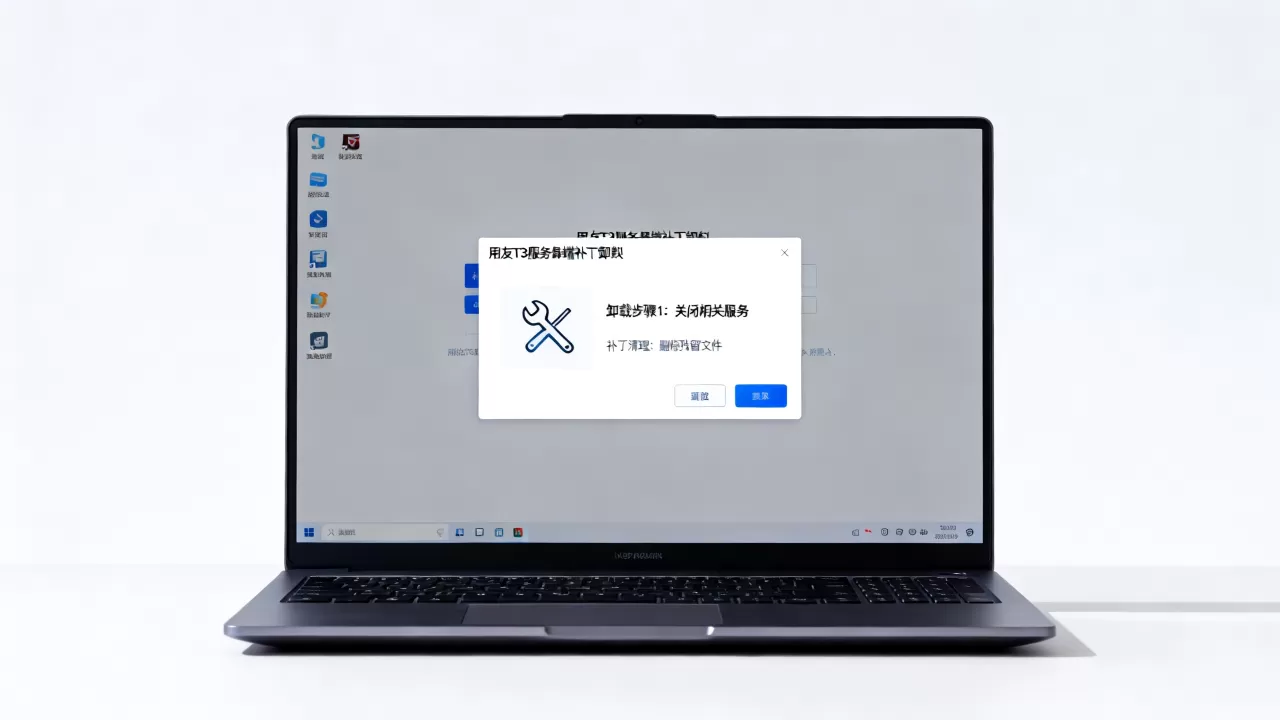
手工卸载服务器端补丁的操作路径
这里给出的路径针对用友T3标准版(10.8及相近版本)在Windows Server 2012及以上环境中的情况,如果服务器是Windows Server 2003或2008,部分服务名称可能略有不同,请在服务管理器里确认。
第一步:停止关键服务
打开“服务”管理器(Win+R 输入services.msc),按名称依次找到以下三项并停止:
- T3产品服务(显示名称可能为“用友T3服务”)
- SQL Server服务(MSSQLSERVER)
- 任务计划服务(Schedule,部分Windows版本不允许手动停止,可跳过)
停止顺序必须是先T3服务,再SQL服务,颠倒顺序容易导致账套日志文件写入不完整。
第二步:替换程序文件
进入安装目录(默认是C:UFSMART),执行以下替换逻辑:
- 在安装目录下新建一个临时文件夹,命名为“补丁回退”。
- 将Backup目录下的原始文件按原路径复制回去,比如Backup里的UFCo….dll,放回T3Client下。
- 如果在Backup中发现部分文件不存在,对比文件日期,将补丁安装日期之后修改的所有文件集中记录路径,然后将这些文件从安装目录中剪切到临时文件夹,不要直接删除。
用友T3的补丁文件涵盖DLL动态库、OCX控件和EXE主程序,其中EXE主程序直接覆盖即可,DLL文件若提示被占用,先确认服务已全部停止,若仍然占用,重启服务器后再执行操作。
第三步:清理数据库升级标记
补丁安装时会在数据库中写入版本标记,导致下次启动时系统自动要求加载补丁脚本,用SQL Server Management Studio连接服务器实例,找到对应账套的数据库(通常名称形如UFDATA_XXX_2026),执行以下查询:
SELECT FROM UA_Version
若记录中存在与补丁描述相符的版本号,需要将其删除或修改为补丁前的版本号,不熟悉数据库操作的用户,建议直接用系统管理工具里的“升级SQL Server数据库”功能,选择“不升级”选项,但该功能在部分版本中不生效。
更稳妥的方案是:重新运行补丁安装包,选择“修复”模式,再重复一遍上述替换过程,这个组合操作在多数情况下能彻底清除补丁带来的改动,但需要额外花费约30分钟。
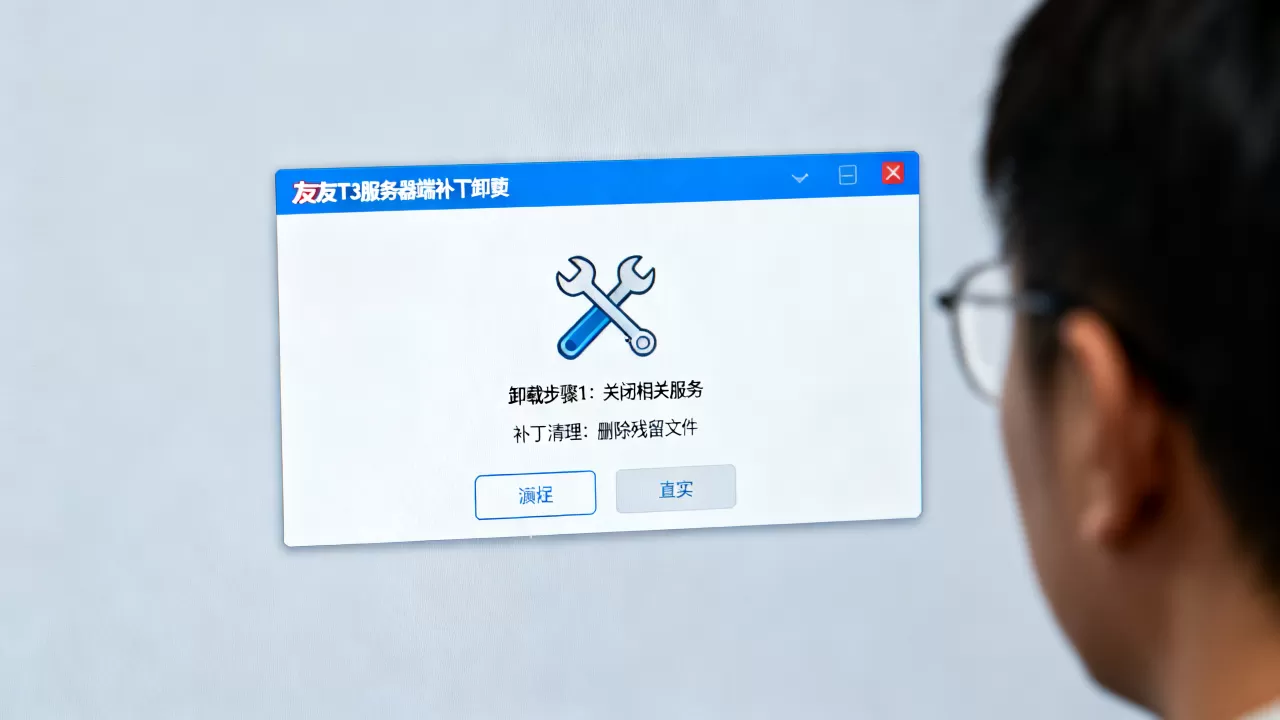
卸载补丁后的常见异常处理
去掉了服务器端补丁文件,并不等于系统就能立刻稳定运行,以下问题经常出现在回退过程中。
登录提示“演示版已到期”
这是因为卸载补丁后,加密狗服务的注册信息被覆盖,用友T3在服务器端查找加密狗时会读取一个缓存文件,位于C:WindowsUFNet下,删除该目录下的所有文件,重启T3产品服务,插好加密狗,系统会自动重新注册。
客户端无法连接服务器
如果补丁卸载前,客户端也安装了对应的补丁程序,回退服务器端后,客户端版本必须与服务器端保持一致,操作路径是:客户端控制面板→卸载程序→找到带补丁字样的条目→修复或卸载,然后使用服务器上的原版客户端安装程序重装。
报表公式被替换
部分补丁会修改UFO报表模板文件,路径在安装目录的T3UFO文件下,如果回退后发现报表打开报错,把Backup里对应模板文件覆盖回去,再在报表系统中执行“格式”菜单下的“重新计算”操作。
用友T3补丁卸载工具在哪里下载
部分用户想通过官方工具完成回退,但需要明确一个现实情况:用友官方目前没有公开提供针对T3服务器端的独立补丁卸载工具,网上流传的各种“T3补丁清理助手”多为第三方开发,不建议下载使用,原因有两个:
- 这类工具没有经过用友官方测试,无法确认其回退逻辑是否完整处理数据库脚本。
- 不少流工具在清理时会顺带禁用T3的自动更新服务,导致后续官方补丁无法正常安装。
行业共识认为,依赖手工操作虽然看起来繁琐,但每一步都可控、可回查,反而比黑盒工具安全得多。
用友T3打完补丁无法登录如何处理
回退补丁后,如果登录时始终停留在“正在登录”界面,且账套列表能正常显示,这通常是账套数据库的缓存视图失效所致,处理方式如下:
- 在系统管理里,点击“系统”菜单下的“注销”,然后重新登录。
- 在SQL Server中,找到对应账套数据库,执行以下语句删除缓存:
EXEC sp_MSforeachtable 'DBCC DBREINDEX(''?'')'执行完毕后,重启SQL服务。
- 如果故障依旧,重新启动服务器,按压F8进入安全模式,登录一次系统后再正常启动,让组件重新注册。
用友T3补丁卸载后数据丢失怎么办
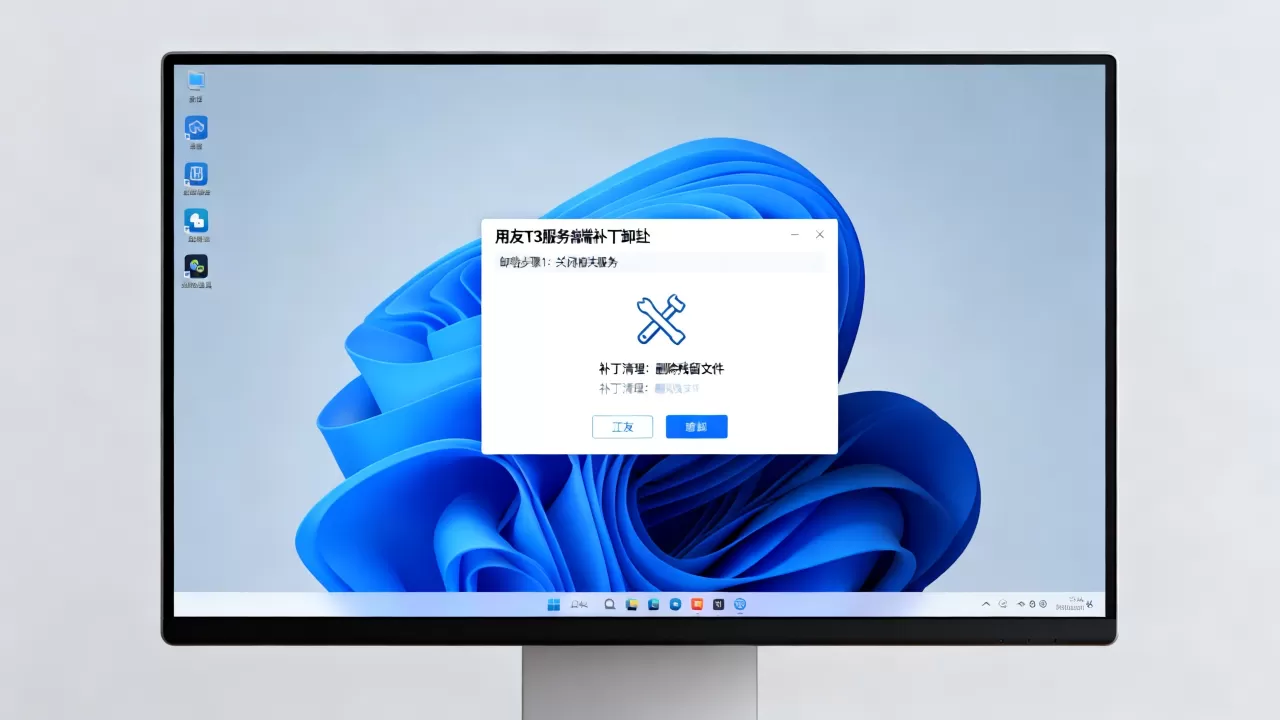
补丁回退本质上只是文件版本切换,账套的凭证、科目余额、库存记录等核心数据存放在SQL数据库中,回退操作不触碰数据库的数据文件,所以正常情况下不存在丢失数据的可能,但如果补丁安装后你曾执行过数据库压缩、日志收缩等操作,回退后部分查询可能变得很慢,此时用账套主管身份登录,执行“数据库”菜单下的“整理碎片”功能即可恢复性能。
如果确认账套数据有异常,不要研究文件层面的恢复,直接使用系统管理里的“引入”功能加载此前输出的备份文件,引入路径为D盘的备份目录。
补充预防建议
实际操作中,补丁回退的难度并不高,但时间成本不小,为了避免反复折腾,可以在服务器端做两个日常习惯:一是每次安装补丁前,把完整账套输出到移动硬盘;二是在安装补丁后的第一个工作日,只做录入测试而不执行结账,这样发现问题时回退成本最低,用友T3作为服务企业财务多年的产品,其补丁机制本身是成熟的,出现不兼容多数与操作系统的安全补丁冲突有关,推荐在服务器上定期执行Windows更新,同时保持用友T3程序在官网渠道更新,减少异常碰撞的可能。
用友T3服务器端补丁怎么去掉常见问题
卸载补丁后,服务器上的自动备份还能正常执行吗?
可以,用友T3的计划备份功能由SQL Agent服务驱动,补丁文件不参与备份调度逻辑,如果SQL Agent服务状态正常,备份不受任何影响,只要确认回退后账套能正常登录,备份计划会自动按原设定时间执行。
补丁回退时提示“文件正在被另一个程序使用”,如何解决?
先检查“T3产品服务”是否已成功停止,若依然占用,打开任务管理器,结束UFProfile.exe和UFWC.exe两个进程,这两个是补丁回退时最常驻留的前台组件,结束后再次操作文件替换,不宜直接重启服务器,以免数据库启动顺序异常。
没有Backup目录,能不能直接重装一次T3来达到去掉补丁的效果?
可以,但重装前需要先在控制面板卸载再用友T3,同时手动删除安装目录残留文件,出厂原版安装包装好后恢复账套,这相当于进行一次完整的系统初始化,达到目的但成本较大。更推荐的做法是安装官方原版程序后,在系统管理中执行“升级SQL数据库”,再手工清理UA_Version标记,效果与重装一致,耗时约在1小时内。
首发原创文章,作者:王坚,如若转载,请注明出处:https://idctop.com/article/681540.html