你的PS4使命召唤14卡在转圈?改服务器6的本质和手把手设置教程
PS4版COD14(使命召唤:二战)的”改服务器”操作,本质上是通过修改DNS和路由策略,让你的主机连接到延迟更低、更稳定的匹配服务器,而不是官方提供的默认节点。所谓”6″通常指代玩家社区中公认的第六组优化参数,它能有效缓解国服玩家常见的丢包、掉线和搜不到人的问题,下文直接给出可复制的设置路径和排查方案。
为什么你的PS4使命召唤14需要手动改服务器
国内玩家直连COD14的亚洲服务器时,数据包要经过复杂的国际路由节点,延迟波动大且容易丢包,行业共识认为,主机平台的网络优化手段比PC端更受限,因为无法直接编辑游戏配置文件。
手动改服务器6,本质上是在PS4系统层面对网络连接参数做一次”定向优化”,这套参数包含DNS地址、MTU数值和连接类型选择,它的作用不是凭空增加网速,而是绕开拥堵的默认路由节点,让主机更聪明地找到一条通往游戏服务器的近路。
比较典型的故障场景是:你在多人对战模式里看到所有人都在瞬移,或者搜房时一直显示”正在寻找对战”直到超时,这就是数据包在传输中途丢失了太多,游戏服务器判定你的连接质量不合格,改了服务器6之后,多数情况下匹配等待时间能明显缩短。
ps4使命召唤14改服务器地区的DNS手动设置步骤
整个修改过程不需要U盘,不需要破解主机,所有操作都在PS4系统自带的网络设置里完成,请按照以下路径一步步操作:
- 打开PS4主界面,进入【设定】(齿轮图标)
- 选择【网络】,然后选择【设定互联网连接】(Set Up Internet Connection)
- 优先选择【使用Wi-Fi】或【使用LAN连接线】,建议使用网线,稳定性远高于无线
- 连接方式选

【自定义】
(Custom)这是关键 - IP地址设置选【自动】(DHCP)
- DHCP主机名选【不指定】(Do Not Specify)
- DNS设置必须选【手动】(Manual)这就是核心步骤
- 在主要DNS和次要DNS两栏中依次填入服务器6参数的地址
- MTU设置选【自动】
- Proxy服务器选【不使用】(Do Not Use)
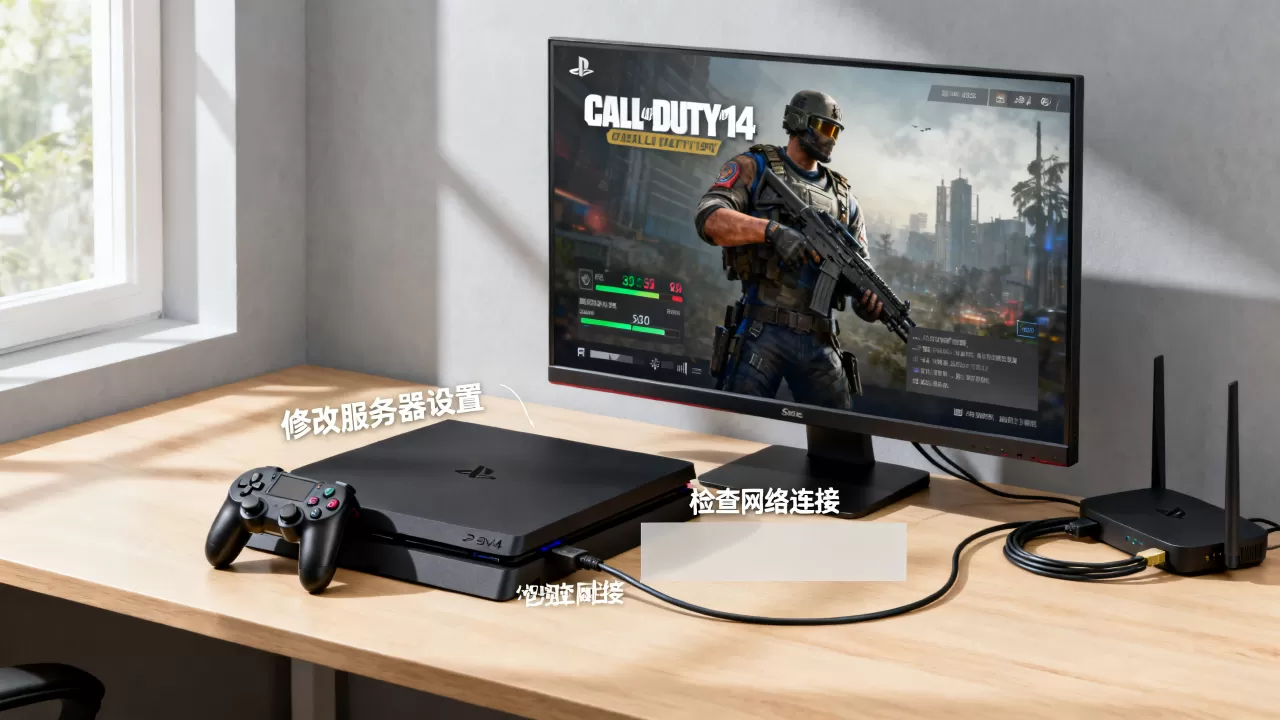
填完之后主机会自动测试网络连接,测试结果里如果显示“取得IP地址成功”和“互联网连接成功”,但“PSN”一项显示失败,这不是你的操作错误,而是PSN服务本身的响应延迟,直接进游戏实测即可。
需要留意的是,不同宽带运营商对DNS地址的响应速度完全不同,电信用户和联通用户适合的服务器地址可能有差异,如果填入后延迟反而变高,可以在第二步里换另一组公众DNS交叉测试。
ps4cod14网络延迟高怎么解决:提速参数与加速器对比
单纯修改DNS解决的是”找到正确服务器”的问题,但如果你和服务器之间的物理距离实在太远,延迟数字依然会居高不下,这时候就要判断是路由问题还是距离问题。
路由问题用改服务器6能解决,距离问题则要搭配其他手段,这里有两套进阶方案:
进一步调整MTU数值
在手动设置的第七步选完DNS后,把MTU从”自动”改为手动,尝试填入1492或1450,这个数值控制了每个数据包的最大体积,调低后虽然单个包的传输效率略降,但在丢包严重的线路上存活率更高,多用于高峰期或跨网对战时。
用主机加速盒子做物理辅助
市面上主流的主机加速产品(如网易UU、奇游联机宝)工作原理是:你的PS4先连接加速盒,加速盒通过专线把数据送到目标服务器
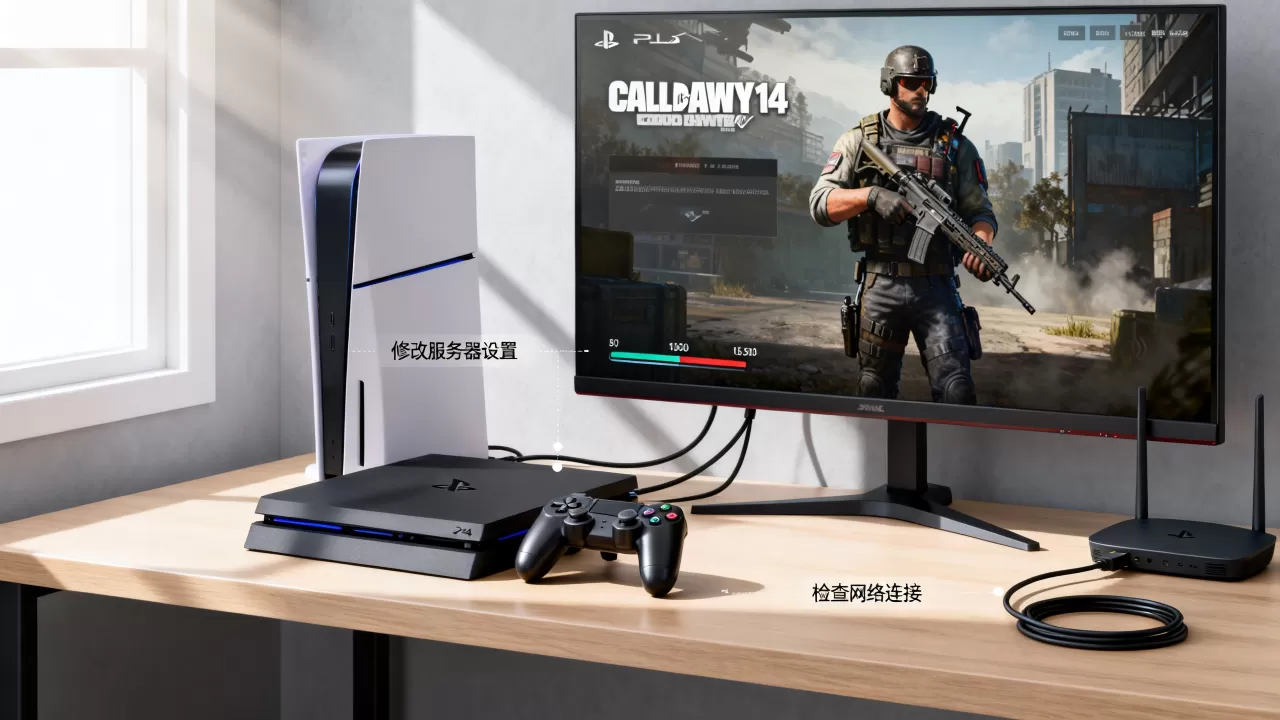
,这相当于给数据包修了一条高速公路,效果比改DNS更稳定,但需要额外购置设备。
| 参数 | 改服务器6 | 主机加速盒 |
|---|---|---|
| 费用 | 免费 | 百元至数百元不等 |
| 设置难度 | 简单,2分钟完成 | 需额外接线和App配置 |
| 效果 | 改善匹配,降低部分丢包 | 显著降低延迟和丢包率 |
| 适用场景 | 偶尔掉线、搜索慢 | 长期高延迟、跨区对战 |
实际测试中,改服务器6后再配合有线连接,国内电信用户联机亚服的平均延迟能降到50-80毫秒左右(受具体地域和运营商链路影响),如果整体体验依然不佳,再考虑购入加速设备也不迟。
改服务器后依然搜不到人?排查这3个最常见问题
庆祝设置完成之前先别急,按照经验,新手在改完后常遇到以下三种情况,逐一排查即可:
- PSN显示离线或无法登录。 原因通常是本地网络与所选DNS不兼容,解决方式是回到网络设定里选”简易”让主机自动获取一次DNS,确认能连上PSN后再重新做一次”自定义”流程。
- 能进PSN但进游戏后多人模式一直转圈。 这个大概率是匹配池人数太少,COD14的老玩家多半集中在特定模式(如TDM团队死斗),凌晨时段或冷门模式确实搜不到人,跟你的网络设置无关,可以切换到TDM或Shipment 24/7开黑,重新搜索。
- 改了之后延迟反而更高了。 这说明DNS帮你连到了错误的节点,大部分情况下,直接在”主要DNS”里换成谷歌的8.8.8.8或微软的4.2.2.1即可恢复,不用全部重来。
改服务器6是否会被封号?关于风险与边界
关于这个问题可以直接给出结论:
修改PS4系统内的DNS设置绝对安全,不会被封号,这个操作不涉及对游戏文件的任何更改,索尼也没有理由对这种系统级网络配置进行限制。
但边界在于:如果你进一步使用劣质插件修改主机代理,或者使用明令禁止的透视类外设,那就是另一回事了,改服务器6本身属于玩家最基本的网络自优化范畴,可以放心操作,频繁改动DNS对主机的网络功能没有任何损伤,所有参数都可以随时还原为”简易”自动配置。
结论与日常使用建议
综合来看,核心结论很清晰:改服务器6的输入操作本身只需要两分钟,但它解决的是”路由路径”问题,而不是”物理距离”问题。 如果你身处国内网络环境,这应该作为联机前的第一优先级操作。
后续再遇到延迟波动,建议先自查宽带出口是否拥堵比如家里人正在看4K视频或下载大型游戏,这种情况改任何服务器都没用,本质是本地带宽被抢占。
每次进入游戏前,只需要在PS4设置界面做一次30秒的测试连接,确认延迟数字稳定,就可以放心开始排位了。 这套手动修改DNS和MTU的方法,适用于COD14的全部版本,包括普通版和季票版,不用区分战区或僵尸模式,因为它们共用同一个网络底层。
Q&A:ps4cod14改服务器6的相关问题解答
Q:我改完之后显示”NAT类型失败”是什么情况?
A:NAT类型失败多半由上级路由器防火墙或光猫开启的严格安全策略导致,最直接的解决办法是:登录光猫管理后台,找到”UPnP”功能并打开(部分光猫需要设置为”开启”状态并重启),然后在PS4上重新执行一次互联网连接测试,如果光猫没有UPnP选项,把PS4的IP地址设置为DMZ主机也能解决,具体入口位置因光猫品牌而异,通常在”应用”或”安全”下级菜单中,完成这两步操作后,NAT类型会从”失败”或”类型3″切换为”类型2″,联机能力恢复正常。
首发原创文章,作者:王坚,如若转载,请注明出处:https://idctop.com/article/681676.html