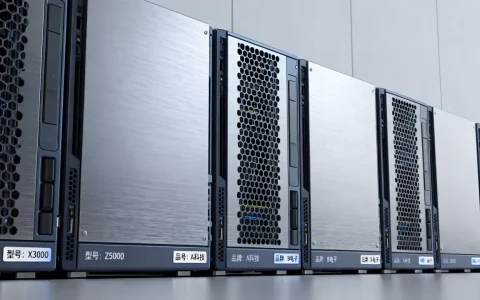
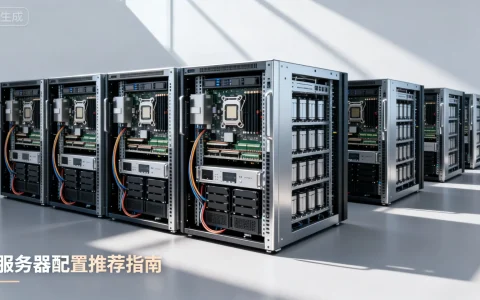
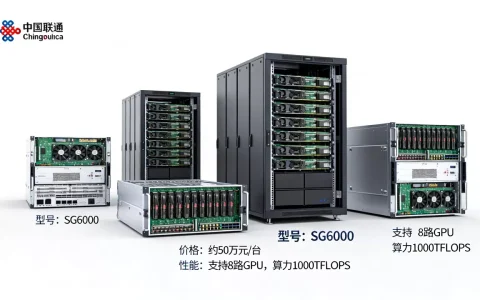
家用超小服务器没有统一标准,市面上主流选择是迷你主机、NAS成品机、ARM小主板和旧笔记本改造这四条路线,其中迷你主机凭借体积小、扩展性灵活和功耗可控,是目前绝大多数家庭用户入门的首选方案。如果你是第一次接触这类设备,先别急着盯参数,想清楚你想让它干什么是存电影、跑自动化脚本、当软路由,还是纯粹折腾着玩,这直接决定你该选哪一类。
家用超小服务器有哪些主流选择
迷你主机:最像“服务器”的小钢炮
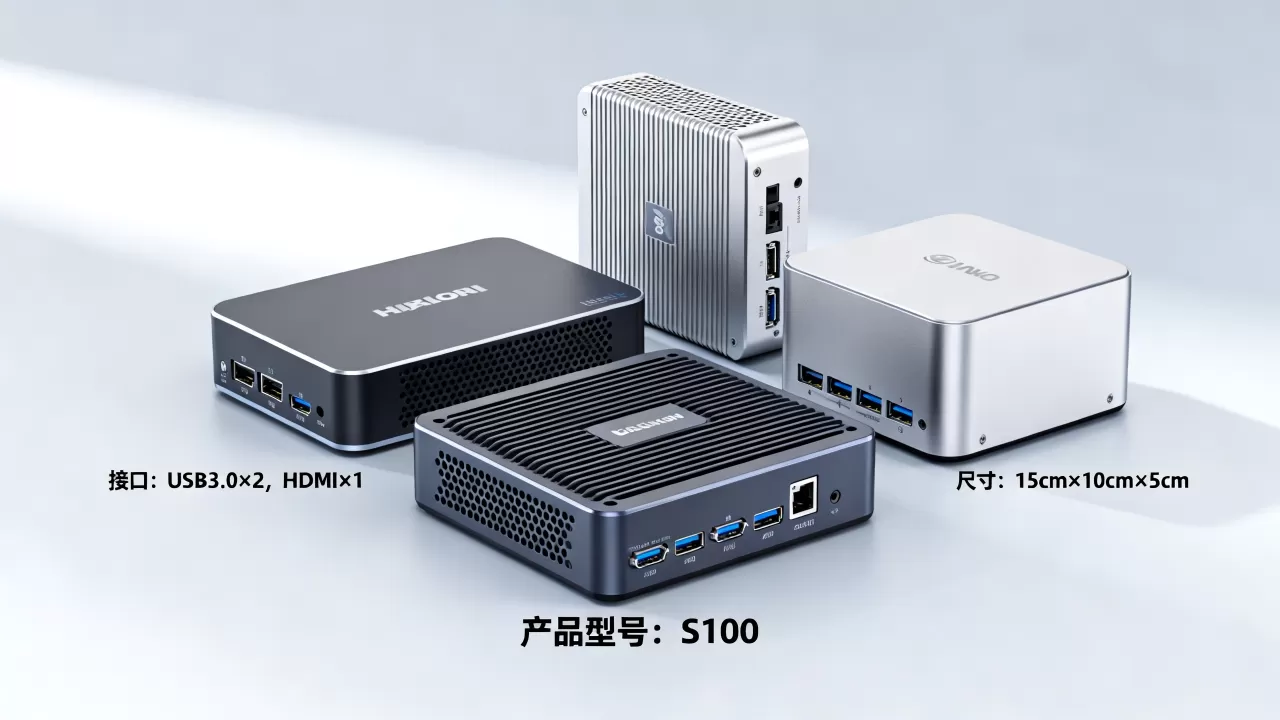
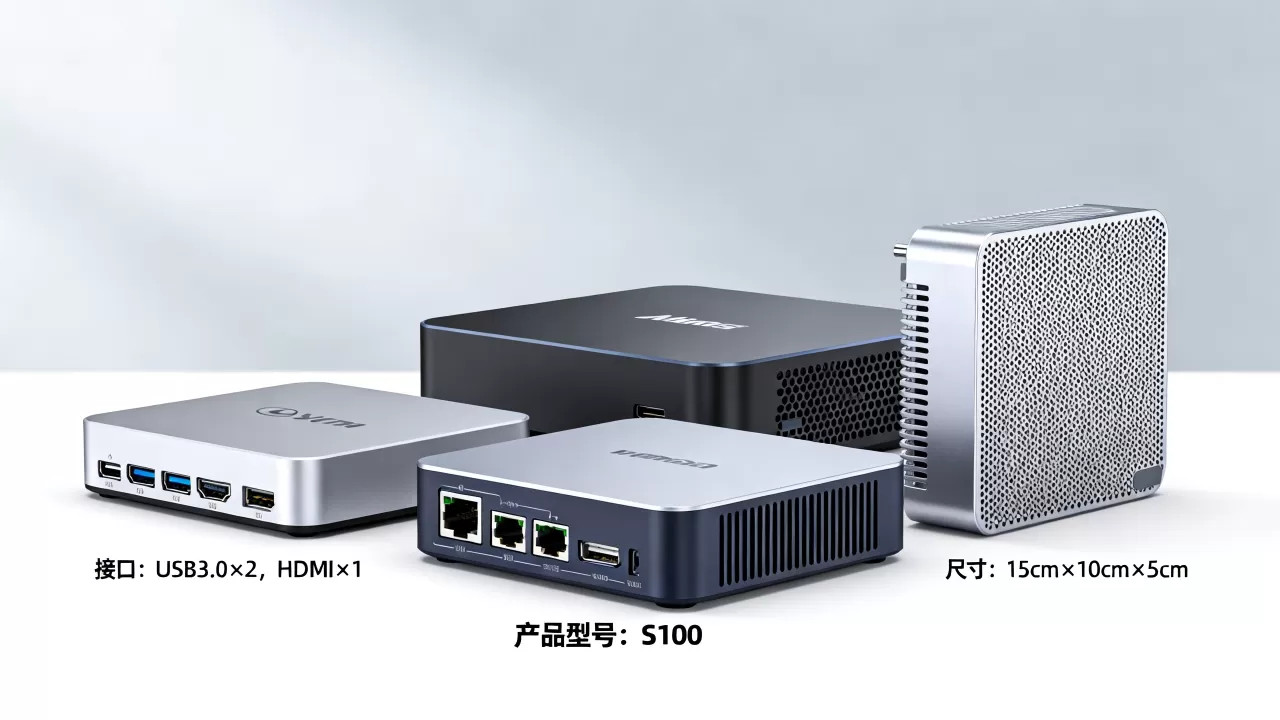
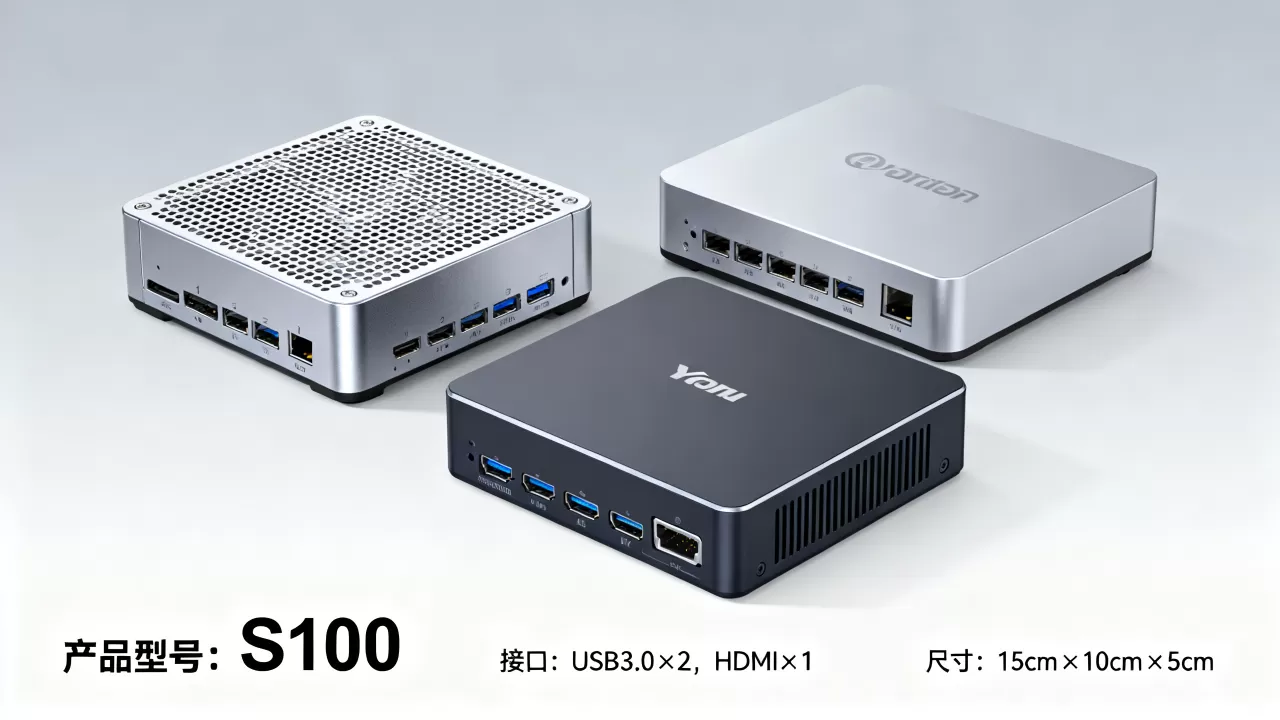
这是目前家用市场最热闹的品类,英特尔NUC是这个概念的先行者,不少国内厂商也推出了大量性价比极高的同类产品,它们的共同点是:体积通常在0.5升到1升左右,比一台路由器大不了多少,却能塞进一颗低功耗处理器、双网口、多个USB口,甚至能装两块SATA硬盘。
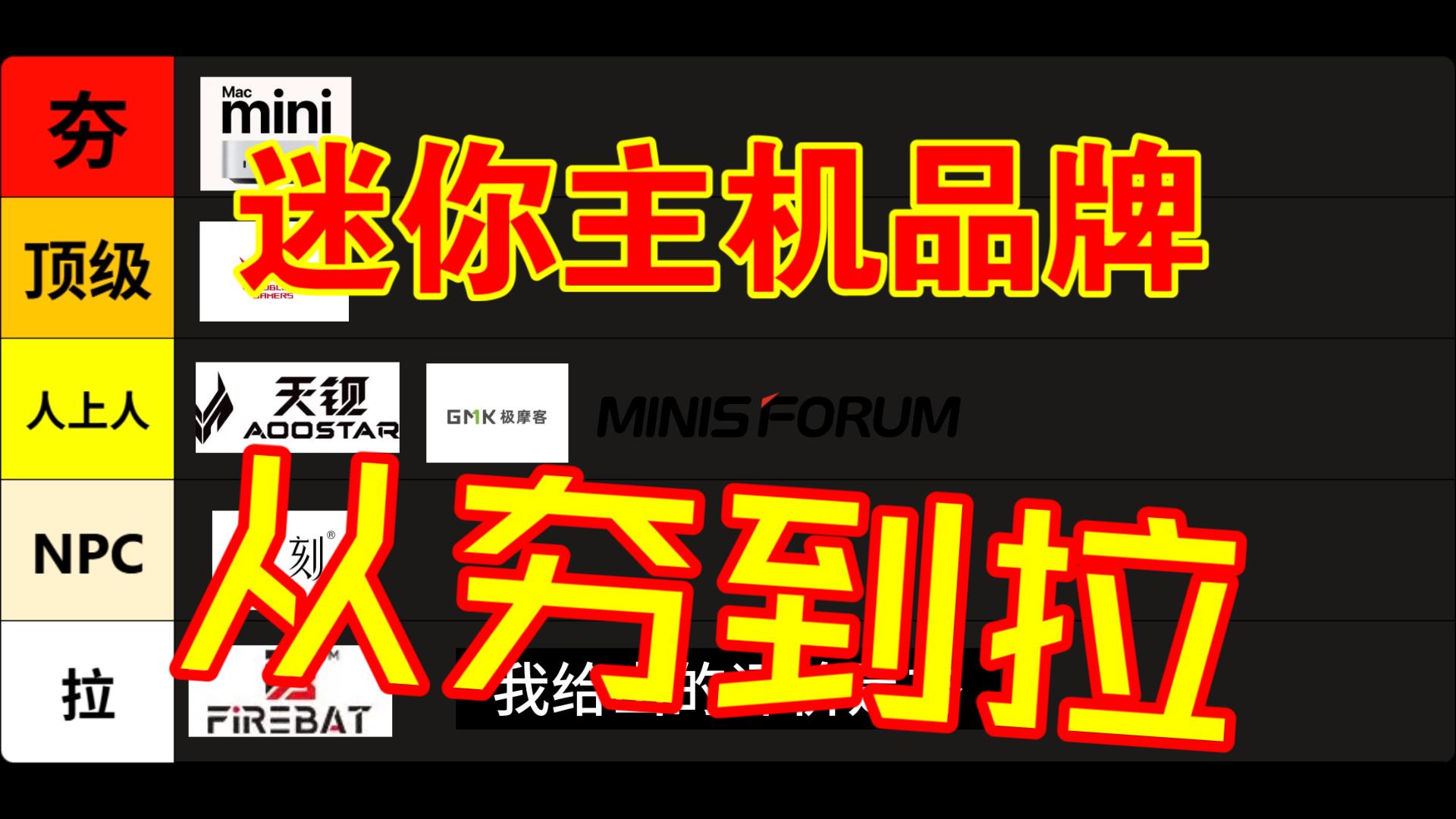

- 处理器选择:多数采用酷睿N系列或锐龙移动版处理器,性能足够跑虚拟机和Docker容器。
- 扩展性:支持更换内存和M.2固态硬盘,部分型号有2.5寸硬盘位。
- 适用场景:虚拟化平台、轻量级NAS、家庭影音中心、软路由。
我个人非常看好这类设备的一点是,它们非常安静,多数采用被动散热或低速风扇,深夜放在卧室角落里也不会吵到你。
NAS成品机:买来就能用的省心派
如果你不想折腾硬件,只想把照片备份、电影共享和远程访问搞定,成品NAS是超小服务器里最“傻瓜化”的选择,这类设备本身就是一个高度定制的超小服务器,系统层面已经把存储、下载、影音服务这些家庭高频需求预置好了。
- 代表品牌:群晖、威联通、绿联、极空间。
- 盘位选择:两盘位适合大多数人,四盘位适合有观影收藏需求或需要备份冗余的用户。
- 系统体验:图形化管理界面,手机App功能完善,适合对Linux命令行不熟悉的家庭成员。
这类设备的缺点是硬件扩展性弱,CPU性能相比同价位迷你主机要弱不少,但优势在于开箱即用,软件生态成熟,不需要你具备任何编程知识。
ARM小主板:极客玩家的低功耗玩具
树莓派、香橙派这类ARM开发板,是“超小服务器”的另一个极端它们甚至只有一张卡片大,功耗通常只有几瓦,常年开着一个月也用不了多少度电,很多人用它跑轻量级服务,比如DNS过滤、定时任务、小型数据库、Telegram机器人,甚至是一个简单的博客站。
行业共识是,ARM板子适合作为学习和实验平台,但不适合承担需要稳定存储和较高计算能力的任务,因为它的I/O性能和兼容性确实有限,如果你对性能有要求,或者想稳定跑虚拟机和多容器应用,建议还是回到迷你主机。
退役旧笔记本:成本最低的超小服务器
旧笔记本并不算“超小”,但它的优势在于自带屏幕、键盘和电池,相当于一个一体化服务器,很多玩家会把旧笔记本拆掉电池、合上盖子,刷入Ubuntu Server或Debian系统,放进书架上当服务器用。
- 成本优势:手里有的旧机器基本零花费。
- 功耗控制:TDP普遍在15-25瓦,但屏幕关闭后整机功耗可控。
- 需要注意:笔记本的无线网卡容易被系统挂起,建议直接走有线网口;合盖休眠问题需要额外配置关闭。
家用迷你服务器怎么选
按用途选:先定场景再定硬件
很多人问“家用超小服务器有哪些选型注意点”,其实核心是需求倒推硬件,这里给你几个常见用途的配置建议。
- 只做文件共享和手机照片备份:任何双网口迷你主机或成品NAS都能胜任,内存8G起步就够。
- 想跑Docker和PVE虚拟化:建议上16G内存,CPU选择TDP 15W以上的型号,比如酷睿i5-N305或锐龙R5-5560U。
- 准备当软路由或跑OpenWrt:首选双千兆网口,最好支持Intel I226-V网卡,性能释放稳定。
- 想流畅播放4K原盘和转码:检查核显是否支持H.265硬解,Intel的Iris Xe核显方案目前兼容性最好。
一个钱包友好的建议是,避免一步到位,先用一台几百块的二手小主机跑上一两周,感受一下下班后还能不能有精力维护它,再决定要不要升级到新硬件。
按预算选:千元内、两三千元档和四千元以上
家用超小服务器的价格跨度很大,选哪种档位取决于你对数据安全和稳定性的重视程度。
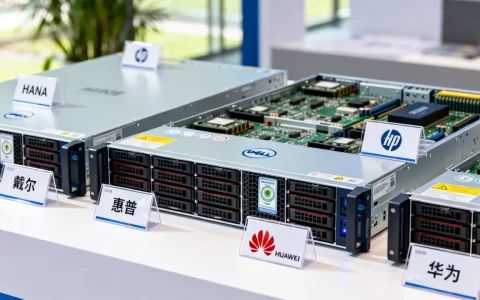
- 千元内方案:二手戴尔/惠普商用微型机是当前公认最佳选择,国内二手市场货量很大,买的时候避开SFF(Small Form Factor)塔式机,认准1L容积的USFF或Micro机型,功耗大约10-25瓦,跑Linux服务器很稳健。
- 两千元档方案:买国产迷你主机准系统,自己配内存和固态,价格大概在1500-2500元,这个价位的性能已经能跑3-4个轻量级虚拟机,性价比很高。
- 四千元以上方案:可以考虑四盘位以上NAS或高端迷你主机搭配外置硬盘柜,这类组合适合对热插拔和存储冗余有明确要求的用户。
功耗与噪音:家庭部署先过这两关
超小服务器放在家里,最影响体验的往往不是性能,而是风扇噪音和发热,多数成品NAS和迷你主机在正常负载下噪音能控制在30分贝以内,这个数值比室内空调运转声略低,如果是开放式机架或弱电箱内使用,务必选择带温控风扇的型号,并在系统内把风扇曲线调平缓。
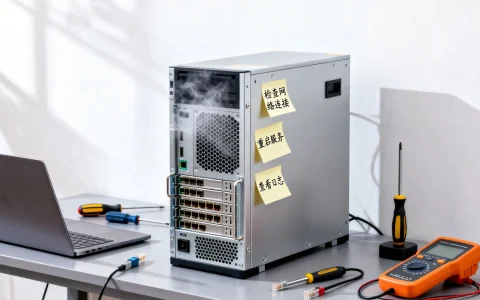
业内专家指出,家庭服务器环境温度通常在25-30摄氏度之间,若长期满负荷运行且机箱内部积灰严重,CPU温度明显升高是很多设备被强制重启的主要诱因,建议每半年给风扇和散热鳍片清一次灰,使用压缩气罐或毛刷清理即可,不需要拆解主板。
家用超小服务器有操作系统和配置步骤
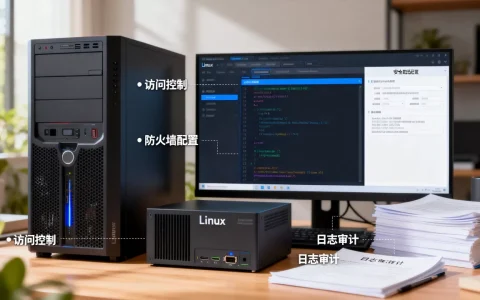
拿到任何一台迷你主机或成品NAS,第一步操作都不该是装软件,而是先把系统装好、网络配置固定,下面以最常见的“裸机安装Linux+PVE虚拟化”为例,给出完整操作路径。
- 制作启动盘:下载PVE安装ISO,使用Etcher或Ventoy将镜像写入U盘。
- BIOS设置:开机按Del或F2键进入BIOS,开启VT虚拟化,将启动顺序改为U盘优先。
- 安装过程:遵循安装向导,选择磁盘时若准备预留部分空间做直通,建议手动分区,而非全盘自动分配。
- 网络配置:安装时设定静态IP,避免之后重启地址变化导致SSH断连。
- 验证安装:通过浏览器访问
https://你的IP:8006,看到登录页面即代表PVE安装成功。 - 后续规划:在PVE里创建Linux虚拟机(CT)或LXC容器,安装Docker和Portainer,用Compose文件一次性拉起Jellyfin、Transmission、Syncthing和Nginx Proxy Manager等核心容器。
对于普通家庭用户,这个流程听起来可能有点复杂,但它能让你掌握整个服务栈的主动权,安装完成后,强烈建议设置DHCP保留(为服务器固定IP),并配置每天夜间自动执行系统更新和重启任务。
家用服务器和云服务器怎么选
有不少朋友纠结“我到底需不需要一台家用小服务器,还是直接买云服务器”,这两者的逻辑完全不同,没有绝对好坏。
- 数据隐私与本地读写速度:家庭小服务器完全搞定了影音播放时的卡顿问题,4K原盘直接从局域网播放,延迟极低;云服务器的上传带宽和存储配额,往往会卡住流畅度。
- 维护成本:本地设备需要自己负责硬件故障、系统升级和断电保护;云服务器则把这些交给服务商,但长期租用费用远高于一次性购入本地设备的成本。
- 访问方式:家用设备通过NAS或路由器的端口映射,配合域名和反向代理,也能实现远程访问云服务器的效果,只是需要你具备基础的网络安全常识。
- 合适的搭配方案:崇尚“数据不出门”就本地存储,需要公网稳定高可用服务(比如挂网站或对外API)则交给云服务器,两者并不冲突。
来自运营商的公开数据也显示,国内家庭宽带上行速度近年来有所提升,这直接利好家用服务器的远程访问体验,若你家里跑着超小服务器,建议向宽带运营商申请一个公网IPv4地址,这会明显改善外网访问性能。
家用超小服务器有哪些常见疑问
提问:完全没有Linux基础的人适合用迷你主机做家用超小服务器吗?
可以,但务必要有折腾的心理准备,最省心的路径是先从成品NAS入手,把群晖或极空间的那套图形界面玩熟,再去了解存储池、Docker和端口映射,最后才考虑换一台裸机装PVE,如果连NAS系统都觉得复杂,那么直接买一台Windows系统的迷你主机,开启远程桌面,把它当作一台常开的老电脑来用,也能实现不少服务器功能。
提问:家用超小服务器有必要上ECC内存吗?
没必要当必选项,ECC(纠错内存)主要是为了避免随机软错误导致的数据损坏,这在一周7天、一天24小时跑数据库或ZFS文件系统时意义较大,家用场景的数据量级不高,文件主要是照片、影片和文档,普通DDR4/DDR5内存条完全够了,省下的钱可以把固态硬盘容量翻一倍更实在。
提问:一台便宜的双网口迷你主机,能不能同时当NAS、软路由和Docker宿主机?
分情况,硬条件允许,但在低功耗机型上容易陷入资源紧张,如果你用的是带4核心以上的低功耗CPU,外加16G内存,把OpenWrt跑在虚拟机的旁路由模式,把Docker容器精简到五六个轻量服务,再用两块移动硬盘做个SMB共享,这是完全可行的,但要注意,系统盘别选过小的固态,安装PVE后系统本身占用的空间很小,虚拟机的虚拟磁盘和Docker镜像体积会迅速膨胀,尤其下载容器镜像频繁时,建议系统盘采用500G以上的M.2固态。
首发原创文章,作者:王坚,如若转载,请注明出处:https://idctop.com/article/682172.html