将您的服务器域名与网站成功绑定是网站上线并对外提供服务的基石步骤,这个过程涉及将用户易于记忆的域名(www.yourdomain.com)指向托管您网站文件和数据的具体服务器IP地址或资源,理解并正确执行这一过程对于网站的可用性、搜索引擎优化(SEO)基础以及用户体验至关重要。
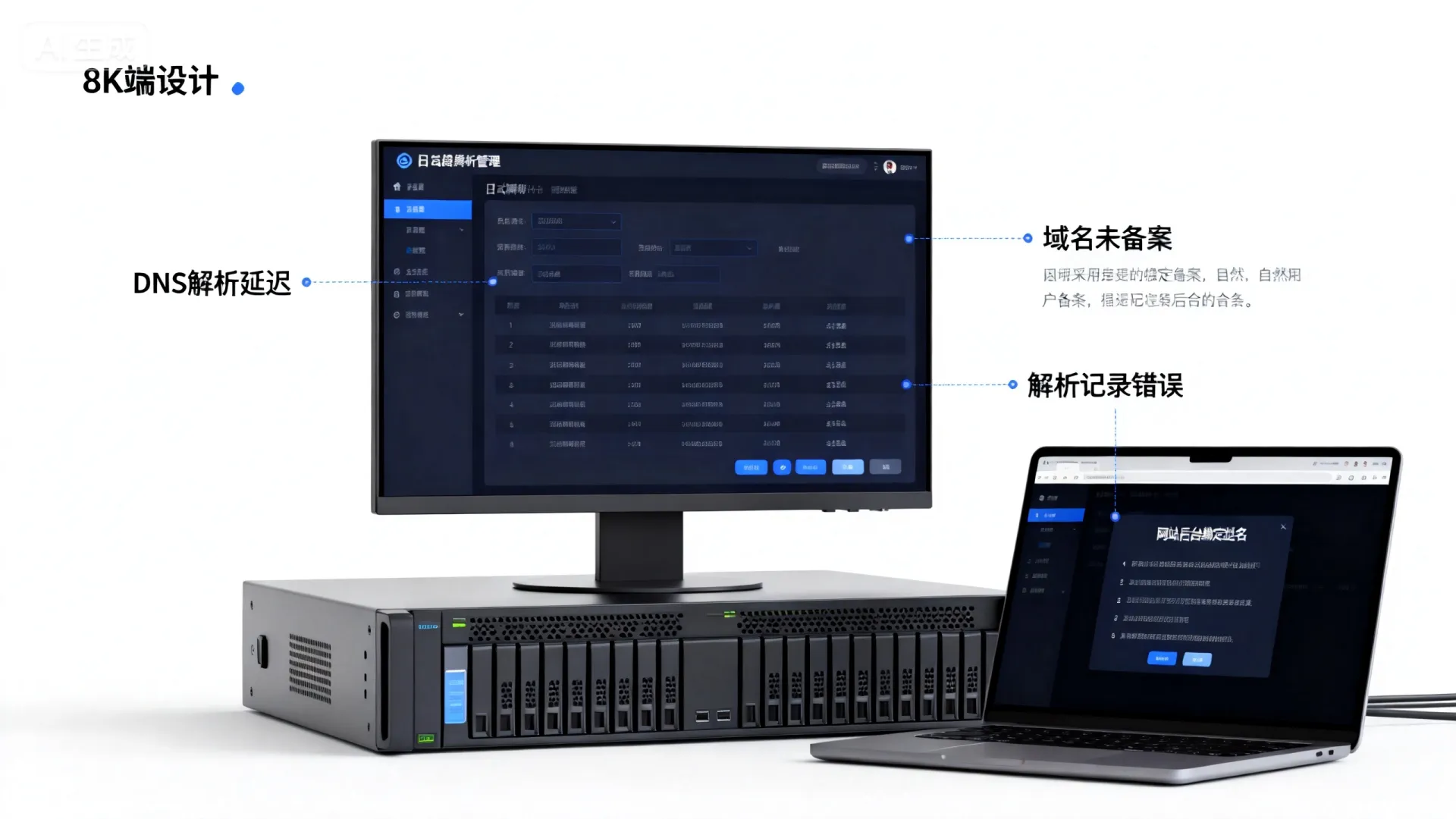
域名与服务器绑定的核心原理
本质上,域名绑定是一个“翻译”过程:
- 域名系统 (DNS): 互联网的“电话簿”,当用户在浏览器输入您的域名时,浏览器首先会查询DNS系统。
- DNS 记录: 关键的翻译指令,您需要在域名注册商或DNS服务商处设置特定的DNS记录,告诉全世界这个域名应该指向哪里。
- A 记录: 最常用,直接将域名指向一个IPv4 地址(
0.2.1),适用于服务器拥有固定公网IPv4地址的情况。 - AAAA 记录: 功能同A记录,但指向的是IPv6 地址(
2001:0db8:85a3:0000:0000:8a2e:0370:7334),随着IPv4地址耗尽,IPv6越来越重要。 - CNAME 记录 (别名记录): 将域名指向另一个域名,而不是直接指向IP地址,常用于:
- 指向CDN服务商提供的域名(如
yourdomain.cdnprovider.com)。 - 指向云平台提供的负载均衡器或网关域名。
- 创建子域名的便捷方式(如将
shop.yourdomain.comCNAME 到store.thirdpartyplatform.com)。
- 指向CDN服务商提供的域名(如
- NS 记录 (域名服务器记录): 指定由哪组DNS服务器来负责解析您的域名,通常由域名注册商或您选择的专业DNS服务商(如Cloudflare, DNSPod)提供。
- A 记录: 最常用,直接将域名指向一个IPv4 地址(
- Web 服务器配置: 当请求到达您的服务器(通过IP地址)后,服务器软件(如Nginx, Apache, IIS)需要知道哪个域名请求应该由哪个网站(通常对应服务器上的一个特定目录或虚拟主机配置)来处理,这通常在Web服务器的配置文件中通过设置
Server Name或Server Alias来实现,服务器需要“监听”这个域名的请求。
简单流程示意: 用户输入域名 -> 浏览器查询DNS (查找A/AAAA/CNAME记录) -> 获得服务器IP地址 -> 请求发送到该IP -> Web服务器根据请求中的域名匹配配置 -> 返回对应网站内容。
详细绑定操作步骤指南
绑定过程主要在两个地方操作:域名管理面板(设置DNS记录) 和 服务器配置(Web服务器软件)。
步骤1: 获取服务器连接信息
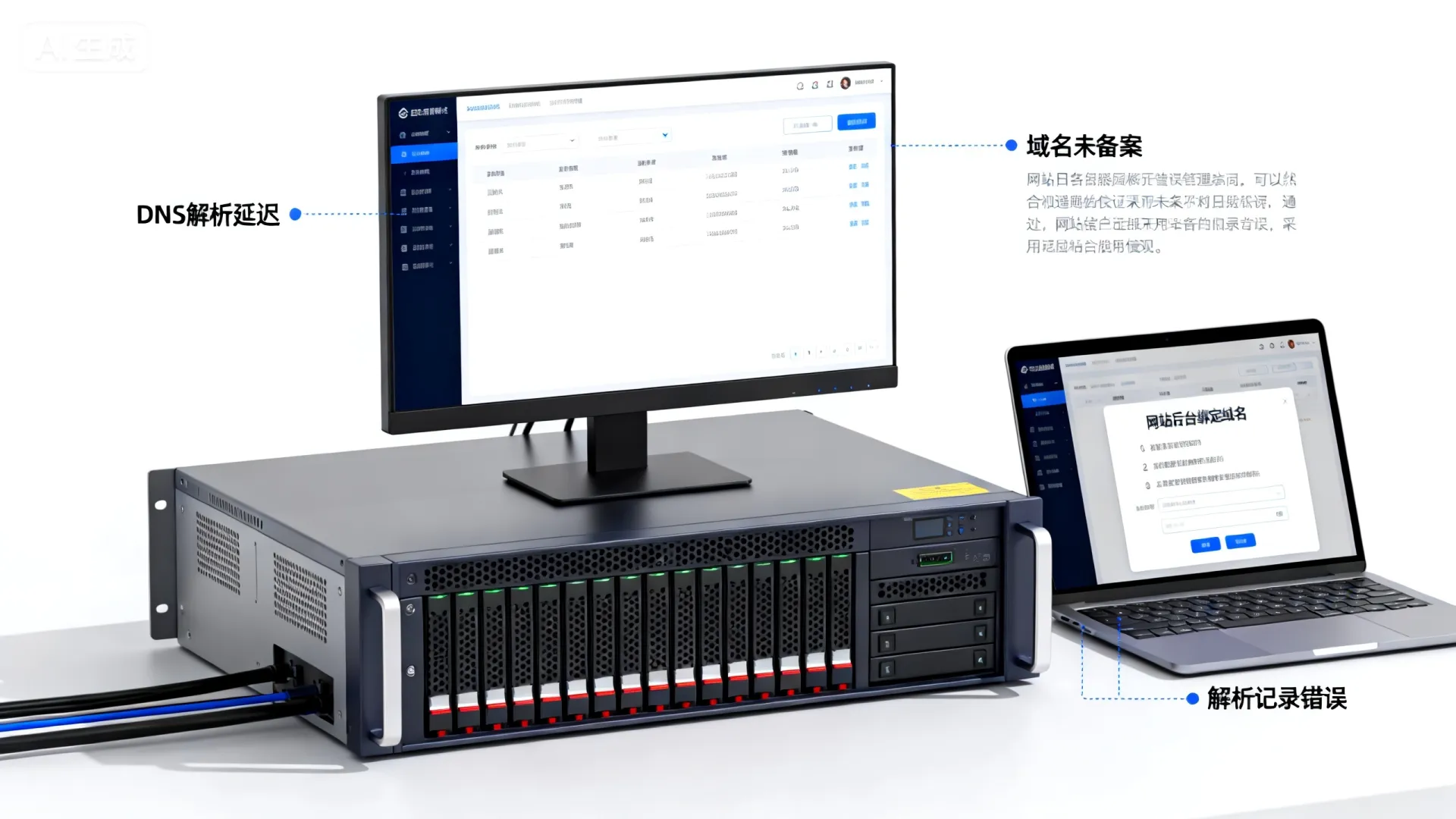
- 确定您的服务器是共享主机、虚拟私有服务器 (VPS) 还是独立服务器/云服务器。
- 获取服务器正确的 公网IP地址 (IPv4/IPv6),对于云服务(如阿里云ECS、腾讯云CVM),在控制台实例详情中查看,对于共享主机,主机商通常会提供IP地址或要求设置CNAME。
- 如果使用CDN或负载均衡器,您通常需要将它们提供的CNAME地址作为目标,而不是直接使用源服务器IP。
步骤2: 配置域名DNS解析 (在域名注册商/DNS服务商处)
- 登录您的域名注册商(如阿里云万网、腾讯云DNSPod、Godaddy)或专业DNS服务商(如Cloudflare)的管理控制台。
- 找到您域名的 DNS 管理 或 域名解析 区域。
- 添加或修改记录:
- 绑定主域名 (如 yourdomain.com):
- 最常用方式: 添加一条 A 记录。
- 主机记录 (Name/Host): 通常填写 (代表根域名本身
yourdomain.com) 或留空(具体取决于服务商界面)。 - 记录值 (Value/Points to): 填写您的服务器公网IPv4地址。
- 主机记录 (Name/Host): 通常填写 (代表根域名本身
- 如需IPv6: 添加一条 AAAA 记录。
- 主机记录: 同样填写 或留空。
- 记录值: 填写您的服务器公网IPv6地址。
- 最常用方式: 添加一条 A 记录。
- 绑定子域名 (如 www.yourdomain.com):
- 添加一条 A 记录 或 AAAA 记录。
- 主机记录: 填写
www。 - 记录值: 填写对应的服务器IP地址(IPv4或IPv6)。
- 主机记录: 填写
- 或使用CNAME (推荐用于WWW):
- 添加一条 CNAME 记录。
- 主机记录: 填写
www。 - 记录值: 填写
yourdomain.com.(注意末尾的点 代表根域名,非常重要!部分面板会自动补全),这表示www.yourdomain.com是yourdomain.com的别名,解析结果与根域名相同。
- 添加一条 A 记录 或 AAAA 记录。
- 使用CDN/负载均衡:
- 添加一条 CNAME 记录。
- 主机记录: 填写您希望使用的域名(如 ,
www,cdn等)。 - 记录值: 填写CDN或负载均衡服务商提供的CNAME目标地址(如
yourdomain.c.cdnhwc1.com)。
- 绑定主域名 (如 yourdomain.com):
- 保存设置。 DNS记录变更需要时间在全球生效(传播),通常几分钟到几小时不等(TTL值影响)。
步骤3: 配置Web服务器 (在您的服务器上)
- 关键概念:虚拟主机 (Virtual Host): 现代Web服务器允许在一台物理服务器上托管多个网站,每个网站通过其域名区分,这就是虚拟主机配置。
- 操作 (以Nginx和Apache为例):
- Nginx:
- 进入Nginx配置目录 (
/etc/nginx/sites-available/或/etc/nginx/conf.d/)。 - 创建一个新的配置文件(如
yourdomain.com.conf)或编辑默认配置文件。 - 配置一个
server块:server { listen 80; # 监听HTTP的80端口 listen [::]:80; # 监听IPv6的80端口 (如果需要) server_name yourdomain.com www.yourdomain.com; # 指定该配置块响应的域名 root /var/www/yourdomain.com; # 网站文件存放的根目录 index index.html index.php; # 默认首页文件 # 其他配置(如PHP处理、日志等)... } - 保存文件,并创建一个符号链接到
/etc/nginx/sites-enabled/(如果使用sites-available/sites-enabled结构):sudo ln -s /etc/nginx/sites-available/yourdomain.com.conf /etc/nginx/sites-enabled/ - 测试配置语法:
sudo nginx -t - 重载配置生效:
sudo systemctl reload nginx
- 进入Nginx配置目录 (
- Apache:
- 进入Apache虚拟主机配置目录 (
/etc/apache2/sites-available/或/etc/httpd/conf.d/)。 - 创建一个新的配置文件 (如
yourdomain.com.conf)。 - 配置一个
<VirtualHost>块:<VirtualHost :80> # 监听所有IP的80端口 ServerName yourdomain.com ServerAlias www.yourdomain.com # 别名,可匹配多个域名 DocumentRoot /var/www/yourdomain.com <Directory /var/www/yourdomain.com> Options Indexes FollowSymLinks AllowOverride All Require all granted </Directory> # 其他配置(如日志、错误页等)... </VirtualHost> - 保存文件,启用该站点 (Ubuntu/Debian):
sudo a2ensite yourdomain.com.conf - 测试配置:
sudo apache2ctl configtest - 重载配置生效:
sudo systemctl reload apache2
- 进入Apache虚拟主机配置目录 (
- Nginx:
- Windows IIS: 通过IIS管理器创建新网站,在绑定(Bindings)设置中指定主机名(即域名)。
步骤4: 验证绑定是否成功
- 本地Hosts文件测试 (绕过DNS):
- 修改本地电脑的
hosts文件 (Windows:C:WindowsSystem32driversetchosts; Linux/macOS:/etc/hosts)。 - 添加一行:
your_server_ip yourdomain.com www.yourdomain.com。 - 保存后,在浏览器访问
yourdomain.com或www.yourdomain.com,如果能看到网站内容,说明服务器配置正确。(测试完务必注释或删除这行,以免影响正常访问)
- 修改本地电脑的
- 在线DNS查询工具: 使用
nslookup、dig命令或在线工具(如 https://www.whatsmydns.net/)查询您的域名,确认返回的IP地址是您设置的服务器IP或CDN的IP。 - 直接浏览器访问: 等待DNS传播完成后,直接在浏览器输入您的域名访问,查看是否显示预期网站内容。
- 检查Web服务器日志: 查看服务器的访问日志 (
access.log),确认请求确实到达了您的服务器并被正确的虚拟主机处理。
高级场景与专业解决方案
-
HTTPS/SSL证书绑定:
- 必要性: 安全(加密传输)、SEO加分(搜索引擎优先索引HTTPS页面)、提升用户信任度。
- 操作:
- 获取证书: 使用 Let’s Encrypt (免费) 通过
Certbot等工具自动申请和续签,或从商业CA购买。 - 服务器配置:
- Nginx: 在
server块中增加监听443 ssl,并指定证书和私钥路径:listen 443 ssl; listen [::]:443 ssl; ssl_certificate /path/to/fullchain.pem; ssl_certificate_key /path/to/privkey.pem; # 可添加HSTS等安全头 - Apache: 在
<VirtualHost :443>块中启用SSLEngine on并指定证书路径 (SSLCertificateFile,SSLCertificateKeyFile)。
- Nginx: 在
- HTTP 重定向到 HTTPS (强制): 在80端口的配置中添加重定向规则(Nginx:
return 301 https://$host$request_uri;Apache:Redirect permanent / https://yourdomain.com/)。
- 获取证书: 使用 Let’s Encrypt (免费) 通过
- 注意: 如果使用CDN,通常需要在CDN平台上传证书或启用CDN提供的证书管理功能。
-
非80/443端口绑定:

- 场景: 内部服务、特定应用、80/443端口被占用或屏蔽(某些云环境)。
- 操作:
- DNS: 通常无法直接通过域名指定端口(HTTP/HTTPS默认80/443),需要用户访问时显式加端口号(如
http://yourdomain.com:8080)。 - Web服务器配置: 在
listen指令中指定端口号(如listen 8080;)。 - 替代方案: 使用反向代理(如Nginx监听80/443,然后代理转发到内部服务的其他端口),这样用户访问时无需加端口。
- DNS: 通常无法直接通过域名指定端口(HTTP/HTTPS默认80/443),需要用户访问时显式加端口号(如
-
CDN与域名绑定:
- 绑定方式: 将域名的DNS解析设置为CDN提供商提供的 CNAME 地址(如
yourdomain.c.cdnhwc1.com)。 - CDN回源配置: 在CDN控制台设置源站信息(源站IP或域名+端口),CDN负责将用户请求导向边缘节点,并在节点未缓存时回源服务器拉取内容。
- HTTPS: CDN需要证书,可选择上传自有证书或使用CDN提供的免费/托管证书。
- 绑定方式: 将域名的DNS解析设置为CDN提供商提供的 CNAME 地址(如
-
负载均衡器绑定:
- 绑定方式: 将域名的DNS解析设置为负载均衡器(如AWS ALB/ELB, GCP LB, 阿里云SLB)的DNS名称或IP地址(通常建议使用CNAME指向其DNS名)。
- 负载均衡器配置: 在负载均衡器上配置监听器(Listener)监听端口(80/443),并设置后端服务器组(指向实际运行网站的一个或多个服务器实例)。
- HTTPS: 证书通常配置在负载均衡器上,由其负责SSL终结(SSL Termination),减轻后端服务器压力。
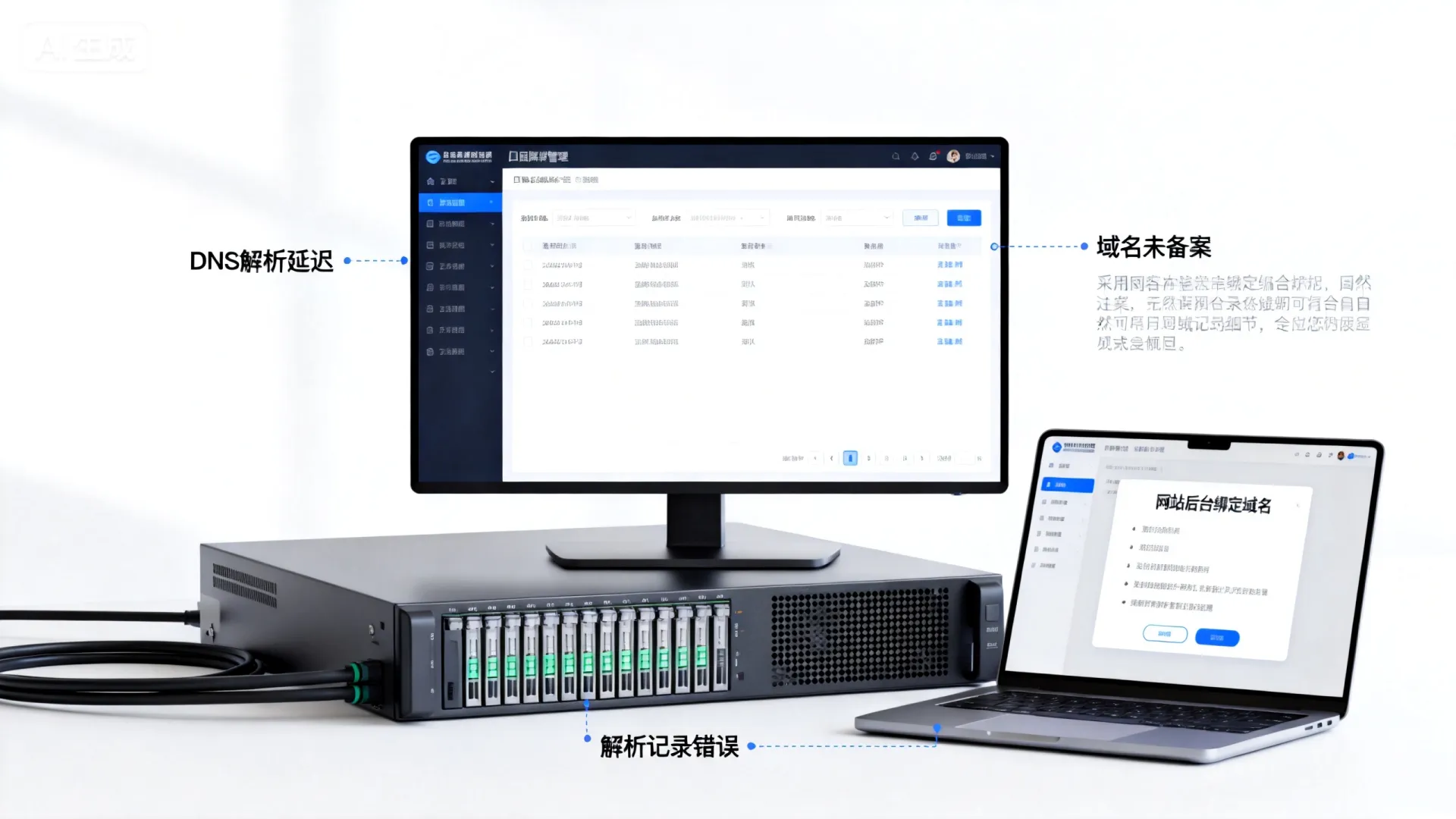
常见问题排查与专业建议
- 问题:DNS解析不生效/慢?
- 排查: 使用全球DNS查询工具检查传播状态,确认DNS记录类型(A/AAAA/CNAME)、主机记录、记录值输入无误,检查域名是否过期,确认本地DNS缓存(
ipconfig /flushdns/sudo dscacheutil -flushcache),检查设置的TTL值(过长的TTL会延缓变更生效)。 - 建议: 选择可靠的DNS服务商(如Cloudflare, DNSPod),提供更快的解析速度和稳定性,适当设置较低的TTL(如300秒),便于快速变更。
- 排查: 使用全球DNS查询工具检查传播状态,确认DNS记录类型(A/AAAA/CNAME)、主机记录、记录值输入无误,检查域名是否过期,确认本地DNS缓存(
- 问题:访问域名显示服务器默认页/其他网站?
- 排查: 这是Web服务器配置未匹配成功的典型表现! 检查服务器配置中的
server_name(Nginx) /ServerName&ServerAlias(Apache) 是否精确包含您访问的域名(包括www或非www变体),确认配置文件已正确启用并加载,检查是否有默认配置(default)优先级更高覆盖了您的配置(Nginx可禁用默认站点)。
- 排查: 这是Web服务器配置未匹配成功的典型表现! 检查服务器配置中的
- 问题:HTTPS访问出现证书错误(不安全)?
- 排查: 证书是否过期?证书域名(SAN)是否包含当前访问的域名(
www和 非www通常需要都包含)?证书链是否完整(中间证书缺失)?服务器配置的证书和私钥路径是否正确?文件权限是否正确?如果是CDN/负载均衡器,证书是否正确上传或配置? - 建议: 使用在线工具(如 https://www.ssllabs.com/ssltest/)深度检查SSL配置和证书问题,优先使用支持自动续期的Let’s Encrypt。
- 排查: 证书是否过期?证书域名(SAN)是否包含当前访问的域名(
- 问题:访问超时或连接被拒绝?
- 排查: 服务器是否正常运行?Web服务(Nginx/Apache)是否已启动?服务器防火墙(如
iptables,firewalld, 云服务商安全组)是否放行了对应的端口(80, 443, 或其他自定义端口)?服务器网络是否正常?源服务器IP是否正确(尤其在CDN或负载均衡场景)? - 建议: 使用
telnet yourdomain.com 80或curl -v http://yourdomain.com测试网络连通性和端口开放情况,仔细检查服务器本地防火墙和云平台安全组规则。
- 排查: 服务器是否正常运行?Web服务(Nginx/Apache)是否已启动?服务器防火墙(如
- 专业建议:
- WWW 与 非WWW: 选择一个作为主域名(规范域名),另一个通过 301 永久重定向 指向主域名,这有利于SEO集中权重,并避免内容重复,在DNS和服务器配置中都要处理好。
- 监控: 设置域名解析监控(如UptimeRobot, Cloudflare内置监控)和服务器监控,及时发现解析失败或服务不可用。
- 备份: 定期备份DNS记录配置和Web服务器配置文件,在变更前进行备份。
- 安全性:
- 保持Web服务器软件和操作系统更新。
- 使用强密码和SSH密钥登录服务器。
- 最小化服务器上不必要的服务和端口开放。
- 配置好防火墙规则(安全组)。
- 强制使用HTTPS。
域名与服务器的绑定看似基础,却是网站稳定运行的命脉,深刻理解DNS解析机制、熟练掌握Web服务器配置、并能有效处理HTTPS、CDN、负载均衡等高级场景,是网站管理员和运维工程师的必备技能,遵循本文的步骤和最佳实践,结合严谨的测试和排查,您将能够高效、可靠地完成绑定工作,为您的网站奠定坚实、安全、高性能的访问基础。
您在实际操作中遇到过哪些印象深刻的域名绑定难题?是DNS传播的等待煎熬,还是HTTPS配置的“坑”?或者对于通配符证书(`.yourdomain.com`)的使用、多地域服务器的解析优化有独到心得?欢迎在评论区分享您的实战经验和挑战,让我们共同探讨更优的解决方案!
首发原创文章,作者:王坚,如若转载,请注明出处:https://idctop.com/article/6827.html