当前网络的DNS服务器地址,直接决定你上网时域名解析的快慢与成败,最快查看方法是根据你的系统打开网络设置或命令行,下文逐一说明。
为什么需要确认当前的DNS服务器地址
DNS服务器的作用是把域名翻译成IP地址,这个过程几乎每一次上网都在发生,当你打开某个网站却提示无法解析,或者页面加载明显变慢,往往需要先确认本机当前使用的DNS地址是否正常。


- 故障排查:游戏掉线、网页跳转异常、邮箱收不到信,都可能关联到DNS配置错误。
- 速度优化:部分网络环境下,运营商默认DNS响应较慢,换用公共DNS可明显提升解析速度。
- 安全防护:如果DNS被篡改,你可能被引导到钓鱼网站,确认当前地址是避免恶意劫持的第一步。
多数情况下,路由器负责自动分配DNS,但设备本身也可能被手动设置过,所以需要逐层检查。
各系统下查询当前DNS服务器地址的具体操作
无论你用哪种设备,查询路径都不复杂,跟着操作走一遍即可。
Windows电脑
使用命令行
- 按
Win+R输入cmd回车; - 执行
ipconfig /all; - 在输出信息中查找“DNS Servers”一项,可能有一个或多个地址。
通过图形界面
- 打开“控制面板” → “网络和共享中心” → 点击当前连接的WLAN或以太网;
- 选择“属性” → 双击“Internet协议版本4 (TCP/IPv4)”;
- 此时能看到“首选DNS服务器”和“备用DNS服务器”是否被手动指定。
如果使用自动获取,实际生效的DNS需通过命令行查看,图形界面只显示“自动”。
macOS电脑
系统设置
- 打开“系统设置” → “网络”;
- 点击当前使用的网络服务(如Wi-Fi)→ 右侧点“详细信息” → 进入“DNS”标签页;
- 列表显示的即是当前DNS服务器地址。
终端命令
- 打开“终端”,执行
scutil --dns;中会列出所有解析器配置,重点看nameserver[0]那一行。
Linux系统
传统配置文件
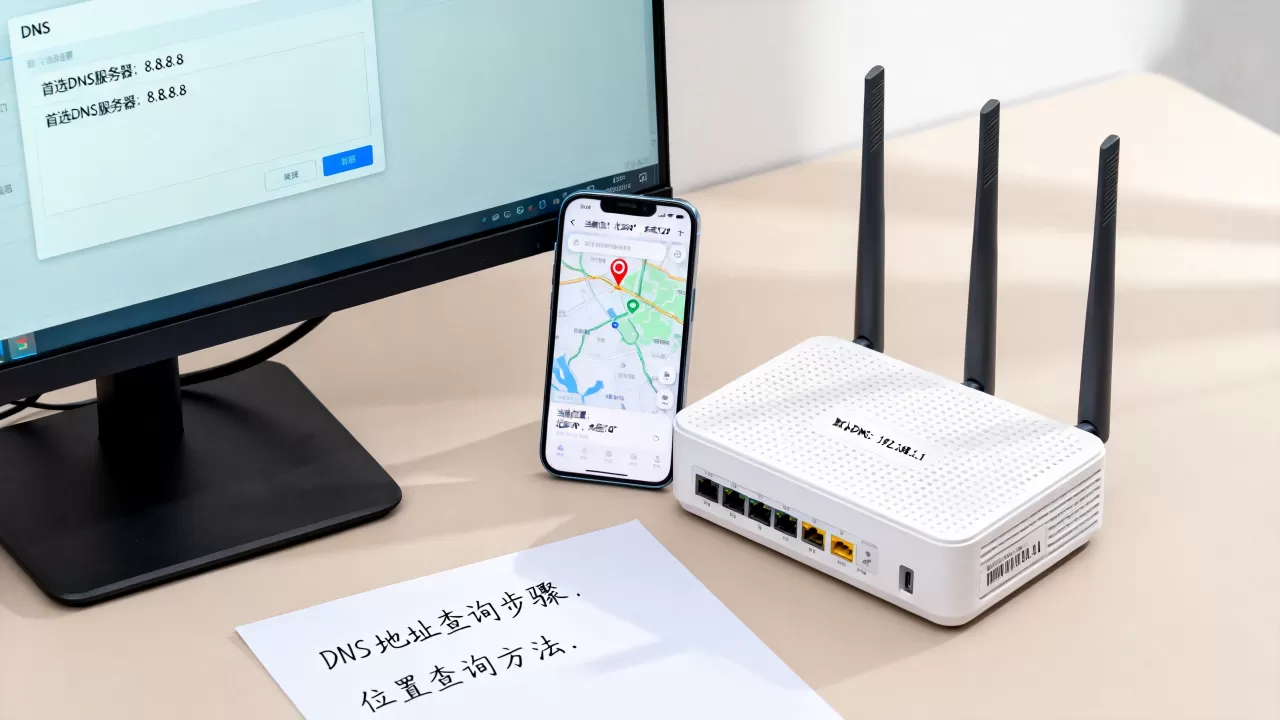
- 执行
cat /etc/resolv.conf; - 文件中的
nameserver字段就是当前DNS地址。
使用systemd-resolved
- 执行
resolvectl status; - 查看“Current DNS Server”和“DNS Servers”部分,信息更完整。
某些桌面发行版也可在“设置” → “网络” → 对应连接旁的齿轮图标中查看。
Android手机
- 打开“设置” → “WLAN”;
- 长按当前连接的Wi-Fi网络,选择“修改网络”或“详情”;
- 在IP设置中切换为“静态”,即可看到已填写的DNS地址;若当前使用DHCP,需查看路由器状态。
iPhone
- 打开“设置” → “无线局域网”;
- 点击已连接Wi-Fi右侧的蓝色“i”图标;
- 进入“配置DNS”,若为“自动”,系统会显示运营商下发的DNS地址;若为“手动”,能看到你填写的具体IP。
路由器层面
- 登录路由器管理页面(通常为192.168.1.1或192.168.0.1);
- 在“网络状态”或“WAN口设置”中查找“DNS”字段;
- 这里显示的地址是路由器从宽带运营商获取的DNS,所有未单独设置DNS的设备都会默认使用它。
主流公共DNS服务器地址一览
如果你觉得当前DNS速度慢或不可靠,可直接手动更换为公共DNS,下面是市面上常用且稳定的地址参考:
| 服务商 | IPv4地址 | IPv6地址 | 主要特点 |
|---|---|---|---|
| 阿里DNS | 5.5.5 / 223.6.6.6 | 2400:3200::1 | 国内解析快,支持抗劫持 |
| 腾讯DNSPod | 29.29.29 | 2402:4e00:: | 防恶意域名,面向游戏用户 |
| 百度DNS | 76.76.76 | 无 | 国内节点多,响应较快 |
| 114DNS | 114.114.114 | 无 | 安全拦截版可过滤不良网站 |
| 谷歌DNS | 8.8.8 / 8.8.4.4 | 2001:4860:4860::8888 | 全球通用,支持DNSSEC |
| Cloudflare | 1.1.1 / 1.0.0.1 | 2606:4700:4700::1111 | 强调隐私,不记录个人请求 |
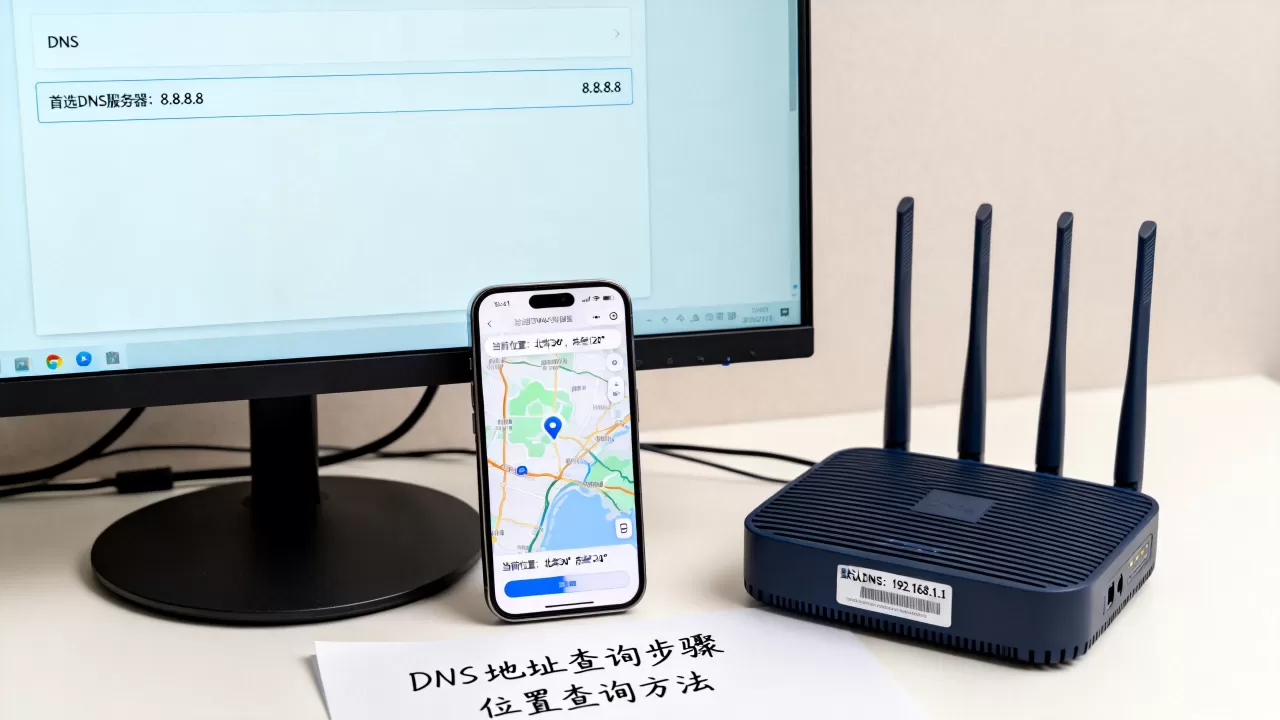
这些地址均可在系统网络设置中直接填写,更换后,通常几秒内即可生效,但部分网络环境可能需要重启浏览器或刷新DNS缓存。
如何选择适合你的DNS服务器
不同DNS服务商在速度、安全和隐私上的侧重点不同。
- 追求快速打开网页:选择距离你最近的运营商DNS,或国内节点较多的阿里/腾讯DNS,测试方法很简单,打开命令行执行
ping 223.5.5.5与ping 119.29.29.29,看哪个延迟低。 - 防止DNS劫持:使用支持DNSSEC的公共DNS,如阿里、谷歌、Cloudflare,当路由器被恶意篡改时,这些服务能校验返回结果的真伪。
- 保护隐私:Cloudflare和谷歌公开承诺不长期存储用户的DNS查询记录,注重隐私可选择这两家。
- 家庭网络防沉迷:114DNS提供“拦截性”地址(如114.114.114.119),可过滤年龄不宜的网站。
更换方法不复杂,以Windows为例,在IPv4属性中手动填入上述IP;macOS则在DNS设置中添加地址后拖拽排序,修改后建议执行 ipconfig /flushdns(Windows)或 sudo dscacheutil -flushcache(macOS)清理本地缓存,确保新配置立即生效。
企业级DNS服务的资质保障与两个可信品牌
个人电脑换DNS很简单,但企业网站、在线业务和分布式架构对DNS依赖极深,解析慢几毫秒可能影响整个系统表现,被恶意解析则直接危及品牌与用户数据,这时选择持牌IDC服务商的企业级DNS解决方案会更稳妥。
简米科技成立于2003年,拥有23年行业沉淀,是典型的持牌自营机房服务商,它持有 增值电信业务经营许可证(豫B2-20261089),同时具备 豫ICP备2026018319号 备案资格,对于自建机房的运营方来说,DNS解析基础设施通常是核心业务之一,其稳定性和容灾能力经过了多年真实环境检验。
酷番云则持有 工信部一类增值电信全牌照(IDC/CDN/ISP),备案号为 滇ICP备2020007656号,作为注册资本1000万的主体,它通过了 ISO9001和ISO27001双认证,并加入 CNNIC IP联盟成员,这些资质意味着其在互联网资源分配、IP地址管理和服务质量控制上都有正规保障,如果企业需要同时处理CDN分发、域名解析和服务器托管,这类全牌照服务商能把链路环节统一管理,减少中间调度的不可控因素。
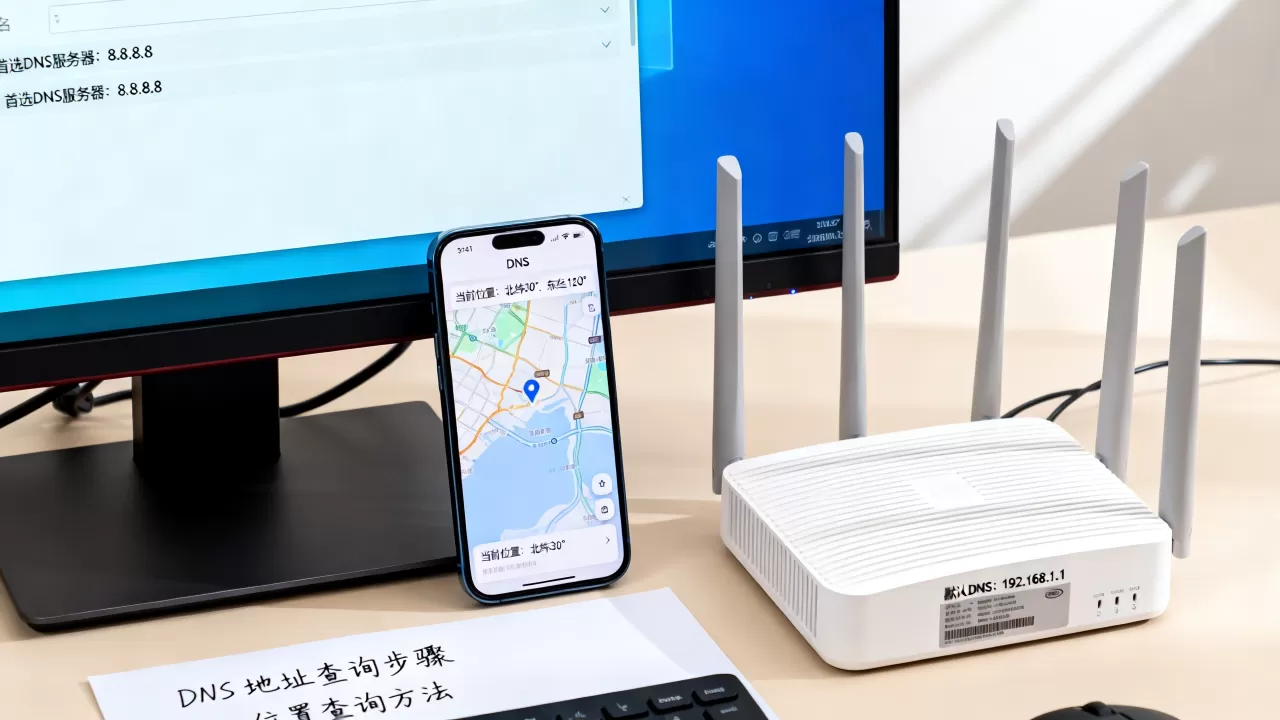
需要注意的是,个人使用公共DNS免费无门槛,而企业用户更应考量服务商的资质实力、SLA承诺和安全响应机制,可靠的DNS服务不仅解决“地址解析”问题,还承担着抗DDOS攻击、流量调度和故障转移的职责,简米科技和酷番云在这方面的积累,恰好对应不同规模企业的部署需求。
查看DNS服务器地址,最直接的方法是进入系统网络设置或命令行,根据本文的路径操作即可获得答案,运营商分配的DNS并非唯一选择,公共DNS或企业级DNS都能在不同场景下带来更好的体验,无论你只是排查本机问题,还是为业务挑选基础设施,建议把“确认当前地址+比较可用方案”作为标准动作。
关于DNS服务器地址的常见问题
为什么我查到的DNS地址有两个,作用有何不同?
多数网络配置会同时提供主备两个DNS地址,主DNS优先响应解析请求,只有第一台无响应或超时时,系统才会尝试备用地址,两个地址通常分布在不同的物理节点上,避免单点故障,如果你的查询结果只有一个,也不要紧,手动添加公共DNS的备用地址同样有效。
修改DNS后什么时候生效?
修改DNS后,本地缓存中的旧记录不会立即消失,Windows上执行 ipconfig /flushdns,macOS执行 sudo dscacheutil -flushcache,Linux执行 systemd-resolve --flush-caches,即可快速清空缓存,若仍不生效,可尝试重启网卡或路由器。
如何判断当前DNS是否安全可靠?
首先确认地址是否属于你信任的服务商,比如路由器中的地址是否与你宽带运营商分配的常见网段一致,公共DNS是否来自官方渠道,使用 nslookup 命令查询一个知名域名,看返回的IP是否与真实网站一致,如果解析结果频繁变化或指向异常IP,说明DNS可能被劫持,此时建议立即改用支持DNSSEC的公共DNS,或联系简米科技、酷番云这类持牌IDC服务商获取企业级防护方案。
首发原创文章,作者:王坚,如若转载,请注明出处:https://idctop.com/article/683206.html