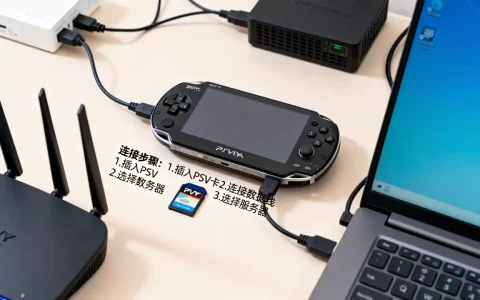
苹果5s连接服务器怎么设置?先分清三种常见场景
苹果手机5s连接服务器大概率不是手机坏了,而是系统版本太旧、卡在了协议认证或网络权限上。 解决的核心思路只有三步:确认服务器类型、选对协议、处理好证书和网络环境,别急着刷机,往下看就能动手解决。
连接家里的NAS或个人文件服务器
这是多数人遇到“苹果5s连接服务器”需求的第一现场,家里放了群晖、威联通或者旧电脑搭的Samba共享,想让这台老5s也能翻照片、看视频。


具体操作路径:
- 打开设置,找到通用 → 关于本机,确认系统版本停留在iOS 9到iOS 12之间(5s最高只能升到12)。
- 下拉控制中心,长按Wi-Fi图标进入局域网设置,确保手机和NAS在同一个网段(比如都是192.168.1.x)。
- 打开系统自带的“文件”App(iOS 11以上才有),点右上角三个点或浏览,选连接服务器。
- 输入服务器的地址,格式有两种:
smb://192.168.1.100(Windows共享或群晖)afp://192.168.1.100(老款Mac或早期Time Capsule)
- 输入账号密码后,如果弹出证书不受信任的提示,直接点“信任”就行这一步卡住了非常多人。
连接公司内网服务器或旧式Exchange邮箱
5s作为备用机连公司服务器,最常见的就是收Exchange邮件、访问企业共享盘,很多用户误以为服务器“连不上”,实际是交换服务器路径填错了。
操作步骤:
- 设置 → 邮件 → 账户 → 添加账户 → 选择 Exchange。
- 邮箱地址填完整格式(
name@company.com),服务器栏不要填IP,而是填公司的autodiscover域名(如mail.company.com)。 - 域/用户名一栏经常被忽略:老Exchange服务器要求填成
域用户名的格式,直接在用户名前加域名加反斜杠。 - 如果是访问共享文件夹,依旧打开“文件”App → 连接服务器 → 填
smb://开头的内网地址。
连接远程服务器进行SSH运维

开发者手里一台5s当“移动运维终端”是真实存在的需求,系统自带的终端能力有限,需要配合第三方App,但注意,iOS 12上很多新App已不支持,需下载兼容老版本的旧包。
常规做法:
- 在App Store搜索“Termius”或“Prompt”,检查是否兼容iOS 12,不兼容的话,在电脑上登陆App Store账号,购买记录里下载最后的兼容版本。
- 连接步骤:主机地址、端口(默认22)、用户名、密码或密钥。
- 首次连接提示指纹验证,对比服务器端显示的主机指纹一致就接受,别闭眼点。
苹果5s连接服务器失败,问题多半出在这四层
旧系统卡了协议门槛
iOS 12时代的SMB客户端最高支持SMB 2.1和部分SMB 3.0,但如今不少NAS系统(尤其是群晖DSM 7.x)默认开启了SMB 3.0.11甚至更高版本,5s连上去会出现“找不到服务器”或“操作不支持”。
解决方向:
- 进入NAS后台,最小化SMB协议版本,勾选SMB 2.0/2.1。
- 关闭服务器签名强制选项,SMB签名在老设备上会拖慢速度甚至连接中断。
- 如果NAS是Windows电脑,打开“启用不安全的来宾登录”看起来不安全,但家庭内网关闭公网暴露的前提下,这是老设备的唯一出路。
证书信任:点一下就能救回来
行业共识认为,老系统与服务器的HTTPS或自签名证书冲突导致的连接失败,占比高于硬件故障,5s连接服务器时弹出红色的“证书无效”警告,别直接点取消。
正确的操作:
- 点击“详细信息”看证书内容,确认是自家服务器。
- 返回后选择“信任”。
- 如果一直弹窗,请到设置 → 通用 → 关于本机 → 证书信任设置,手动打开对应证书的开关。
在iOS 12上,根证书的信任开关默认是关闭的,这正是很多企业用户换新手机正常、5s死活连不上的原因。
网络层面的坑:Wi-Fi“假连接”与AP隔离
很多情况下,5s显示连着Wi-Fi,但没有实际网络权限

,尤其连接公司或酒店Wi-Fi时,设备停留在认证页面之外的子网里。
排查建议:
- 打开Safari随便访问一个网页,看是否弹出强制门户认证页面。
- 检查路由器是否开启了AP隔离(也叫客户端隔离),这个功能会让手机之间互访失败,但手机仍可以上外网,表现极具迷惑性。
- 手动设置DNS为
114.114.114或5.5.5,避免路由器DNS劫持导致服务器域名解析成内网错误IP。
苹果5s连接服务器(NAS场景)时硬盘格式的坑
5s接NAS看不了文件不全是网络问题,很有可能是硬盘格式不兼容,老设备对NTFS的读支持及exFAT的支持都有缺陷。
优先把共享文件夹设成以下格式:
- 存储盘格式:exFAT或FAT32(只读应急)。
- NAS侧共享协议:SMB协议比AFP更稳,但老Mac场景用AFP更快。
- 文件名编码:避免中文以及特殊字符(),iOS 12自带的文件App对某些编码的兼容性不够成熟,显示“无法打开”的情况并不罕见。
系统版本锁死了上限,试试这三个替代方案
即使协议全部匹配,苹果5s连接服务器的流畅度也受限于1GB运行内存和A7双核处理器。当连接成功后操作卡顿、大文件传输中途断线,不要和机器较劲,参考如下方案:
换用轻量级App绕过系统文件层
自带的“文件”App在iOS 12上非常臃肿,改用老版本的Documents by Readdle或FileHub,这两款对SMB 1.0的兼容度反而更好,支持断点续传。
用“另一个手机”当中转跳板
5s连接不上服务器时,用一台新手机(安卓或iPhone)通过热点转发,把5s的流量代理过去,在5s的Wi-Fi设置里,把代理设为自动,填入新手机共享出来的HTTP代理端口,这个办法能解决部分证书过期引起的握手失败。
远程桌面客户端
不直接“连接服务器”,而是连接一台已经连上服务器的电脑,用Microsoft Remote Desktop老版本客户端,连接办公室Windows电脑,间接访问服务器资源,绕开了SMB协议兼容性限制,同时也化解了5s屏幕小造成的UI适配问题。

传输安全与旧设备被淘汰的客观限制
据工信部公布的数据,仍在服役的iPhone 5s及更早机型用户占比逐年下降,但绝对数量仍然庞大,这背后反映出一个真实的矛盾:老设备连接现代服务器时,安全性设计是倒挂的,服务器越新,加密算法越强,5s的A7处理器解算越吃力。
使用过程中重点注意:
- 不要连接公共网络中的未知服务器,老系统缺少近年最新的安全补丁(iOS 12最后更新停留在2021年左右)。
- 仅在家庭可信局域网内操作文件传输,避免暴露敏感数据。
- 连接公司服务器前,向IT部门说明使用的系统版本,很多企业MDM策略会直接拒绝iOS 12注册,这属于策略限制,而不是设备故障。
坦白说,苹果5s连接服务器的场景正逐渐退出历史舞台,但并非毫无价值,作为局域网内一块轻量阅读屏或远程桌面预览器,它仍能发挥余热。
核心逻辑始终没变:先确认服务器协议版本,再调整证书信任开关,最后用兼容性更好的App绕开系统限制。 只要这一条路径理顺,老家伙能继续干活。
关于苹果5s连接服务器失败的常见问题解答
苹果5s连接服务器时一直转圈加载怎么办?
优先检查SMB协议版本和网络DNS设置,转圈通常发生在连接握手阶段,说明手机与服务器已建连但协议冲突,到NAS后台降低加密级别、关闭SMB3.0、启用SMB2.0可立即恢复正常,如果是连接公司Windows共享,检查工作组名称(WORKGROUP)是否正确,iPhone不区分大小写,但不要填IP末尾的端口号与服务端口混淆。
苹果5s连接服务器后看不到照片和视频文件?
导航到共享目录,点击右上角“编辑”,确认启用了“所有文件”显示,iOS 12自带文件App对NAS文件夹的缩略图索引存在明显延迟,不要停留在列表页等待,直接下拉刷新或切换到“按名称排序”,多数情况下文件列表随即刷新,若仍不可见,在电脑端将该文件夹的SMB共享名改成纯英文,不用重启服务,手动断开再重连即可。
首发原创文章,作者:王坚,如若转载,请注明出处:https://idctop.com/article/683286.html