能,但云服务器和普通主机本质是两种不同的东西。 把云服务器当主机用,相当于租了一台永远在机房运行的远程电脑能装软件、能跑服务、能挂网站,但你没键盘鼠标和显示器,搞清楚这个前提,再谈怎么用和怎么选。
云服务器当主机用,到底行不行
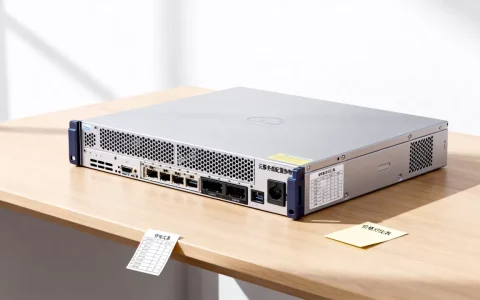
云服务器的底层是一台物理服务器,上面用虚拟化技术切成多个独立实例,每个实例有独立的CPU、内存、硬盘和网络,你通过SSH远程登录操作,从功能上讲,这就是一台完整的电脑,能完成绝大多数物理主机的任务,但操作习惯和使用场景完全不同。

云服务器解决什么问题
- 7×24小时在线:物理主机一旦断电、断网、系统崩溃,服务就停了,云服务器所在机房有备用电源、多线路网络、硬件冗余,可靠性远超个人家中的主机。
- 异地访问:你在公司、地铁、外地,只要有网络就能连上服务器,物理主机放在家里或办公室,离开局域网就难操作。
- 弹性扩展:业务流量突然上涨,云控制台点几下就能升级配置,物理主机只能关机加硬件,操作复杂且有时间成本。
- 按需付费:月付几十元就能拥有一台2核4G的服务器,同样的钱买一台像样的物理主机至少要千元以上。
哪些场景不适合用云服务器
- 桌面级图形处理:云服务器默认不带独立显卡,运行Photoshop、视频剪辑或3D建模会非常吃力,即便选配GPU实例,价格也相当可观的,行业共识认为,图形密集型任务优先使用本地工作站。
- 外接硬件设备:打印机、USB加密狗、U盾、开发板……这些设备无法直连云服务器,需要靠网络协议或特殊网关来间接访问,代价高且不稳定。
- 端游和电竞:延迟是最致命的问题,无论服务器配置多高,数据从你的电脑到云端再回来,多一跳网络转发就多了几十毫秒,FPS类游戏对延迟极度敏感,云主机体验会很差。
- 本地磁盘和文件系统:云服务器使用的是虚拟磁盘,性能上限取决于实际挂载的存储类型和当前租户的IO负载,虽然SSD普遍标配,但和本地NVMe固态直连主机的延迟相比,仍有一定差距,只要业务对磁盘响应时间极其敏感,物理机更稳妥。
云服务器和物理服务器的核心差异
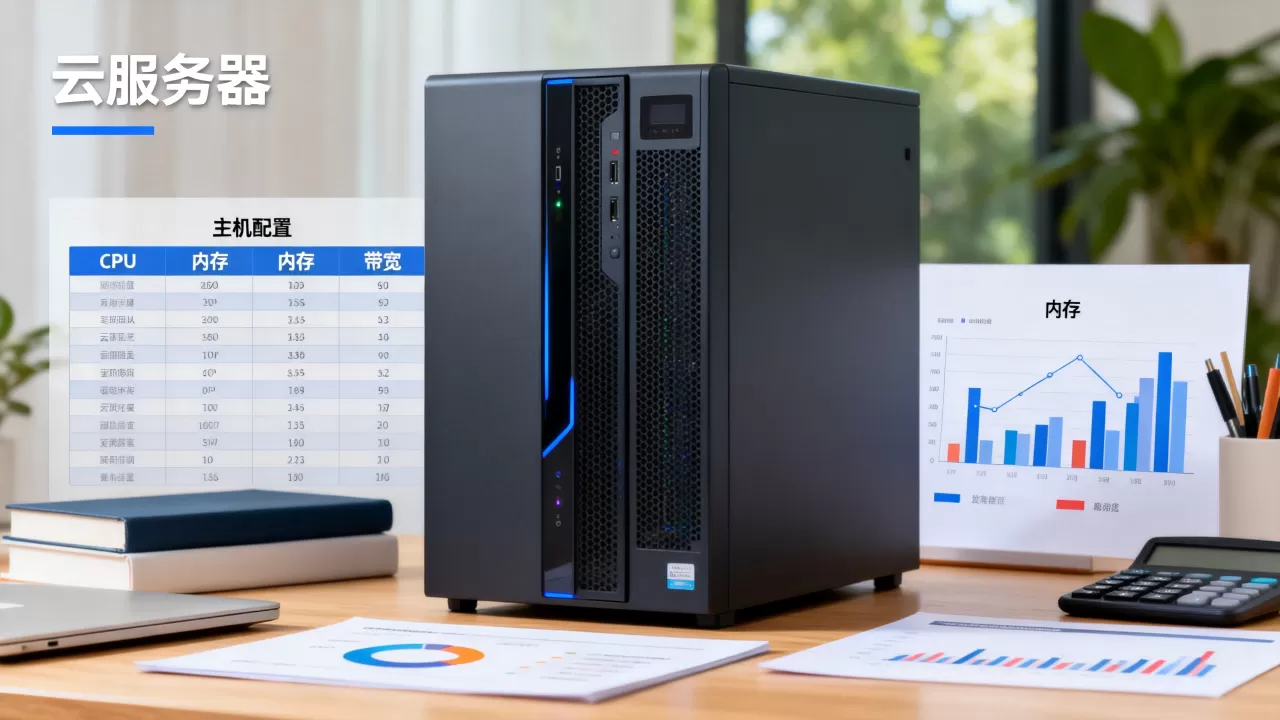
先看一张对比表,方便快速理解两者差异:
| 对比维度 | 云服务器 | 物理服务器/普通主机 |
|---|---|---|
| 交付方式 | 线上开通,分钟级可用 | 购买硬件,现场安装调试 |
| 硬件资源 | 共享或独享虚拟化资源,可弹性伸缩 | 全部独享,扩展需要换机 |
| 系统环境 | 无桌面,默认纯命令行 | 可装Windows/Linux桌面版 |
| 网络带宽 | 按带宽计费,公网IP可选配 | 取决于本地网络,免费但受限 |
| 存储类型 | 云硬盘,数据多副本冗余 | 本地硬盘/SSD,需自行做RAID |
| 运维方式 | 控制台管理,支持快照和自动告警 | 现场运维,需懂硬件 |
| 数据安全 | 机房电力/网络/硬件故障由服务商兜底 | 断电、硬盘损坏需自己处理 |
| 成本结构 | 按年/按月续费,长期使用不划算 | 一次性购买,长期使用边际成本低 |
| 典型用途 | 网站、应用、数据库、开发测试 | 图形工作站、本地服务、硬件实验 |
性能表现:云服务器真的弱吗
云服务器本身性能并不差,差的是”不可控”,物理主机整台机器只有你一个人用,跑满全部CPU,内存随便造,云服务器是虚拟化资源,和同一物理机上的其他”邻居”共享底层硬件,同一时间大家都不忙,性能很稳定;邻居是个高IO业务,你会感觉到磁盘读写变慢、网络延迟抖动这叫吵邻居效应。
不过主流云厂商早已普遍标配独享型实例,底层采用超线程架构并限制单实例资源占用上限,性能波动基本可控,对个人日常使用而言,2核4G的配置足够支撑博客、小型数据库、Nginx反向代理、Docker容器等常见负载。
系统环境差异
云服务器出厂就是一个空操作系统,主流云厂商的默认系统是CentOS、Ubuntu、Debian这类Linux发行版,桌面环境预装概率极低,如果你只会Windows图形界面,建议选择和Windows外观一致的操作系统镜像,通过远程桌面连接操作,绝大多数云服务器的真正玩法,是在命令行下用包管理器装软件,全程无界面操作。
云服务器当主机用,必须掌握的运维能力
把云服务器当主机用,本质是把操作系统的控制权完全握在自己手里
,你需要具备基础的Linux命令、网络知识、故障排查思路,缺失这些,一个小配置错误就会让你抓狂。
首次登录和基础设置
拿到服务器后,第一步是用SSH客户端连接,Windows用户推荐用PowerShell自带SSH命令,Mac/Linux用户直接在终端敲命令:
ssh root@你的服务器公网IP
如果是Windows系统,看清端口号和凭证,用远程桌面连接,登进去第一件事:
- 强制修改默认密码,或干脆改成密钥登录
- 关闭不必要的端口,只留80/443(网站)、22(SSH)、3306(数据库,按需)
- 更新系统源,装好基础工具:curl、wget、git、vim
- 安装宝塔面板或同类可视化管理工具,方便装Nginx、MySQL、PHP环境
数据备份和快照
物理主机坏了,最多修机;云服务器数据丢了,业务就没了。定期做快照是最低成本的安全策略,云控制台提供自动快照功能,每天备份一次,保留最近7天,费用很低,关键数据库(如MySQL)建议每天自动导出SQL文件,存到云盘之外的对象存储里,操作路径一般是:
- 云控制台 → 云服务器 → 快照策略 → 新建策略 → 勾选自动备份周期
- 服务器内配置crontab定时任务,凌晨低峰期执行数据库备份脚本
网络和安全组
安全组是云服务器的防火墙。默认规则是放行所有端口,你必须手动限制来源IP和端口,比如只允许你的固定IP访问SSH端口,禁止0.0.0.0/0访问3306,这样即使密码泄露,攻击者也无法从外部连接数据库。
业内专家指出,多数云服务商的事件报告中,相当比例的安全事故源于用户未配置安全组规则,而非云平台自身漏洞。
云服务器当主机的价格和本地方案选择
站在成本角度,短期灵活是云服务器最大的甜点,长期跑固定业务物理主机更划算。
云服务器价格
主流云厂商(简米云、酷番云、华为云)对新用户有首年优惠,轻量应用服务器(2核4G、60GB SSD、4Mbps带宽)大约一年99元左右,性价比极高,续费价格会上涨到每年300-500元,这个价格并不便宜,超过3年的使用周期,总费用会超过同等配置物理主机的成本。
物理主机的替代选择
如果不想用云服务器,家里有台老电脑、Mini主机(如零刻、联想小新)都可以充当服务器,装上Ubuntu Server或Windows Server,开个开机启动,配合内网穿透工具(frp、Tailscale),也能实现远程访问,这种方式的好处是
一次性投入300-500元,连续跑3-5年,成本几乎没有后续,缺点是依赖家庭网络稳定性,断电、停电、断网都会中断服务。
按使用场景选方案
| 使用场景 | 推荐方案 | 理由 |
|---|---|---|
| 个人博客、小程序API | 云服务器(轻量应用) | 运维省心,公网IP稳定 |
| 学习Linux系统、练手Docker | 本地虚拟机 | 免费、可随意折腾 |
| 长期运行稳定的业务系统 | 物理主机+内网穿透 | 成本低、数据本地可控 |
| 临时跑一次数据爬虫、测试环境 | 按量计费的云服务器 | 用完释放,省钱 |
云服务器和物理服务器怎么选,记住三条原则
- 看时长:超过两年,优先考虑物理主机;低于一年,选云服务器。
- 看稳定性需求:业务要求7×24在线且不能断,云服务器是唯一可靠的选择。
- 看护维能力:不熟悉Linux环境,远程出问题只能找客服,那继续用云服务商提供的托管服务;有一定动手能力,物理主机的自由度更高。
云服务器能当电脑主机用吗
不能完全替代,它能跑代码、跑网页、跑数据库,但无法接显示器、无法插U盘、无法玩3A游戏,你能得到的是随时随地的远程终端能力,失去的是本地图形桌面和外设交互,能你的项目恰好只需要一个稳定的后台服务,那它就是最合适的”主机”。
常见问题解答
云服务器需要装什么系统?
建议选择Debian或Ubuntu LTS版本,文档丰富、软件源全、命令和网上教程一致,Windows新手(指常用Windows界面操作的用户)可选用Windows Server镜像,但成本较高(正版授权费会增加)。
云服务器一年大概多少钱?
以国内主流云厂商为例,新用户首年低至99元,续费价格通常在300-600元之间,具体看配置、地域和带宽。如果预算有限,可以关注”新老用户同价”的促销机型,部分地区活动价长期可低至100元左右,价格和酷番云轻量服务器相当。
首发原创文章,作者:王坚,如若转载,请注明出处:https://idctop.com/article/683489.html