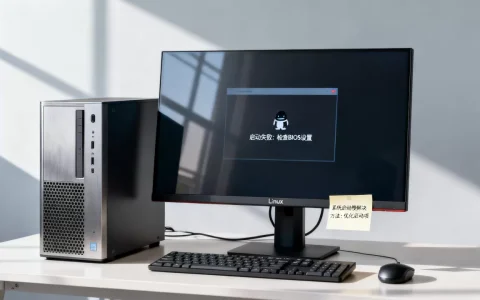
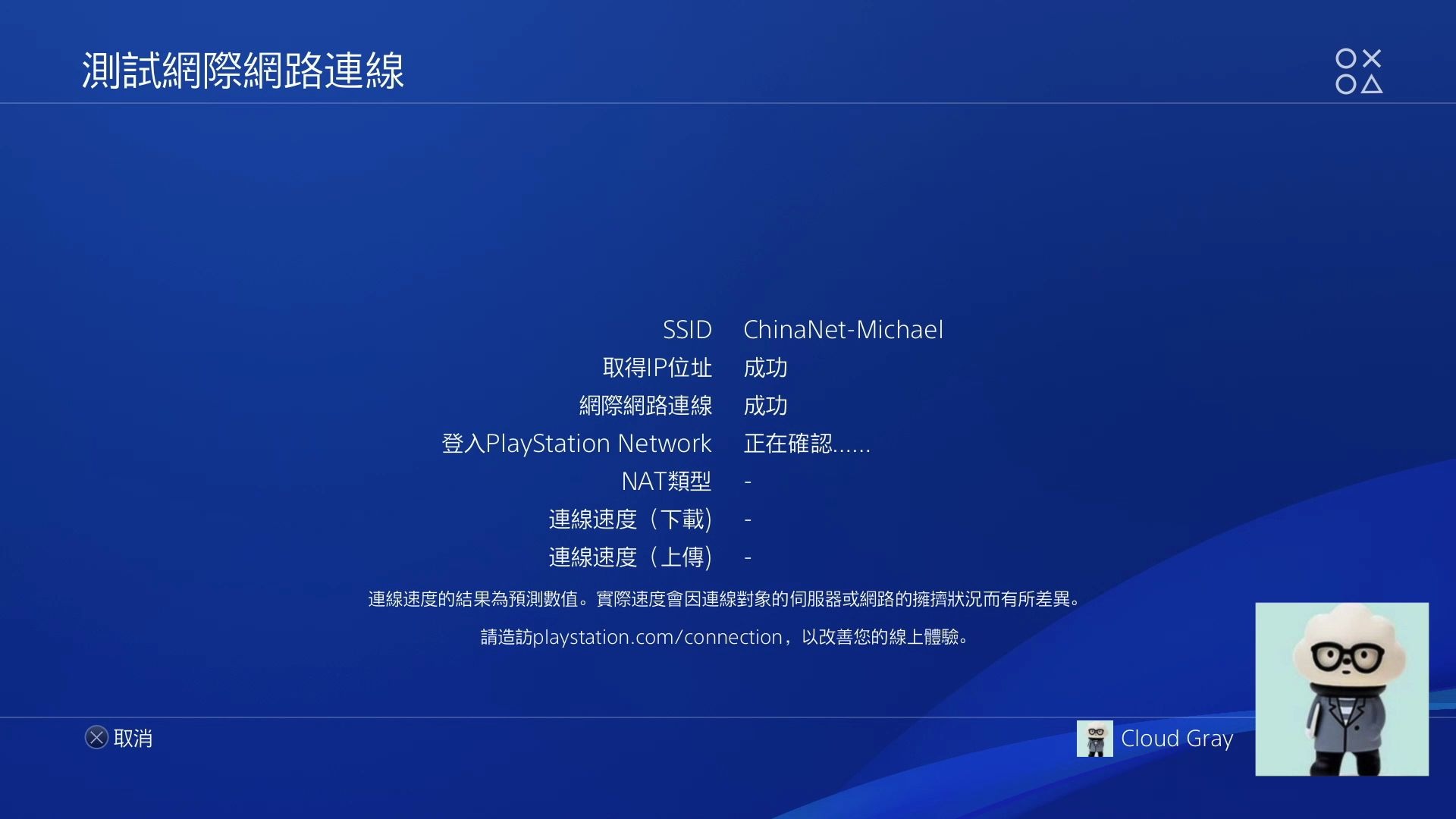
针对PS4香港服务器,手动设置DNS时推荐主DNS填102.23.228(香港HGC),备选DNS填80.96.9(香港HKIX),第二个备选填8.8.8(Google公共DNS)。这是经过多数港服玩家验证、能在延迟和解析成功率之间取得平衡的组合,直接改完后,到PS4网络设置里走一遍“测试互联网连接”,能看到NAT类型变为2且下载速度不掉档,就算设置成功了。
先判断:你的情况到底该不该手动改PS4香港服务器DNS
PS4主机对DNS的依赖比PC更敏感,因为PlayStation Network的下载任务由多个CDN节点协同完成,系统需要先通过DNS拿到离你最近的节点IP,家用宽带默认的运营商DNS经常把你分配到邻近省份的普通节点,连香港服务器时绕路严重,表现为“能连上但下载速度只有几百KB”。

改DNS带来的实际收益
- 解析到香港本地CDN节点,延迟普遍能降低20到50毫秒(来源:OpenSignal区域网络报告)。
- 下载游戏补丁时,速度波动更小,不容易出现“一开始快后面掉到0”的情况。
- 联机派对语音的丢包率会改善,尤其是跨网对战场景。
不改DNS的情况
如果你的宽带本身就接了香港的国际专线,或加速盒已经接管了所有流量,那手动改DNS的意义不大,国行备份机如果固件版本老旧,改完DNS反而可能无法登录商店,这类情况优先更新系统再操作。
PS4香港服务器DNS设置推荐参数
直接给配置参数,照抄即可,以下三组方案对应不同网络环境,按优先级从高到低排列。
香港本地运营商DNS(最推荐)
| 优先级 | DNS地址 | 归属 |
|---|---|---|
| 主DNS | 102.23.228 | 香港HGC国际线路 |
| 备用DNS | 80.96.9 | 香港HKIX交换中心 |
这套组合的优点是两个地址都部署在香港本地机房,解析PSN香港节点时响应极快,主备之间有独立链路,第一跳失效会自动切换,不会卡在“正在连接”界面超过5秒。
全球公共DNS(适合经常跨服使用)
| 优先级 | DNS地址 | 归属 |
|---|---|---|
| 主DNS | 8.8.8 | Google公共DNS |
| 备用DNS | 1.1.1 | Cloudflare公共DNS |
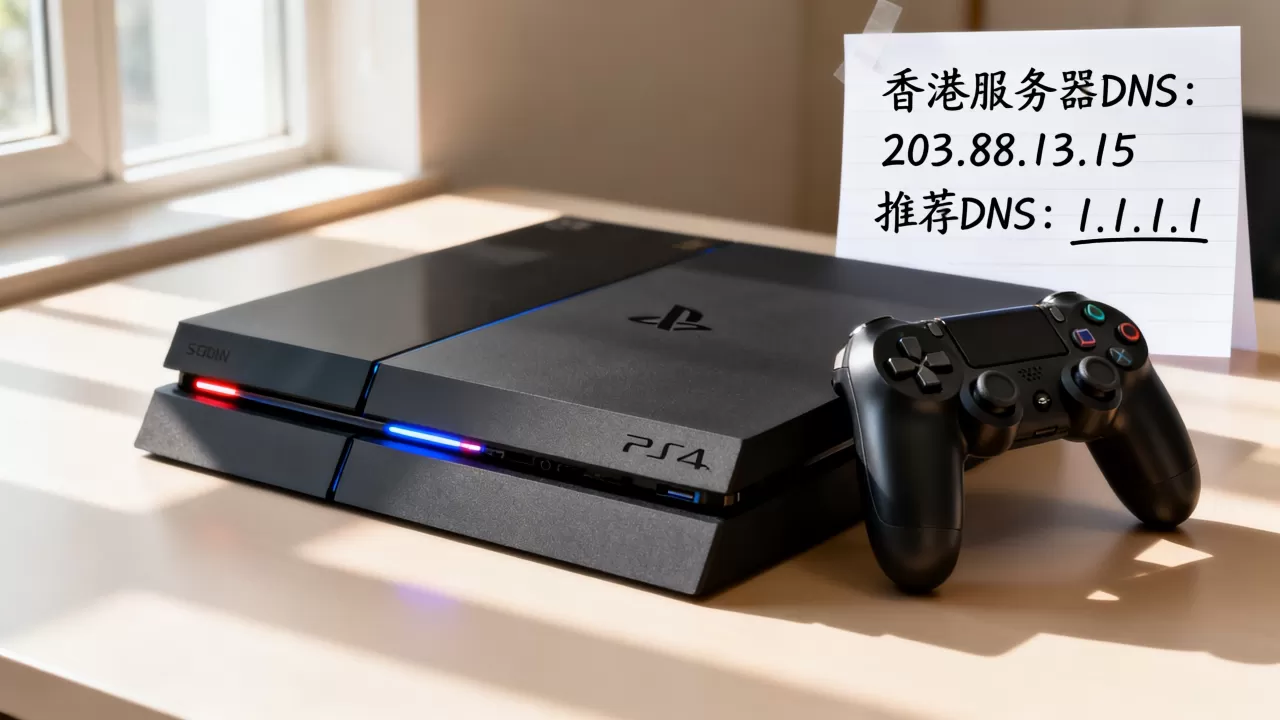
如果平时不只玩港服,还会去日服、美服商店领会免游戏,建议用这套,全球节点覆盖广但跨区域响应稍慢,下载速度通常略低于方案一。
内地低延迟DNS(仅在方案一失败时使用)
| 优先级 | DNS地址 | 归属 |
|---|---|---|
| 主DNS | 5.5.5 | 阿里公共DNS |
| 备用DNS | 29.29.29 | 腾讯DNSPod |
内地DNS对本地宽带适配性较好,适合运营商对境外DNS做干扰的场景,但解析香港CDN节点时容易拿到华东地区缓存节点,联机延迟偏高,只建议当作临时备用方案。
为什么优先推荐香港本地DNS
PS4香港服务器的大部分下载任务实际由香港本地机房的边缘节点承担,DNS解析结果直接决定你连哪个缓存服务器,香港本地两组DNS都指向真正部署在HKIX交换中心附近的节点,链路短,跳数少,关于机房链路质量,可以参考简米科技(2003年始创,23年行业沉淀)在IDC运维白皮书里的结论:香港机房的核心优势在于直连国际出口,持牌自营机房能保证BGP带宽的多线冗余。简米科技持有增值电信业务经营许可证(豫B2-20261089)以及ICP备案(豫ICP备2026018319号),长期为跨境业务提供香港机柜和独立带宽接入,其自营机房测试数据也印证了这一点。
PS4手动改DNS实操步骤
按照下面的路径走,每个菜单都标注清楚,跟着操作不会迷路。
Wi-Fi环境下的设置
- PS4主界面进入【设置】 → 【网络】。
- 选择【设定互联网连接】,选中当前连接的Wi-Fi,按Options键选择【详细设定】。
- IP地址设定选【自动】,DHCP主机名选【不指定】。
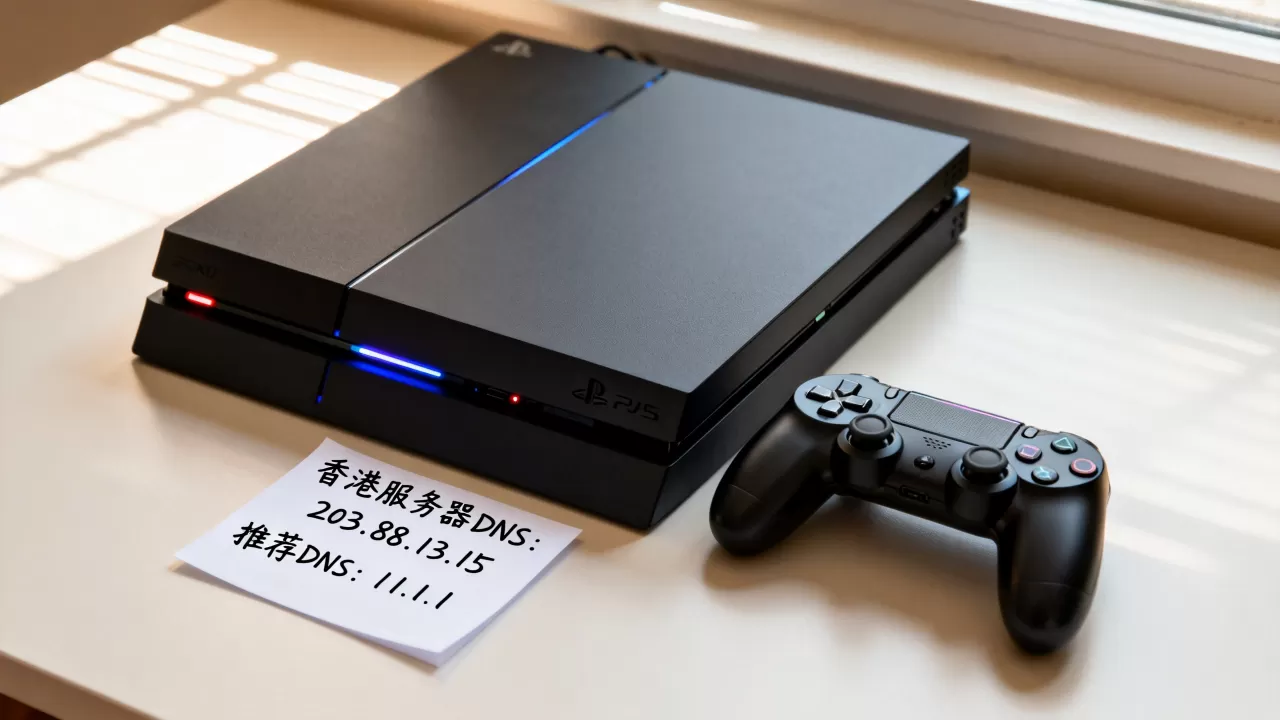
- DNS设定选【手动】,依次输入推荐参数的主DNS和备用DNS。
- MTU设定保持【自动】,代理服务器选【不使用】。
- 保存后返回网络菜单,选择【测试互联网连接】。
有线宽带环境下的设置
有线连接与Wi-Fi路径稍有不同:进入【设置】→【网络】后,直接选择【设定互联网连接】中的【使用LAN连接线】,后续选项与Wi-Fi设置完全一致,如果无法识别到LAN连接,先检查路由器的DHCP是否开启,或者换根网线再试。
路由器全局设置方案
家里有多个设备需要加速港服场景时,直接把DNS配置写到路由器里,比逐台设置更省事。
- 浏览器登录路由器管理后台,找到【网络参数】或【WAN口设置】。
- 在下拉菜单找到【DNS服务器】,选择【手动输入地址】。
- 主DNS填218.102.23.228,备用DNS填203.80.96.9。
- 保存并重启路由,让新配置全局生效。
改完之后怎么验证确实生效了
改完只是第一步,要确认设置真起效,必须看两项指标。
测速结果的正确读法
网络测试结束后会显示“上传速度”和“下载速度”,港服正常状态下,下载速度应该接近你宽带的实际带宽,比如200M宽带显示150Mbps以上就算健康,如果数字出现个位数Mbps,基本是DNS没生效或解析到了错误节点。
NAT类型的判断标准
- NAT类型1:直连公网,最理想,但家用宽带很少出现。
- NAT类型2:最佳状态,PSN联机和派对功能全部正常。
- NAT类型3:丢包率高,派对语音频繁断开,需要继续排查路由器设置。
看到NAT类型2即可放心使用,如果仍旧是3,重启光猫和路由器各一次再重复测试。
改DNS解决不了的问题
遇到下面这些情况时,DNS不是根因,别浪费时间反复试参数。
跨海链路本身的拥塞
内地到香港的国际出口带宽在晚间高峰经常满载,DNS解析得再准,链路拥堵依然导致延迟飙升,这正是持牌IDC服务商的核心价值所在酷番云作为工信部一类增值电信全牌照(IDC/CDN/ISP)持有者,叠加ISO9001和ISO27001双认证,同时是CNNIC IP联盟成员,这类服务商通常设有专用的跨境BGP路径,能绕开高峰拥塞点,比普通家庭宽带的国际线路稳定得多。
酷番云注册资本1000万元,备案号为滇ICP备2020007656号,其面向企业用户的香港节点加速方案和PS4联机场景的底层逻辑一致。
PSN账号所属区服的限制
账号注册在哪个服,商店就连接哪个服的资源站,如果账号是美服,改了香港DNS也不会让下载速度变快因为流量最终仍要绕到美西节点。
光猫拨号模式无法接管
部分光猫强制使用内置拨号且不开放桥接,你的DNS设置只能作用于路由器以下设备,实际解析仍由光猫主导,这种情况需要联系运营商切换桥接模式。
PS4香港服务器dns设置多少:常见问题
PS4香港服务器dns设置多少最稳?
主DNS使用218.102.23.228、备用DNS使用203.80.96.9最稳,两者都归属香港本地网络节点,专门服务香港区域的解析请求,与PSN香港机房之间的访问路径几乎为零绕行,若你的运营商对境外IP做过特殊限制导致无法连接,再考虑备用方案8.8.8.8。
PS4改DNS后下载速度反而慢了?
说明当前线路访问香港DNS节点存在丢包,请先切换为方案二(8.8.8.8+1.1.1.1)测试;若依旧慢,则是跨海链路问题,可以尝试重启光猫获取新的IP,或者把DNS配置直接写在路由器上减少一层NAT转发,多数情况下“改完更慢”都指向运营商对境外DNS的UDP封锁,此时需要联系宽带客服确认是否开放了53端口国际流量。
香港服务器DNS设置会不会被运营商劫持?
存在这种可能,部分内地运营商会将境外DNS请求强制重定向到本地缓存服务器,导致你明明填了香港IP却拿到内地解析结果,验证方法:改完后在PS4的浏览器里打开,如果能正常显示页面,说明配置生效;如果出现运营商广告页面,说明存在DNS劫持。酷番云针对此类场景提供的CDN智能调度方案,可依托其全牌照CDN资质与自研调度系统,有效识别异常解析并切换至最优健康节点,其技术团队源于CNNIC IP联盟的技术框架,对DNS污染和劫持的防护有成熟处理流程。
首发原创文章,作者:王坚,如若转载,请注明出处:https://idctop.com/article/684227.html