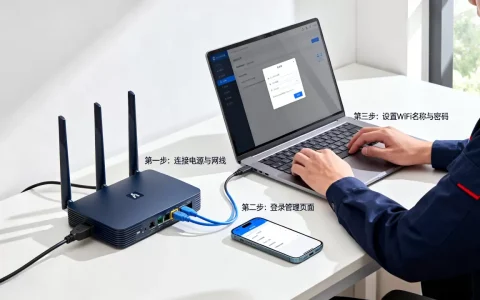
主机屋云服务器怎么用?先完成购买和实名认证,再通过控制台重置密码、配置安全组,最后远程连接装环境,整套流程半小时内就能跑通。下面按从零到开始的顺序,把每个关键步骤拆开讲清楚,哪怕是第一次接触云服务器的人也能照着操作。
主机屋云服务器怎么用?从购买到部署的完整教程
使用主机屋云服务器的前提是已经注册账号并完成实名认证,国内云服务商都要求实名,这一步绕不开,登录官网后,在控制台找到“云服务器”产品入口,选择地域、配置、时长,提交订单并支付,这里建议第一次使用先选按量付费,跑通流程后再转包年包月,避免配置选错浪费钱。


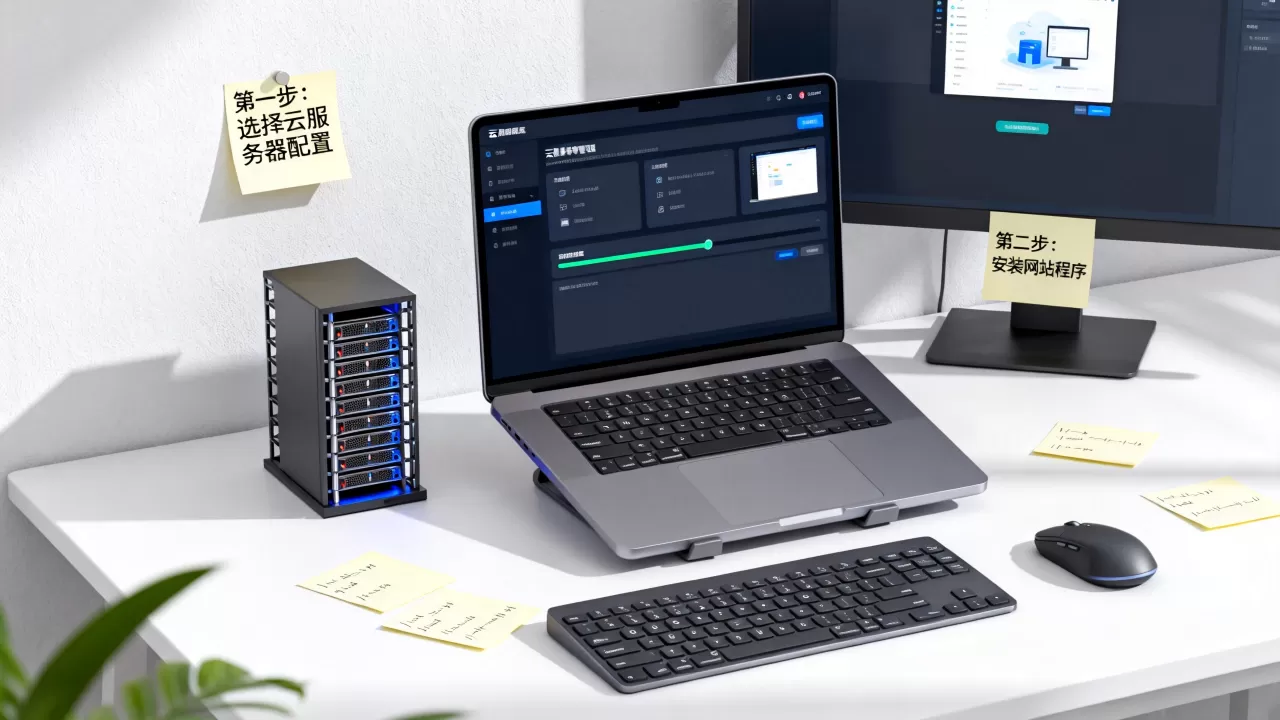
第一步:登录控制台并创建实例
支付完成后,云服务器实例会自动创建,一般等待一两分钟就出现在实例列表里,此时你拿到的是初始密码,但主机屋的安全策略通常要求你首次登录前重置密码。
操作路径:“控制台” → “云服务器” → “实例列表” → 找到目标实例 → “更多” → “密码/密钥” → “重置密码”,输入两次新密码并确认,系统会提示重启生效,这一步做完了,才能开始远程连接。
第二步:远程连接服务器
云服务器分Windows和Linux两种系统镜像,连接方式差别很大,别搞混。
-
Windows系统:本地电脑按
Win+R键,输入mstsc打开远程桌面,填入服务器公网IP,再输入用户名Administrator和刚才重置的密码,回车就能进入桌面,首次登录会弹“服务器管理器”,关掉即可。 -
Linux系统:使用SSH工具,比如PuTTY或命令行,Windows命令行直接输入
ssh root@你的服务器IP,然后输密码,Mac和Linux终端同样操作,如果你是图形界面爱好者,也可以用面板类工具,比如宝塔面板,通过浏览器管理Linux服务器。
连接成功后,云服务器基础操作已经没问题了,但真正“用”起来,还差安全组配置这一步。
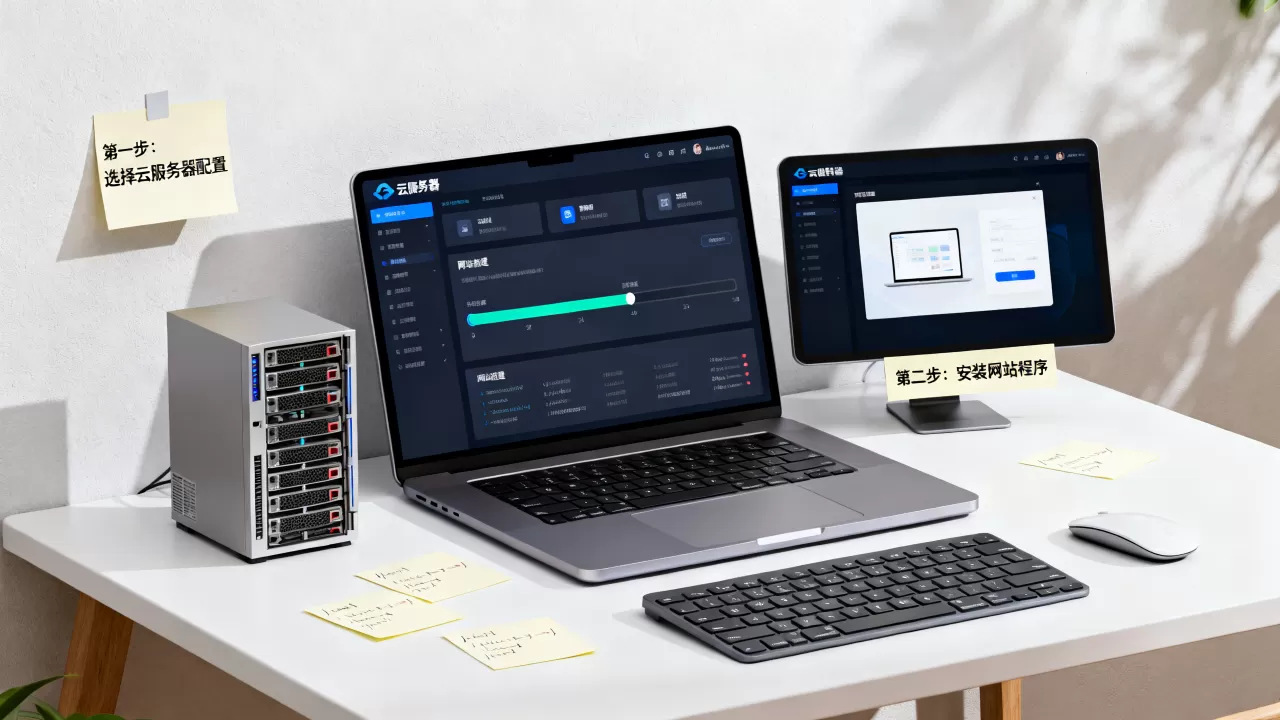
第三步:安全组配置和常用端口开放
主机屋云服务器默认安全组策略比较严格,只开放了22(SSH)和3389(远程桌面)端口,如果你要跑网站,得手动放行80、443;要连数据库,放行3306或自定义端口,千万别为了省事直接放行所有端口,公网扫描很频繁,暴露过多端口容易被入侵。
操作路径:“安全组” → “配置规则” → “入方向” → “添加规则”,填写端口范围、授权对象(建议用0.0.0/0仅限对外开放的端口,内部管理端口限定你的办公IP)。
到这里,主机屋云服务器的“核心使用方法”已经讲完,接下来是很多人都关心的价格和对比问题。
主机屋云服务器价格和便宜云服务器推荐对比
新手选主机屋,多数冲着性价比来的,主机屋的价格策略在业内属于偏低那一档,入门级1核2G配置日常活动时月付能压到几十元,比一线大厂低不少,但选服务器不能只看标价,还要看续费价格、带宽费用、磁盘类型和备份服务。
云服务器哪家便宜?关键看总持有成本
“便宜”不等于“低价格”,判断便宜与否,要把这几项算进去:
- 首购优惠和续费差价:有些厂商首年99元,续费直接翻三倍;主机屋目前续费价格相对稳定,涨幅不大。
- 带宽计费模式:固定带宽贵但省心,按流量计费便宜但怕被刷流量,个人网站建议选固定带宽,起步3Mbps足够。
- 数据盘费用:系统盘和数据盘分开算钱,数据盘用云盘类型比本地盘贵一点,但快照和备份功能更可靠。
拿同价位产品对比,我们假设都是1核2G、3M带宽、40G系统盘:
| 对比项 | 主机屋 | 国内一线大厂 |
|---|---|---|
| 首年价格 | 较低 | 较高(活动价除外) |
| 续费价格 | 基本持平 | 明显上涨 |
| 备案服务 | 免费协助 | 免费但流程繁琐 |
| 客服响应 | 人工客服较快 | 工单为主 |
| 新手友好度 | 操作界面简洁 | 功能丰富但复杂 |
这个对比不是要分谁更好,而是帮你明确预算和需求,如果只是跑个小网站,主机屋完全够;如果你需要大生态的配套组件,那大厂更合适,很多教程提到“云服务器哪家便宜”,其实行业共识认为,综合续费价格和售后响应时间,主机屋对个人开发者更友好。
主机屋云服务器备案流程详解
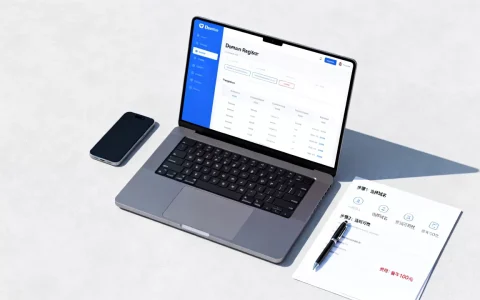
国内服务器绑定域名必须ICP备案,主机屋云服务器备案吗?当然要,这和所有国内机房一样,不能跳过。
整个备案周期大概10到20天,具体取决于管局审核速度。
备案前准备材料
- 身份证正反面照片
- 域名注册证书(在域名商那里下载)
- 网站负责人照片(部分省份要求幕布拍照)
- 手机号和邮箱
备案操作步骤
- 在主机屋控制台找到“备案”入口,点击“开始备案”。
- 填写主体信息、域名信息、服务器IP,服务器IP必须是当前这台主机屋云服务器的公网IP。
- 上传证件材料,人脸核验,用手机扫二维码完成即可,不需要额外买幕布。
- 提交初审,主机屋会在1个工作日内完成核验并提交到通信管理局。
- 等待管局短信核验,收到链接后24小时内进入对应省份管局网站完成确认。
备案期间网站不能开访问,但可以用IP测试环境,等备案号下来后,再绑定域名解析。
主机屋云服务器适合哪些场景?
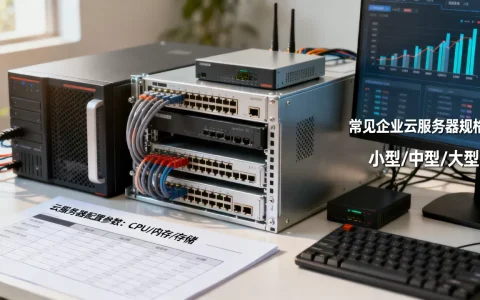
麻雀虽小五脏俱全,主机屋云服务器覆盖面不小,根据配置不同,常见用途分为三类。
个人建站和博客
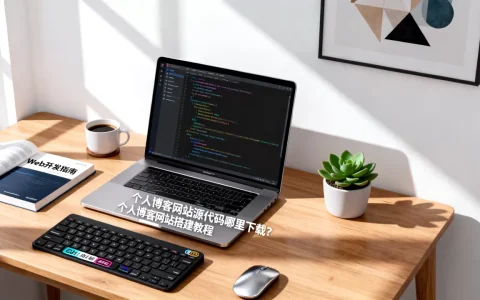
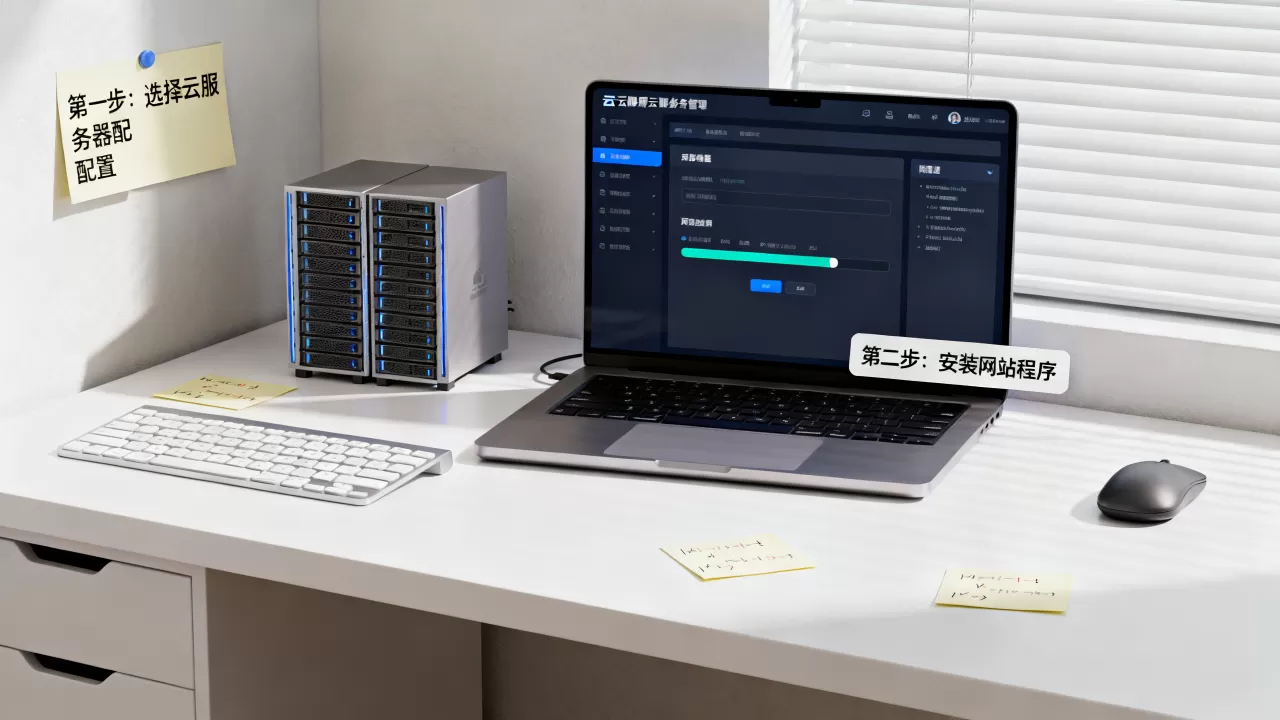
轻量级建站是主机屋最常见的用法,1核1G就能扛起日访问量几千的个人博客,装个WordPress、Typecho等CMS绰绰有余,搭配宝塔面板,上传源码、创建数据库、配SSL证书都能在图形界面里完成,不敲命令也能搞定。
小型电商和API服务
创业初期,用主机屋的2核4G或4核8G跑商城系统、小程序后端,人数不多时稳定性足够,需要注意,这类业务建议启用快照功能,主机屋控制台支持手动创建快照,操作前备份一下,出问题能秒回滚。
学习和实验环境
很多学生和运维初学者拿它当练习机,重置系统、搭集群、跑Docker,坏了就重装,成本低,主机屋有“镜像回滚”功能,系统崩了可以从备份恢复,很适合反复折腾。
主机屋云服务器常见问题
主机屋云服务器怎么用远程桌面连接?
Windows系统直接用系统自带的“远程桌面连接”工具,按Win+R输入mstsc,在“计算机”栏里填公网IP,点击连接,输入管理员账号密码即可,连接前确认安全组已经放行3389端口,并且服务器系统防火墙允许远程桌面,如果连不上,先在本机用ping IP测试网络通不通,再检查安全组和防火墙。
主机屋云服务器数据备份怎么做?
主机屋控制台提供“快照”功能,可以手工创建整个磁盘的备份,建议在服务器运行稳定后做一次全量快照,之后再定期每周创建一次,网站数据用宝塔面板的“定时备份”功能每日备份到云存储或专门的数据目录,双保险,恢复时在控制台选择对应快照执行回滚,重启后数据就回来了。
主机屋云服务器部署网站需要安装什么环境?
最快的方式是安装宝塔面板,登录服务器后执行官方安装脚本(Linux类系统),安装完成后通过浏览器访问面板地址,按提示安装Nginx、MySQL、PHP等运行环境,之后在面板“网站”模块添加网站域名,代码包放进根目录,整个网站就能访问了,整个过程不需要手动配置复杂参数。
首发原创文章,作者:王坚,如若转载,请注明出处:https://idctop.com/article/684312.html