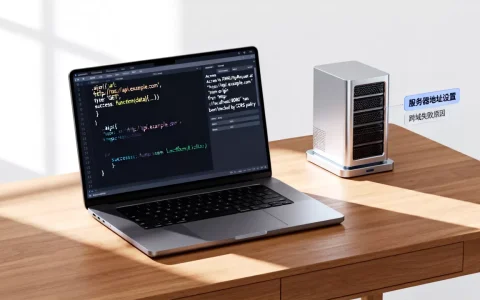
服务器可以安装Win7,但不建议把它当作生产服务器系统;只有老硬件、工控设备、测试环境或特定兼容需求才值得折腾,核心路径是:制作U盘启动盘、BIOS改Legacy/CSM、注入RAID与USB3驱动、用diskpart分区、安装后补齐驱动和合法激活。
服务器能装win7系统吗?先看硬件、授权和使用场景
很多人手里有一台旧服务器,想装Win7跑老软件或做测试,答案不是简单的能或不能,而是看平台年代、启动方式和驱动支持。


哪些服务器适合装Win7
- 采用传统BIOS启动的老单路、双路服务器,芯片组有官方Win7驱动。
- 硬盘接口为SATA、SAS,并且RAID卡厂商提供Win7驱动。
- 主板支持开启CSM或Legacy模式,不强制UEFI Class 3。
- 有PS/2键鼠接口,或者你能提前注入USB3.0驱动。
- 用途是内网测试、工控上位机、老ERP客户端,不直接暴露公网。
哪些服务器不建议装Win7
- 新平台只支持UEFI启动,BIOS里找不到CSM选项。
- 使用NVMe RAID、Intel VROC、新阵列卡,Win7驱动基本缺失。
- 需要多用户远程、域控、Hyper-V、存储池等服务器功能。
- 对安全补丁有合规要求,因为Win7早已停止官方支持。
服务器装Win7和Windows Server差别在哪
| 对比项 | Windows 7 | Windows Server |
|---|---|---|
| 授权方式 | 桌面授权 | 服务器授权,按核心或客户端 |
| 驱动支持 | 桌面驱动为主 | 服务器厂商提供认证驱动 |
| 安全更新 | 已停止 | 持续更新 |
| 远程管理 | 单用户远程桌面 | 多用户、远程管理工具 |
| 适用场景 | 测试、工控、老软件 | 生产、文件、数据库、Web |
据微软官方文档,Win7已于2020年1月停止支持,业内专家指出,服务器长期运行无补丁系统,一旦暴露在公网,风险会明显放大,行业共识认为,生产环境应优先选择Windows Server或Linux服务器系统。
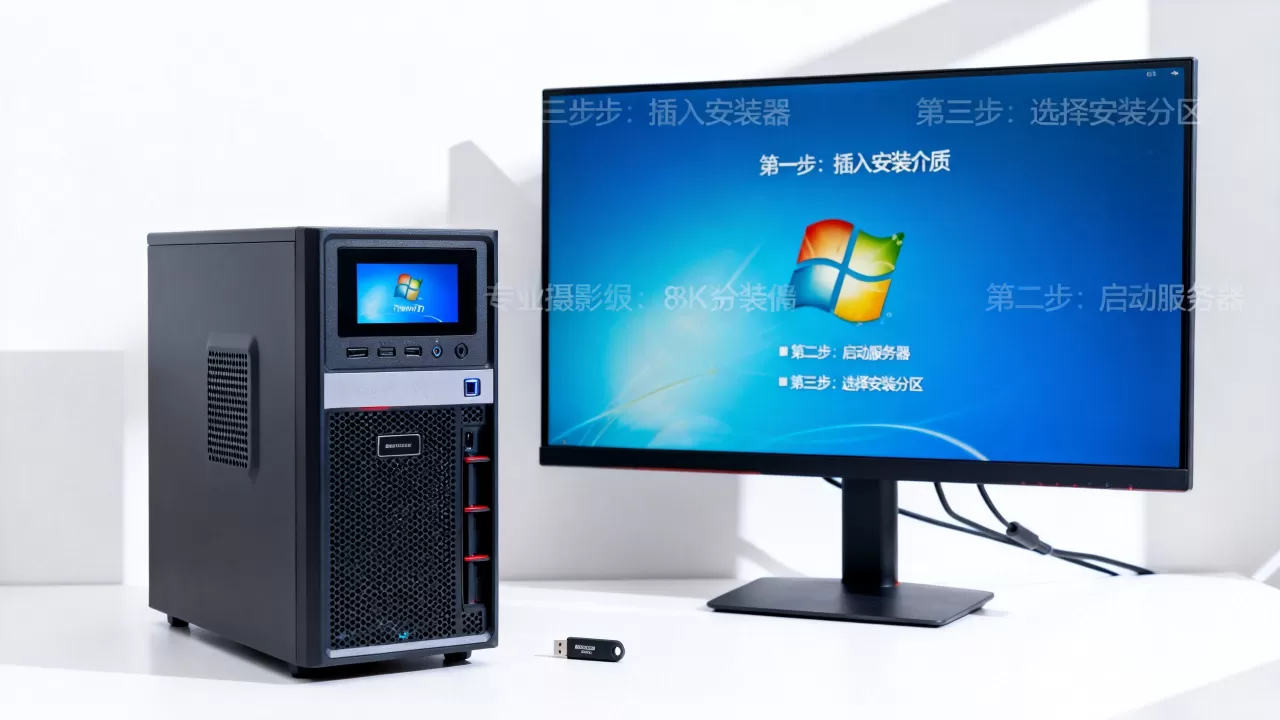
服务器安装win7系统详细教程:U盘启动与驱动注入
如果你确认硬件和授权没问题,下面按实操顺序走,整个过程最怕的不是安装慢,而是装完找不到硬盘、网卡和USB键鼠。
准备镜像和工具
- Win7 SP1 64位原版ISO,32位对服务器内存和驱动支持差,不推荐。
- 8GB以上U盘一个,制作过程会清空数据。
- Rufus、DISM工具,DISM在Win7安装盘或Win10/11系统中自带。
- 提前下载驱动:RAID卡、NVMe、USB3.0、网卡、芯片组。
- 如果服务器有IPMI,可同时挂载虚拟光驱备用。
制作U盘启动盘
打开Rufus,选择U盘,选择Win7 ISO,分区方案选MBR,目标系统选BIOS或UEFI-CSM,文件系统选NTFS,簇大小默认,点击开始,等待写入完成。
如果服务器只认UEFI,Win7 64位可以尝试UEFI+GPT,但需要EFI引导文件和显卡驱动支持,多数旧服务器更稳的做法是Legacy+MBR。
BIOS设置要点
- 关闭Secure Boot。
- 开启CSM或Legacy Support。
- SATA模式设为AHCI或RAID,记住这个选择,安装后不要随意改。
- 启动顺序把U盘调到第一。
- 若服务器有阵列卡,先创建RAID阵列,再装系统。
注入RAID、NVMe和USB3驱动
Win7安装程序默认不带新硬件驱动,常见做法是用DISM把驱动塞进install.wim。
先挂载镜像:
dism /Mount-Image /ImageFile:D:sourcesinstall.wim /Index:1 /MountDir:C:win7mount
再添加驱动目录:
dism /Image:C:win7mount /Add-Driver /Driver:E:drivers /Recurse
最后提交卸载:
dism /Unmount-Image /MountDir:C:win7mount /Commit
如果ISO里是install.esd,先用dism /Export-Image转成install.wim,再重复上述步骤,没有注入驱动时,安装界面可能提示“找不到驱动器”,或者装完蓝屏0x0000007B。
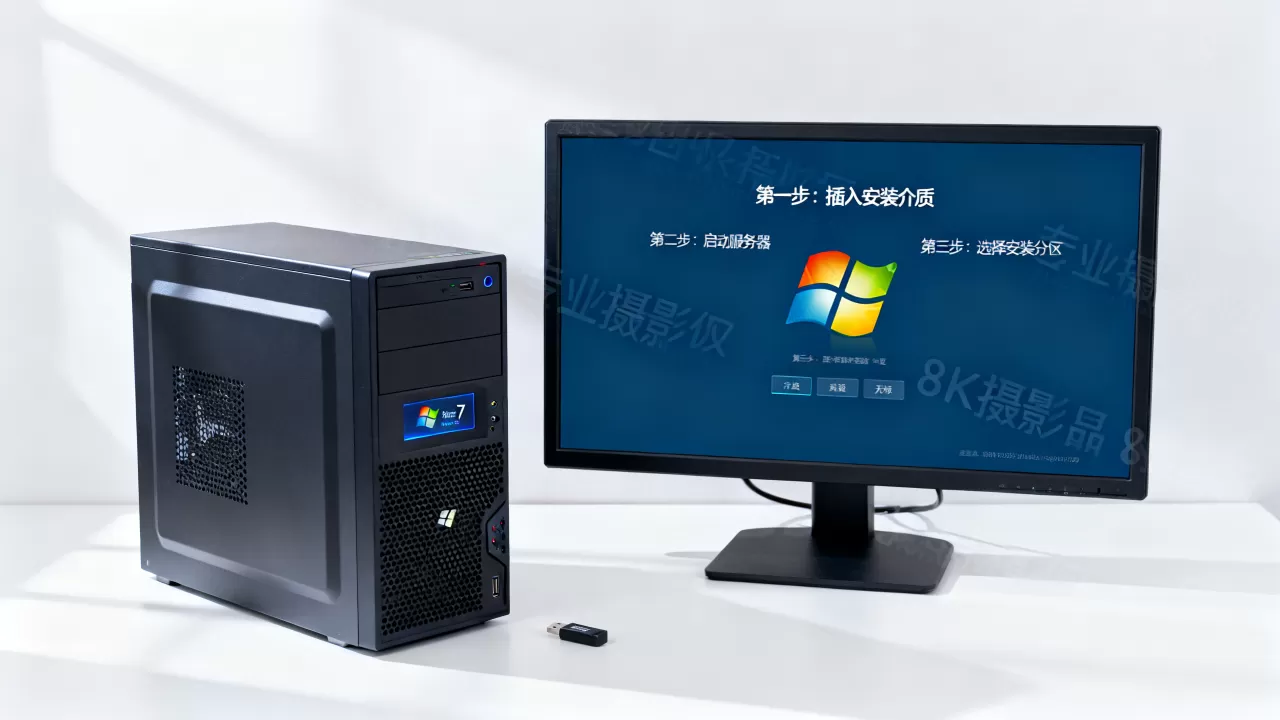
安装时用diskpart分区
从U盘启动,进入安装界面后按Shift+F10调出命令提示符,依次输入:
diskpartlist diskselect disk 0cleancreate partition primaryformat fs=ntfs quickactiveassignexit
回到安装界面,刷新后选择分区安装,Legacy+MBR模式下,系统分区需要设为活动分区,UEFI+GPT模式则要创建EFI分区和MSR分区,步骤更复杂。
安装后补驱动和激活
进入桌面后,打开设备管理器,带黄色感叹号的设备逐个处理,优先装芯片组、RAID、网卡、显卡,网卡没驱动时,用另一台电脑下载,再用U盘拷过去。
激活方面,使用合法授权的密钥或企业批量授权,不要用来路不明的激活工具,服务器环境更怕捆绑后门。
旧服务器安装win7系统费用与深圳本地服务选择
有些用户不想自己折腾,会找本地服务,旧服务器安装win7系统费用没有统一价,通常由人工、驱动处理、授权和远程方式决定。
费用构成
- 单纯远程安装,若驱动齐全,费用相对低。
- 需要上门处理RAID、BIOS、驱动注入,人工成本更高。
- 没有合法授权,需要另购或使用已有批量授权。
- 老服务器配件故障,如硬盘、内存、阵列卡,另算硬件费。
多数情况下,普通旧服务器装Win7的人工费在几百到上千元区间,具体看地域、机房进出难度和是否需要现场调试,价格过低的服务,往往只做系统释放,不处理RAID和驱动,装完可能无法正常使用。
深圳服务器安装win7系统怎么选服务
- 优先选能远程配合IPMI的团队,减少上门时间。
- 问清楚是否包含RAID驱动、USB3驱动、网卡驱动。
- 要求先备份原数据,再动分区和阵列。
- 机房在深圳本地,上门响应通常更快,但费用也更高。
- 如果只是测试,可考虑先在虚拟机里跑Win7,成本更低。
服务器装Win7常见故障与替代方案
蓝屏0x0000007B
这是典型的存储驱动问题,BIOS里SATA模式从IDE改成AHCI,或从AHCI改成RAID,都会触发,解决办法是改回原模式,或者提前注入对应驱动。
USB键鼠不能用
Win7原版缺少USB3.0驱动,老服务器如果有PS/2接口,先用PS/2键鼠完成安装,没有PS/2,就用集成USB3驱动的镜像,或者用DISM提前注入。
网卡和显卡识别异常
服务器网卡多为Intel、Broadcom、Mellanox,去厂商官网下载Win7版驱动,显卡若没有Win7驱动,可先用标准VGA驱动,保证基本显示。
更稳的替代方案
- 用Windows Server加兼容模式跑老软件。
- 用VMware、Hyper-V或PVE虚拟机安装Win7,宿主机仍用现代系统。
- 若只是桌面应用,考虑Windows 10 LTSC,驱动和安全更新更完整。
- 若软件必须Win7,把机器隔离在内网,关闭不必要的端口。
服务器系统怎么安装系统安装win7系统Q&A
服务器系统怎么安装系统安装win7系统时没有光驱怎么办?
用U盘或IPMI虚拟光驱,U盘制作成Legacy启动盘,IPMI则挂载ISO,关键仍是提前注入RAID和USB3驱动,否则安装程序可能找不到硬盘或键鼠。
服务器系统怎么安装系统安装win7系统后无法识别网卡怎么办?
先在设备管理器确认型号,再去网卡厂商官网下载Win7 64位驱动,服务器网卡常需要单独安装PROSet或管理套件,不能只靠系统自动更新。
服务器系统怎么安装系统安装win7系统能用于生产吗?
微软已停止Win7安全更新,生产环境继续使用会缺少补丁和合规支持,若必须使用,应隔离网络、限制访问,并准备迁移到Windows Server或Linux的计划。
服务器装Win7本质是“硬件兼容+驱动注入+合法授权”三件事,老设备测试可以折腾,生产环境请优先选择仍受支持的服务器系统。
首发原创文章,作者:王坚,如若转载,请注明出处:https://idctop.com/article/684541.html