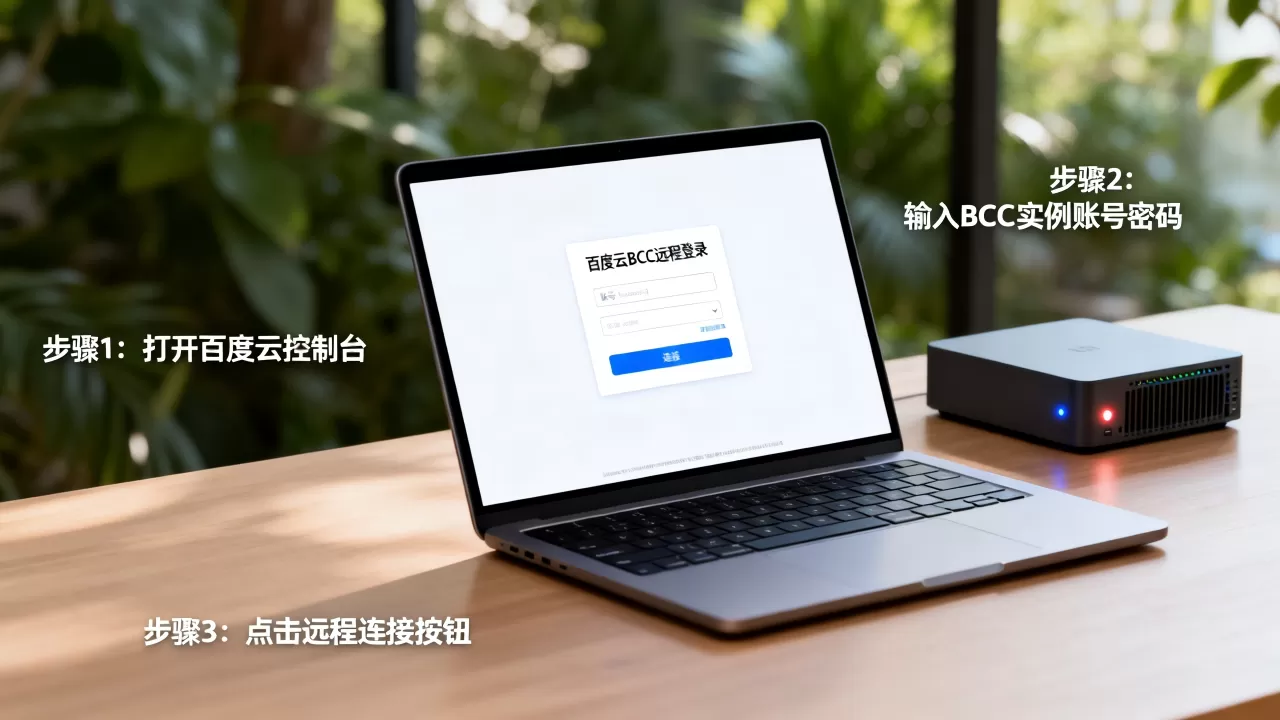
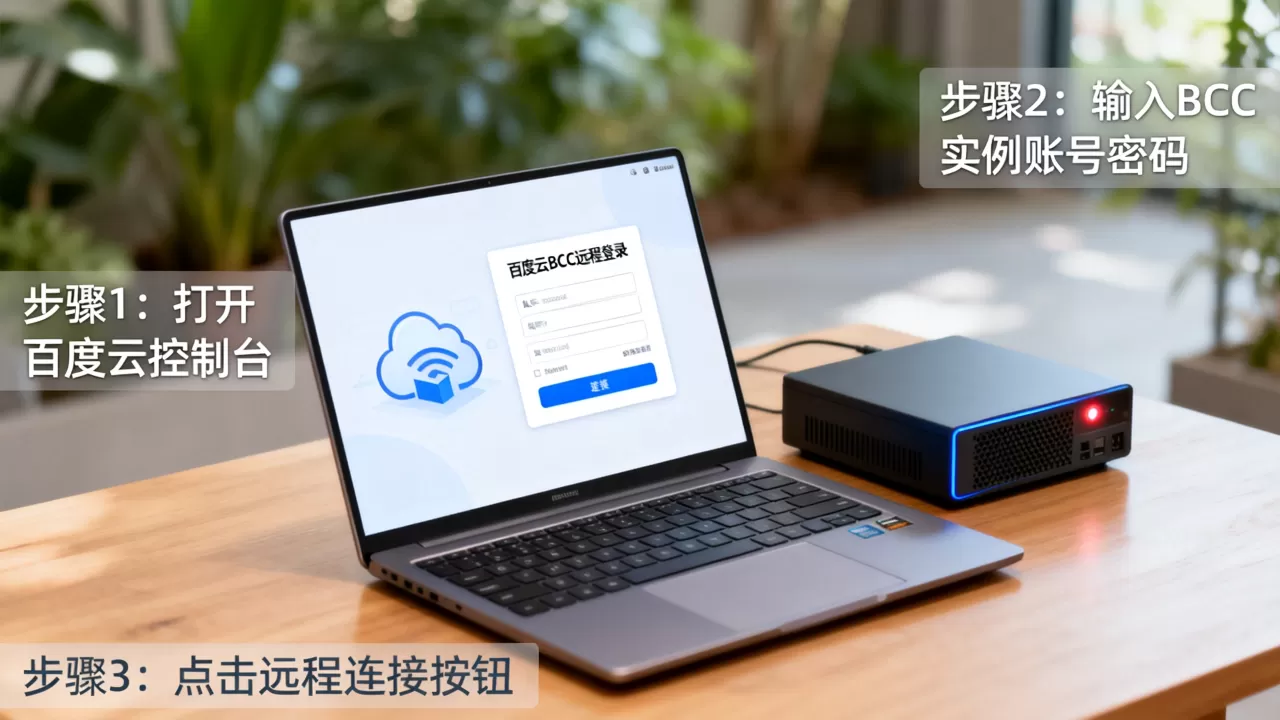
买完百度云服务器BCC后,直接登录百度智能云控制台,在“产品服务”里找到“云服务器BCC”,点击实例的“远程连接”按钮就能进入,首次登录用默认账号和密钥或密码即可。
百度云服务器BCC控制台登录的完整路径
你刚在百度云买了BCC实例,最关心的肯定是“怎么进去”,别急,控制台就是第一道门,整个流程大概三步:登录百度智能云官网 → 进入控制台 → 找到BCC实例列表,记住这个路径,以后每次操作都从这儿开始。
第一步:登录百度智能云官网并进入控制台
打开浏览器,输入百度智能云官网地址,如果你已经登录了百度账号,直接点击页面右上角的“控制台”按钮,如果你是用手机号注册的,用手机验证码登录即可,这里有个细节:百度的BCC和百度账号是打通的,但建议单独设置一个强密码,别跟个人百度账号用同一个。
进入控制台后,你会看到左侧的导航栏,在产品列表里找到“计算”分类,点开“云服务器BCC”,整个控制台界面不算复杂,但初次上手可能有点懵,照着路径点就行。
第二步:在实例列表中找到你的BCC
进入BCC管理界面后,默认显示的是“实例列表”页面,这里能看到你所有已购买的BCC实例信息,包括实例ID、名称、状态、公网IP、配置规格等,如果你刚买完,实例状态应该是“运行中”,如果是“已停止”,需要先点右侧的“开机”按钮启动。
每个实例右侧都有操作按钮,你要找的入口是“远程连接”,点击后会弹出连接方式的选项菜单,包括网页VNC、SSH客户端等,这里直接选“通过VNC远程连接”就能立刻进入系统界面。
第三步:使用VNC网页终端进入系统
VNC相当于一个在浏览器里运行的虚拟屏幕,不需要安装任何软件,点击“远程连接”里的“VNC”选项,浏览器会弹出新的窗口,里面会显示一个纯黑色的终端界面,此时你需要输入账号和密码登录系统。
对于Linux系统的BCC,默认用户名通常是root,密码是你在购买时设置的,如果你买的是Windows系统,默认用户名是Administrator,密码同样是你自己设置的,如果密码忘了,可以在实例右侧点击“重置密码”,但注意重置后需要重启实例才能生效。
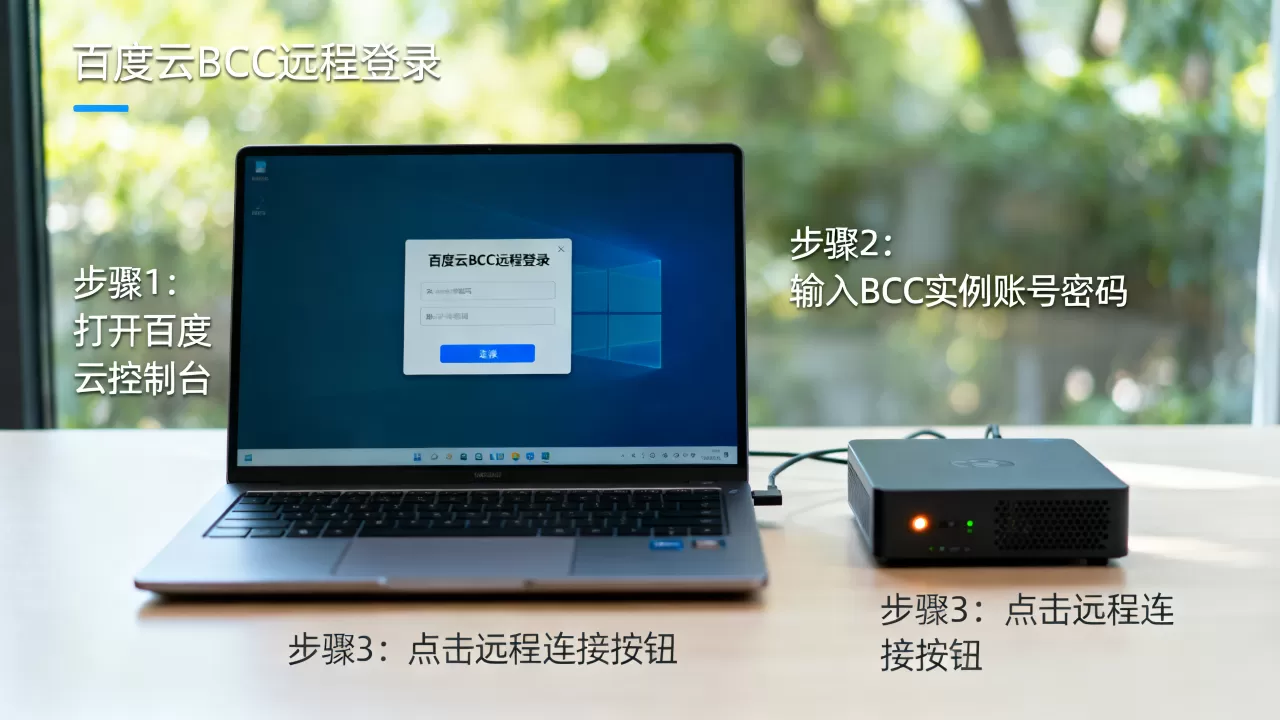
首次登录建议先在控制台重置一次密码,确保你手里拿的是准确凭据,VNC窗口里输入密码时不会显示任何字符,这是正常现象,别以为键盘坏了,直接输完按回车即可。
本地电脑用SSH登录百度云服务器BCC的实操方法
如果你习惯用本地终端管理服务器,VNC只是应急入口,SSH才是日常主力,这套方法适合Linux系统的BCC,Windows用户请直接看下一节。
Windows系统:用Xshell或PuTTY连接
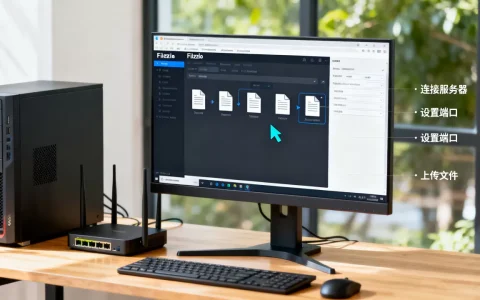
Windows上没有原生SSH命令,需要借助工具,Xshell和PuTTY是两款免费又通用的软件,随便选一个,以Xshell为例,下载安装后打开,点击“新建会话”,填写以下信息:
- 主机:你的BCC公网IP(在实例列表里能看到)
- 协议:SSH
- 端口:22(默认)
- 连接名称:随便起个方便识别的名字
点击“连接”后,第一次会弹出密钥警告,选择“接受并保存”,接着输入用户名root和密码,回车就能进入终端,整个流程和操作普通Linux服务器的体验完全一致。
Mac或Linux系统:直接用终端命令
macOS和Linux自带SSH客户端,连软件都不用装,打开终端(Terminal),输入:
ssh root@你的公网IP
回车后输入密码,搞定,如果你之前绑定过密钥对,还需要指定私钥文件路径,命令稍作调整:
ssh -i /路径/私钥文件名 root@你的公网IP
这种方式安全性和便利性都更高,建议长期用。
密钥对和密码登录的区别
百度云BCC支持密码登录和密钥对登录两种方式,密码登录简单直观,适合临时操作;密钥对登录使用一对加密文件,私钥保存在你自己电脑里,公钥放在服务器上,登录时自动匹配,安全性远高于密码,也支持免密操作,行业共识认为,生产环境建议全部改用密钥登录,密码登录仅作为应急备用。
百度云服务器BCC和轻量应用服务器的选择影响登录方式
很多人买的时候纠结BCC还是轻量应用服务器,其实这直接影响你后续“怎么进入”的体验,如果你还没买,先看这段;已经买了BCC的,也可以理解为什么自己总看到不同入口。
BCC和轻量应用服务器的核心差异
百度云轻量应用服务器(Lighthouse)与BCC的本质区别在于面向人群和管理复杂度,BCC是完整的云服务器,网络、磁盘、安全组、VPC都要自己配置,登录后是一台裸操作系统,而轻量应用服务器是把域名备案、WordPress环境、防火墙规则等整合在一起的傻瓜式套餐,控制台里直接提供“登录”按钮,一键进入网页终端。
如果你的目标是快速搭建个人网站,选轻量应用服务器更省心;如果你要跑复杂的集群、做二次开发、需要自定义网络架构,BCC才是对的,登录方式上,BCC更强调SSH和VNC组合,轻量应用则主打Web终端,据百度智能云官方文档说明,二者的计费和网络模式也完全不同,选购时务必看清。
登录BCC前是否需要配置安全组
很多新手买了BCC后直接连不上,原因往往出在安全组上,BCC安全组类似于防火墙规则,默认只放行了有限端口,如果你在本地用SSH连不上,先检查安全组是否放行了22端口;Windows远程桌面则要放行3389,操作路径:在BCC实例列表点击实例ID,进入详情页,选择“安全组”标签,点击“添加规则”,协议选择TCP,端口填22或3389,源IP建议填写你自己的固定IP,别用0.0.0/0全放通,那是给自己埋雷。
安全组配置是进入BCC前最容易被忽略的拦路虎,配置好之后再试试远程连接,多半就能通了。
Windows BCC实例的远程桌面进入方式
Windows系统BCC同样支持控制台VNC进入,但更推荐用Windows自带的“远程桌面连接”(RDP)工具,这样操作起来和用本地电脑没什么区别,图形界面完整,效率高得多。
使用本机远程桌面连接BCC
本机打开“运行”框(Win+R),输入mstsc,回车,在“计算机”栏填你的BCC公网IP,点击“连接”,接着会弹出登录窗口,输入用户名Administrator和密码,注意密码里的字母大小写要区分清楚,如果购买了密钥认证的Windows实例,默认密码会通过短信或邮件发送,登录后建议立刻修改。
如果连接失败,优先检查安全组3389端口是否放行,其次确认实例是否运行中,再检查本地网络是否禁用了远程桌面,这几步排查后90%的问题都能解决。
VNC和RDP到底该用哪种
VNC走网页,不依赖本机软件,但画面流畅度一般;RDP走专用协议,功能和体验更接近本地桌面,应急场景用VNC,日常管理和文件操作直接用RDP,两者互补,没有绝对优劣。
百度云服务器BCC价格与后续运维建议
“百度云服务器bcc价格”是很多人搜索的入口词,这里给出一个大致区间:BCC的基础配置(1核2G,按年付费)一般在每年几百元到一千元左右浮动,带宽1Mbps起步,数据盘另算,具体计费方式分为包年包月和按量付费,包年包月适合长期稳定业务,按量付费适合测试环境,近年来百度云会根据促销活动推出限时折扣,实际价格以官网下单页为准。
进入BCC后的日常管理建议定期做镜像备份,尤其改配置前先创建快照,控制台里找到“快照”功能,一键生成当前系统盘数据,出了问题能秒级回滚,另外记得开启BCC的云监控,设置CPU、内存、磁盘使用率告警,别等服务器卡死了才想起来去看。
常见问题速答
百度云bcc默认的用户名密码是什么?
Linux系统默认用户名为root,Windows系统默认用户名为Administrator,密码由你在购买时设置,如果忘记,可以在控制台实例列表中选择“重置密码”,重置后实例需要重启才能用新密码登录。
一直显示“连接失败”怎么办?
先看实例状态是否为“运行中”,再看安全组是否放行了对应端口(SSH为22,RDP为3389),最后从别的网络环境试试,大部分连接失败都是安全组规则没配置好,而不是服务器本身出问题。
bcc能像本地电脑一样看到图形界面吗?
可以,Windows系统通过远程桌面登录就是完整图形界面;Linux系统可以安装桌面环境后用VNC客户端连接,但对新手来说,学习命令行操作反而更符合服务器运维的实际需求。
进入百度云服务器BCC这件事,本质上就两条路:网页控制台VNC和本地SSH/RDP,把安全组配置好,把密码或密钥管理好,无论是应急救火还是日常运维,你都能随时握住服务器的方向盘,剩下的就是按需操作。
首发原创文章,作者:王坚,如若转载,请注明出处:https://idctop.com/article/684969.html