Win10系统提示“服务器错误”时,多数情况下不是你电脑坏了,也不是服务器宕机,而是系统网络配置、DNS缓存或SMB协议版本冲突所致,通过重置网络栈、调整协议版本和清理缓存三步操作即可解决。下面这套排查方案按从易到难排序,每一步都指向最常见的触发点,你可以直接对照操作。
排查前的准备:分清错误类型再动手
Win10里的“服务器错误”是个笼统说法,先花30秒确定你遇到的是哪一类,能少走不少弯路。

- 网络位置错误:出现在“网络”或“此电脑”里,提示“服务器错误”,通常表现为看不到局域网内的其他电脑。
- 连接对话框错误:运行
mstsc远程桌面或访问\192.168.x.x共享文件夹时弹出“服务器错误”,代码多为0x80070035或0x80004005。 - 应用内错误:Outlook、ERP客户端或游戏平台提示“服务器错误”,这类多与软件自身配置相关。
- 系统更新错误:设置页提示“我们无法完成更新,因为服务器不可用”,错误码
0x80072efd或0x8024402f。
判断逻辑很简单:如果是所有网络功能全部失效,问题在网卡驱动或系统服务;如果只有特定软件报错,问题大概率在应用或端口层面;如果局域网访问失败但能上网,几乎可以锁定SMB协议或账户凭据问题。
第一模块:网络栈重置,解决百分之八十的顽固错误
多数Windows服务器错误并非真实连接失败,而是系统底层网络接口状态残留了异常数据。重置网络栈会恢复全部网络组件到初始状态,这一操作在win10服务器错误怎么解决的方案中成功率最高。
操作路径:按Win + X选择“Windows PowerShell(管理员)”,依次执行下面三条命令,每条执行完稍等几秒:
netsh winsock reset
netsh int ip reset
ipconfig /flushdns执行完毕后重启电脑,这三条命令分别负责清理Winsock目录(Socket连接异常)、重置TCP/IP协议栈(IP地址冲突)以及清空DNS解析缓存(域名解析错误),大部分0x80070035错误都源于Winsock目录被第三方软件篡改,重置能直接修复。
如果重启后仍无效,继续释放和更新IP地址:按Win + R输入cmd,在命令行中执行:
ipconfig /release
ipconfig /renew
很多办公场景下,“服务器错误”其实是租约过期的IP地址造成的假象,尤其在
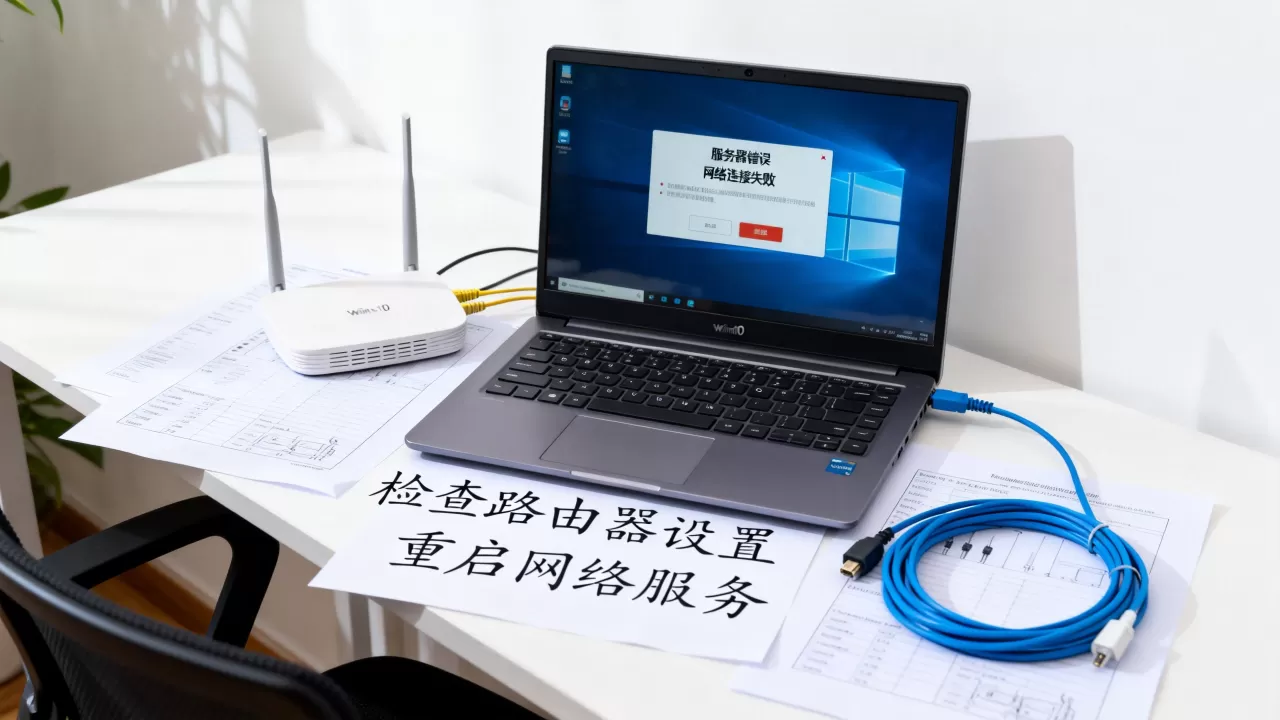
公司局域网里,DHCP分配池紧张时更容易触发,手动释放再续租,等于让网卡重新向路由器“报到”一次。
第二模块:核心服务与凭证校验,搞定局域网访问失败
Win10访问共享文件夹或NAS时提示“服务器错误”,且网络重置步骤无效,问题多出在SMB协议版本不匹配或缓存凭据已过期上,这两点恰好是连接局域网服务器失败的经典原因。
检查SMB协议支持情况:在PowerShell(管理员)中输入Get-SmbServerConfiguration,查看EnableSMB1Protocol的值,SMB1协议是老设备(如XP系统、老款NAS)的专属通信标准,Win10默认禁用,但部分老型号打印机和NAS仍依赖它,若你确实需要连接老旧设备,可以启用它:
Set-SmbServerConfiguration -EnableSMB1Protocol $true执行后会要求确认,输入Y即可,需要提醒的是,SMB1协议存在安全漏洞,若非必要不建议长期开启,可以考虑在路由器上做端口隔离来规避风险。
清理过期登录凭证:按Win + R输入control keymgr.dll打开“凭据管理器”,在“Windows凭据”下删除所有保存过的服务器地址记录,随后重新打开文件资源管理器,输入\服务器IP回车,在弹出的认证窗口重新输入账号密码,勾选“记住我的凭据”。
很多情况下,旧密码被Win10缓存后,服务器端密码修改过,客户端仍在用已失效的旧凭据尝试连接,服务器返回的“服务器错误”提示会误导人认为问题很复杂,实际上改一下凭据就恢复连接了,据行业共识,每十起因密码更改导致的共享访问失败中,有七八起都被误判为网络故障。
第三模块:系统文件与网卡驱动修复,处理深度损坏
若上述步骤都未能解决,且错误提示包含0x80004005或“RPC服务器不可用”字样,说明系统组件存在中等程度的损坏,这里的思路是修复系统文件并淘汰异常状态的网卡驱动。
修复系统文件:以管理员身份打开PowerShell,依次执行:
Dism /Online /Cleanup-Image /RestoreHealth
sfc /scannow
DISM命令会检查系统镜像的完整性,从Windows更新服务器下载缺失或损坏的组件;SFC则是扫描系统文件并还原损坏的副本,执行时间根据系统情况而定,十几分钟到半小时均属正常,完成后重启再测试。
重装网卡驱动:按Win + X
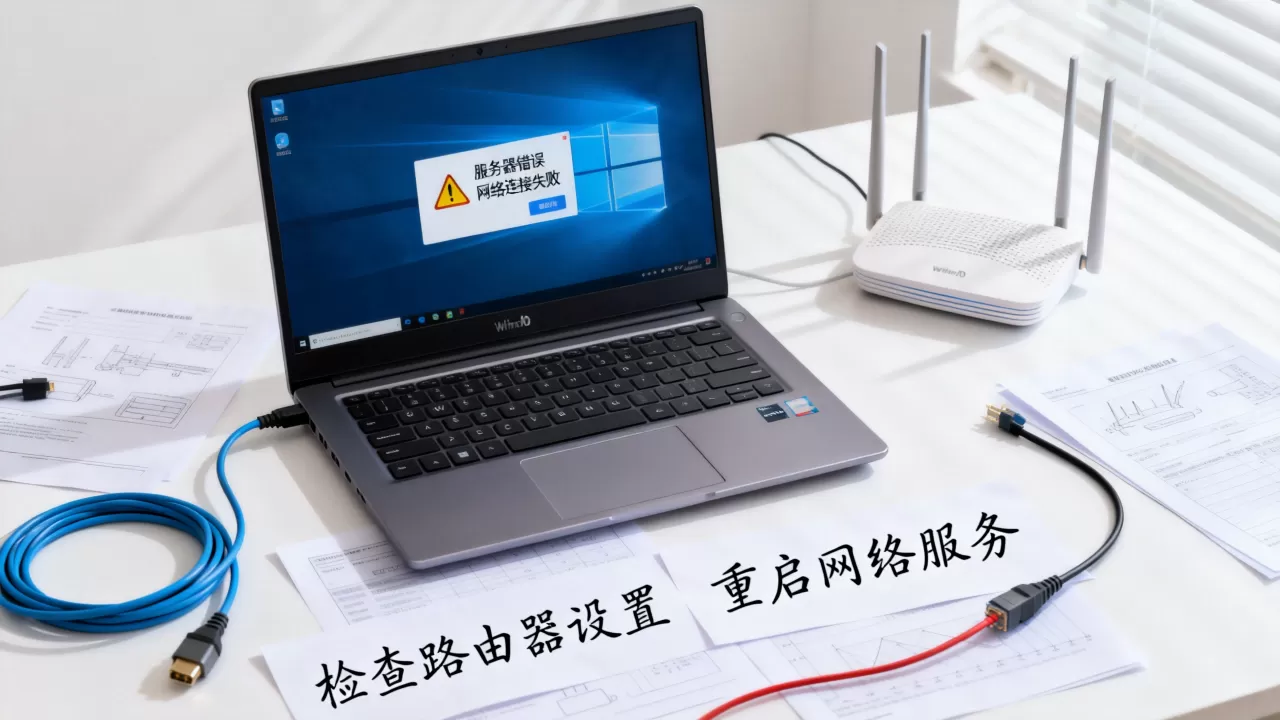
选择“设备管理器”,展开“网络适配器”列表,找到带有黄色感叹号的设备或用网线连接的网卡型号,右键选择“卸载设备”,注意勾选“删除此设备的驱动程序软件”选项,随后点击顶部菜单栏的“操作”-“扫描检测硬件改动”,让系统重新识别网卡并自动安装驱动。
网卡驱动层面的问题常被忽略,部分用户自行更新过网卡驱动至新版本,却因驱动数字签名问题或新驱动与系统不兼容导致数据包传输失败,表现就是服务器提示错误但网页浏览正常,这里建议回退驱动版本:在网卡属性里点击“驱动程序”-“回退驱动程序”,多数情况下能恢复正确连接。
第四模块:错误代码与快速对应修复组合表
下面这张表覆盖了最常见的win10服务器错误代码和对应的修复动作,对照你看到的报错码,直接执行对应步骤即可。
| 错误代码 | 常见触发场景 | 最快修复路径 |
|---|---|---|
0x80070035 |
网络路径未找到 | 启用SMB1.0支持或检查防火墙入站规则 |
0x80004005 |
拒绝访问或服务器配置错误 | 重置Winsock目录+关闭网络防火墙 |
0x80072efd |
无法连接到远程服务器 | 更换DNS为5.5.5或在路由器内调整网络位置 |
0x8024402f |
Windows更新无法连接服务器 | 清空C:WindowsSoftwareDistribution下载缓存目录 |
0x80070002 |
系统找不到指定文件 | 执行DISM+网络栈重置组合 |
修改DNS的操作路径:打开“控制面板-网络和共享中心-更改适配器设置”,右键当前使用的网卡选“属性”,双击“Internet协议版本4”,将DNS服务器改为5.5.5(阿里DNS)和29.29.29(腾讯DNS),国内网络环境使用公共DNS时,解析速度和成功率通常会好于运营商默认DNS,对Win10连接服务器失败这种症状有直接改善作用。
如果错误代码不在表中,可以直接查看事件查看器:按Win + R输入eventvwr,依次展开“Windows日志-系统”或“应用程序”,查找时间点与报错一致的红色感叹号条目,双击查看“常规”页签里的详细信息,往往能定位到是因哪个服务启动失败才引发“服务器错误”的。
第五模块:进阶情形路由器端口和组件服务异常
部分用户会遇到网络访问一切正常、仅特定软件报服务器错误的问题,这通常与
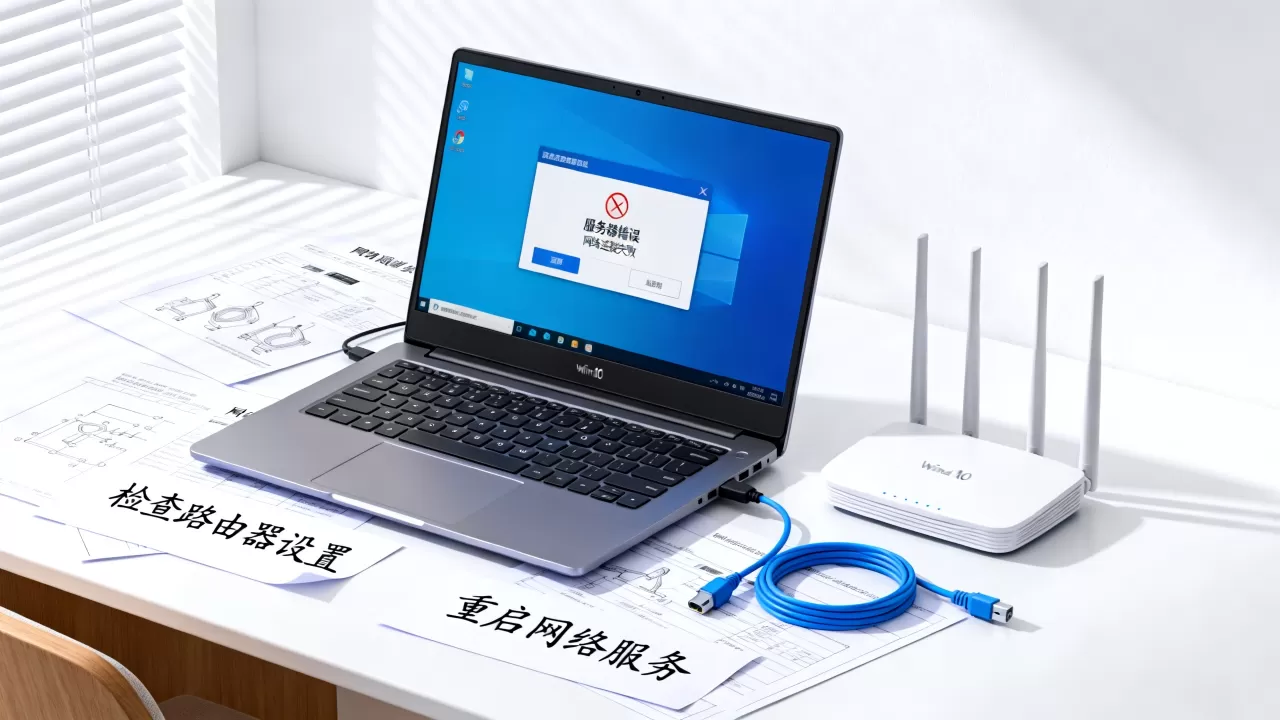
TCP端口被占用或系统组件服务被禁用有关,多数情况下,这两类问题让人误以为需要重装系统才能解决。
检查端口占用情况:在命令行中执行netstat -ano | findstr "端口号",比如netstat -ano | findstr 8080,返回结果里有一列PID(进程标识符),记下占用该端口的PID值,然后在命令行中执行tasklist | findstr "PID值",就能看到是谁占用了端口,如果是残留进程,执行taskkill /F /PID 端口PID值强制结束。
端口被占用的经典场景是:开发工具、旧服务软件未退出干净,新软件启动时尝试绑定同一端口,对外表现就是“服务器错误,正在尝试读取数据”。
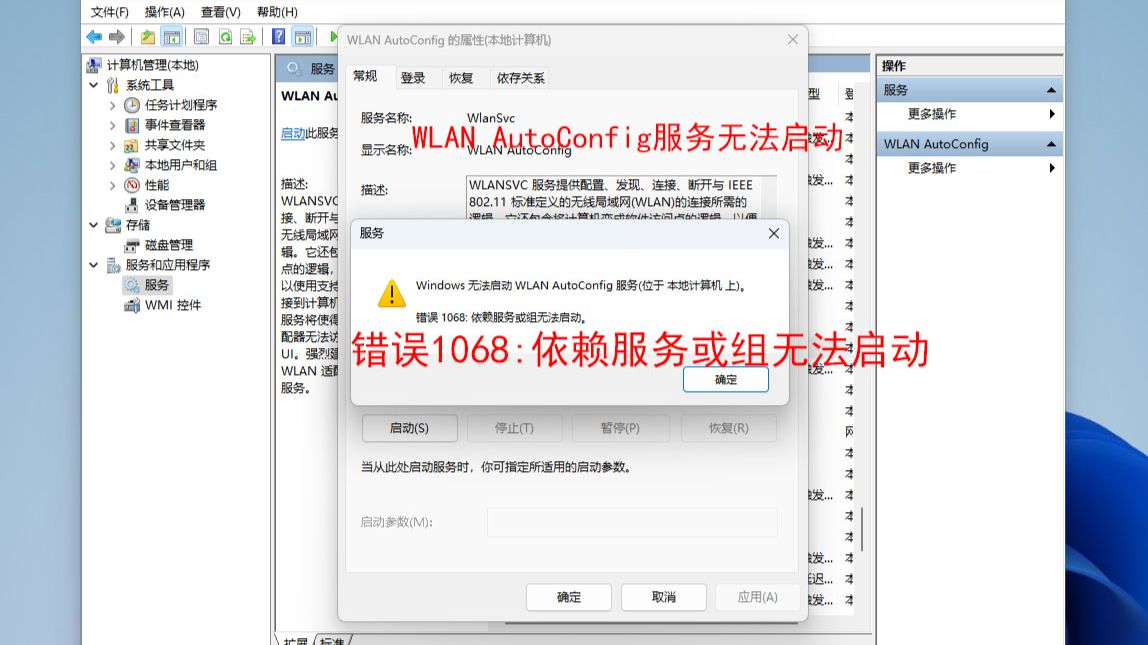
检查组件服务状态:按Win + R输入services.msc打开服务管理器,按字母顺序找到以下服务,确认它们的启动类型为“自动”且状态为“正在运行”:
- Server(LanmanServer):支持文件共享和打印机共享。
- TCP/IP NetBIOS Helper:提供TCP/IP上的NetBIOS辅助功能,局域网内计算机名互访依赖此服务。
- Function Discovery Provider Host:负责网络设备发现功能,此服务停止后可能导致网络邻居空白。
- DNS Client:解析域名必需。
每一项双击打开,将“启动类型”改为“自动”,如果当前是“停止”状态就点击“启动”,确认后重启电脑,这几个服务是局域网资源共享的根基,多数情况下启动完就能恢复正常的共享访问。
常见问题解答(Q&A)
问:win10系统提示服务器错误,但手机连WiFi正常,这是哪里的问题?
这台电脑的网卡配置或系统组件存在问题,与路由器无关,按照上述顺序重置网络栈,再重新拔插网线或重连WiFi,若问题仍在,尝试在设备管理器中卸载网卡驱动后重新扫描安装。
问:win10服务器错误0x80070035是路由器设置问题还是电脑系统问题?
这一错误代码表示“网络路径未找到”,即Win10送出请求后未收到目标服务器回应,SMB协议或防火墙规则导致的概率更高,路由器端通常没有关联性调整项,先启用SMB1.0支持,再检查防火墙列表里“文件和打印机共享”是否处于允许状态,如果路由器开启了AP隔离(无线设备间禁止互通),需要进入路由器管理页找到并关闭该选项。
首发原创文章,作者:王坚,如若转载,请注明出处:https://idctop.com/article/685013.html