iOS端先分清单机与联机的区别
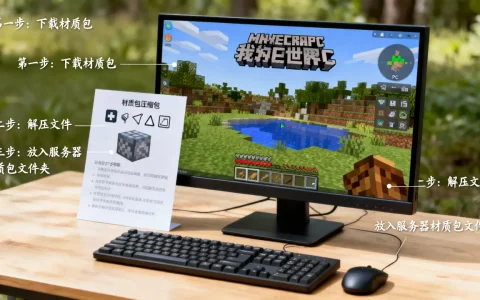
在iOS设备上给《我的世界》服务器装材质包,核心路径是先通过.mcpack文件把材质包导入游戏并激活,然后在进入服务器时确认服务器允许使用客户端资源包,否则你看到的就是服务器强制下发的服务端材质。 简单说,装不上或装了没效果,八成卡在“文件没导对”或“服务器权限”这两关上。
先搞清楚基岩版与Java版的本质差异
很多玩家在百度搜索“我的世界服务器材质包怎么装”时,默认把PC端的经验搬到手机上,结果发现完全行不通,原因在于<iOS上的《我的世界》是基岩版,它的材质包格式是.mcpack,而PC端Java版用的是.zip压缩包直接丢进resourcepacks文件夹的玩法,两者根本不通用。

基岩版的材质包系统还有一个特点:资源包与行为包分离,资源包管外观(纹理、音效、界面),行为包管玩法逻辑(自定义掉落、怪物行为),服务器能不能让你用本地材质,取决于服务器的“允许客户端资源包”选项是否开启,行业共识认为,目前多数基岩版服务器默认不强制启用服务端材质,但会优先加载自己下发的资源包,这会直接顶掉你本地激活的材质。
iOS装材质包的完整实操步骤
第一步:获取合法的.mcpack文件
不要轻信来路不明的“一键安装包”,比较靠谱的渠道是MCPEDL(国际知名的基岩版资源分享站)和MC百科的基岩版分区,下载时注意看文件后缀,必须是.mcpack或.mcaddon(后者同时包含资源和行为包),如果下载下来是.zip,你需要先解压,确认内部有manifest.json文件,再手动把后缀改成.mcpack。
第二步:用“文件”App导入(两种姿势)
姿势A:Safari直接下载
- 用Safari打开下载页,点击下载.mcpack文件。
- 下载完成后,屏幕左上角会出现下载图标,点击它。
- 看到文件后,长按文件,选择“共享”或“用其他应用打开”。
- 在弹出的菜单里选“拷贝到‘我的世界’”,游戏会自动启动并弹出“是否导入该资源包”的提示,点击导入即可。
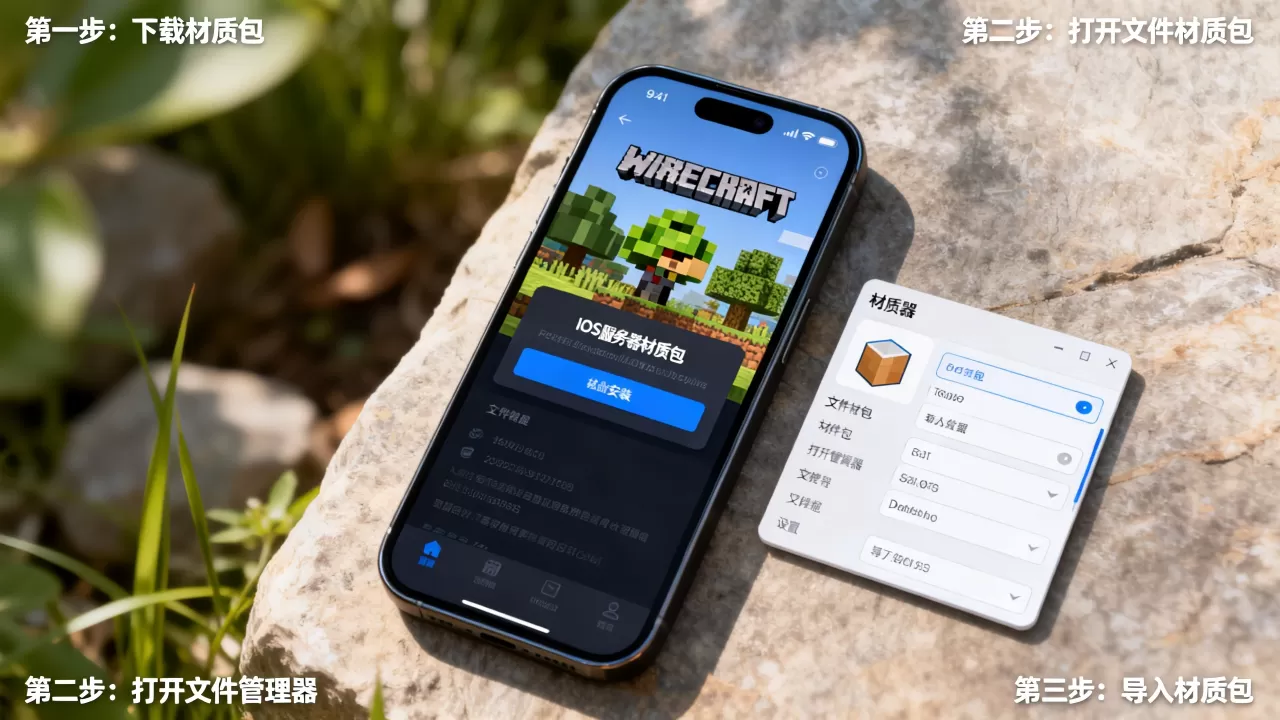
姿势B:通过“文件”App手动转移
如果你的.mcpack文件已存放在“文件”App里(比如从网盘下载的),按这个路径操作:
- 打开“文件”App,找到你的.mcpack文件。
- 长按文件,点击“共享”。
- 选择“拷贝到‘我的世界’”,同样会触发游戏自动导入。
这里有个经常被忽略的细节:iOS 16及以上系统,“文件”App的“下载”文件夹里文件可能不显示后缀名,你可以点击文件,用“预览”或“文本编辑”打开看内容,如果看到一堆代码,说明它确实是压缩包格式,可以放心改后缀。
第三步:在游戏内激活材质包
材质包导入后不会自动生效,你要手动激活:
- 进入《我的世界》主界面(就是能看到“开始游戏”的页面)。
- 点击“设置”(齿轮图标)→ 找到“全局资源”。
- 点击“我的包”里的材质包,点“激活”按钮,它会跑到“已激活”列表里。
- 返回主界面,进入任意存档或服务器前,底部会提示“正在加载资源包”,等它跑完。
注意:这个“全局资源”是在所有世界和服务器里生效的,但如果你要进入的服务器有自己的强制材质包,游戏会弹出对话框,让你选择“使用服务器资源包”或“使用客户端资源包”,选“使用客户端资源包”才能看到你装的材质。
为什么在服务器里装不上材质包:ios我的世界材质包安装不了的三类原因
如果你按上述步骤操作后,进服务器还是原版材质,多半是下面三种情况之一。
服务器端强制覆盖了客户端材质
很多生存服务器、小游戏服务器为了统一视觉体验(比如让所有玩家看到相同的商店NPC、箱子外观),会在server.properties文件里把texturepack-required=true,这种情况下,游戏会强制使用服务器下发的资源包,你本地激活的材质包会被忽略,解决办法只有两个:找服务器管理员改配置,或者接受原版材质。
文件导入时iOS系统拦截了共享入口
部分玩家反馈,点击“拷贝到‘我的世界’”后游戏没反应,或者弹出“无法打开”,这通常是因为
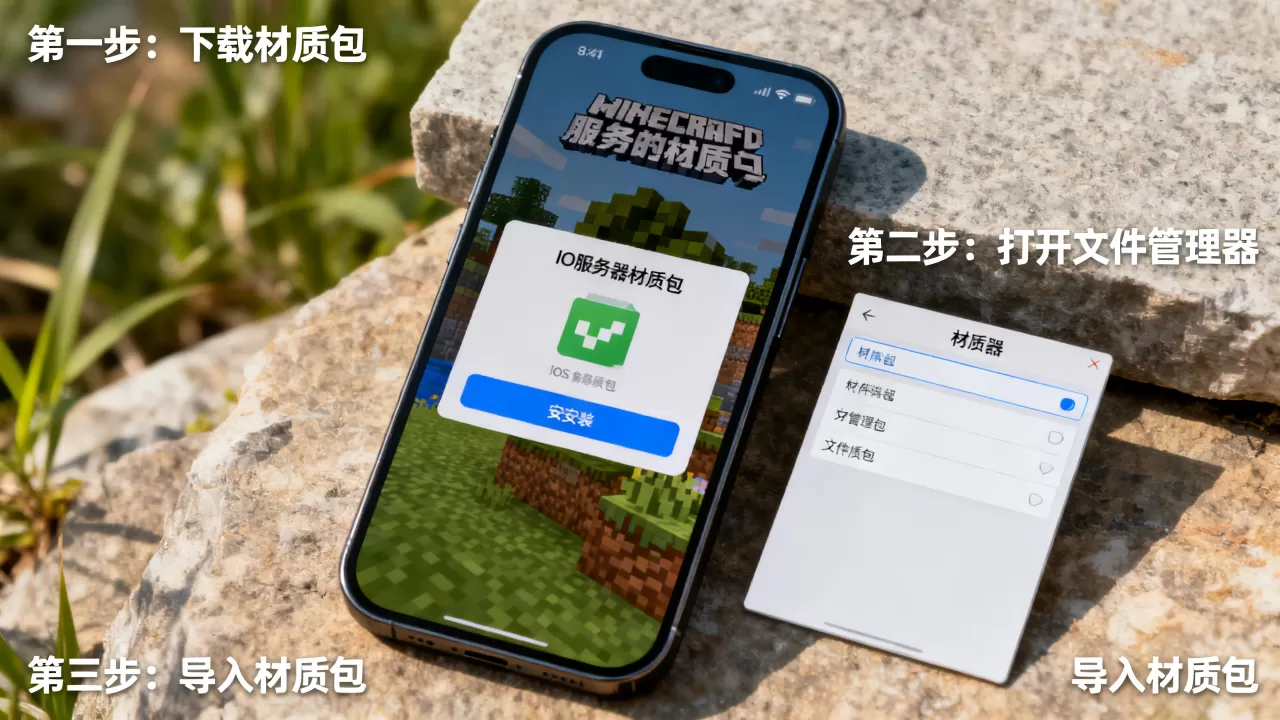
iOS的“共享”菜单里没有出现《我的世界》图标,解决办法是用“文件”App找到.mcpack文件,长按→“拷贝”→打开《我的世界》→系统自动识别剪贴板里的文件并询问是否导入,如果还不行,用第三方的Documents App中转一下,它兼容性更好。
版本不匹配导致材质包失效
材质包都有适用版本号,比如你在1.20版本的服务器上用了个只兼容1.16的旧材质包,游戏会提示“资源包与当前游戏版本不兼容”,然后自动跳过,你可以在游戏主界面“设置”→“全局资源”里点开材质包详情,查看“最低版本”“最高版本”信息,老材质包用MC百科提供的“版本修复工具”升级一下meta数据,能解决部分兼容问题。
材质包的选择策略:安装前先看这三点
看服务器类型:生存服推荐高清修复类,PVP服推荐低配优化类
- 生存建筑服务器:适合写实风格或原版美化材质,Bare Bones”“Jicklus”,它们不改变方块识别度,只优化观感。
- PVP小游戏服务器:推荐低分辨率、高对比度材质,Clear Glass”系列,能让你在混战中更清楚看到对方位置。
- 模组服务器:要注意材质包是否包含对应模组的贴图,多数大型服务器自带整合包,本地装材质包意义不大。
看手机性能:64x以上分辨率慎重
“我的世界”基岩版手机端的渲染压力不比PC端小,上面提到的32x、64x材质包是主流,128x或更高分辨率的材质包在iPhone老机型上会引起明显发热和掉帧,用iPhone X及以下机型的玩家,强烈建议用16x或32x的“性能优先”材质包,如果你用的iPhone 13以上且开的是60帧模式,64x材质包压力不大。
认准“服务器兼容”标签
在MCPEDL下载页面,勾选“Multiplayer Compatible”选项,搜出来的结果基本都能在服务器用,这条筛选对新人来说比看任何教程都管用。
本地装好了但服务器不识别:资源包加载顺序的底层逻辑
进入服务器时的加载流程拆解
顺序是:游戏本体 → 全局资源包 → 世界资源包 → 服务器资源包。注意,服务器资源包优先级最高
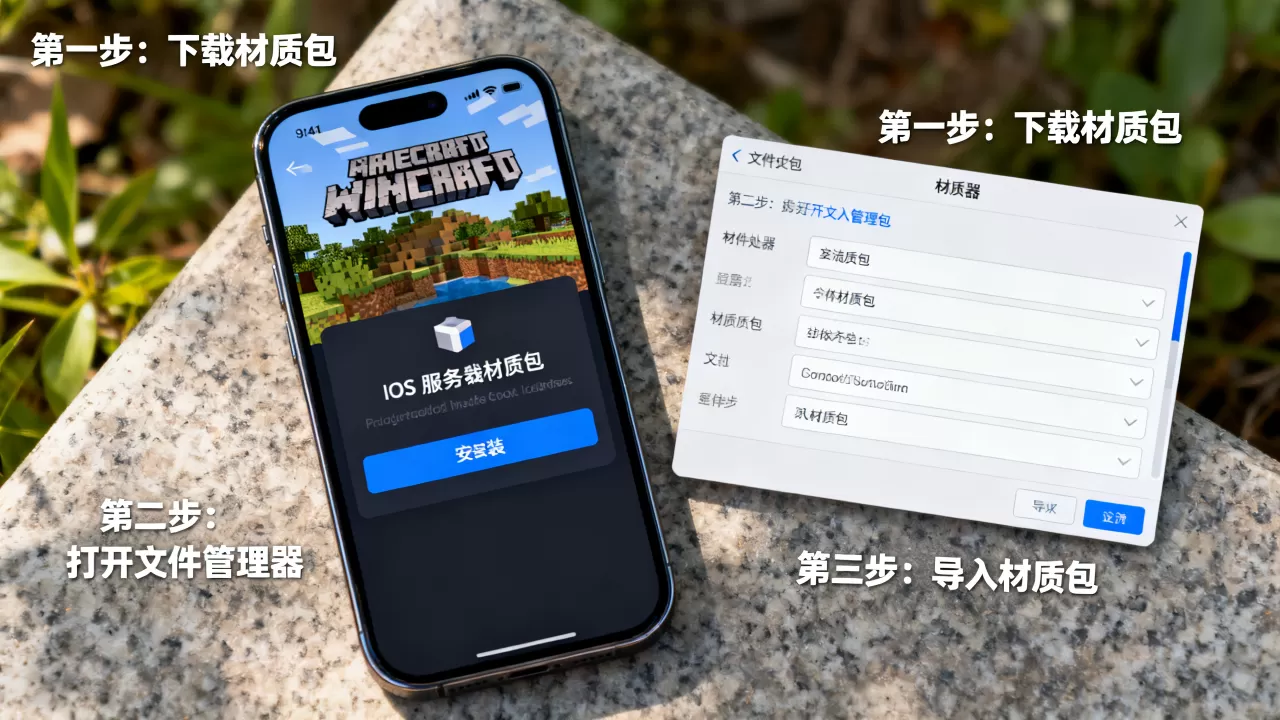
,也就是说,只要服务器下发资源包,它就会覆盖你前面所有层的材质,如果你在服务器里看到材质“一半生效一半失效”,说明服务器的资源包没有包含全部贴图,缺失部分才会透出你本地材质。
用“行为包”驻留本地材质的小技巧
有一部分服务器只强制下发了资源包,没限制行为包,你可以在本地创建个整合包:把你要用的材质包装进.mcaddon,然后在“全局资源”里激活它,进入服务器时,如果游戏弹出“服务器要求使用其资源包”,选择“跳过”或“拒绝”后,多数情况下你会保留本地材质,但服务器里的自定义方块可能显示成紫黑格,这不是游戏坏了,是你和服务器在“掰手腕”,可以算一种“伪正常状态”。
常见问题快答:ios我的世界服务器材质包相关问题
我的世界服务器材质包装好了,为什么进服务器又变回原版?
最直接的原因就是服务器开启了强制资源包功能,文字提示会出现在进服界面的加载条上方,你可以先检查一下自己的“全局资源”里材质包是否仍处于激活状态,若已激活,那基本就是服务器在“作祟”,这类服务器通常以PVP、小游戏为主,目的是防止玩家利用材质透视方块。
iphone我的世界材质包放哪个文件夹才生效?
iOS系统由于沙盒限制,你看不到游戏的真实安装目录,不需要也不能像安卓那样手动放进games/com.mojang/resource_packs文件夹,正确做法只有一种:通过“拷贝到‘我的世界’”触发自动导入,日常管理时,你可以在“全局资源”里长按材质包进行删除或更新。
我的世界基岩版服务器能用Java版的材质包吗?
不能直接使用,Java版的材质包是zip目录结构,基岩版需要经过格式转换,涉及贴图路径重命名、材质定义文件重写等操作,有部分开发者把Java版热门材质包(如Faithful)做了基岩版移植版,你去搜“Faithful Bedrock Edition”就能找到现成的,自己用手动转换太折腾,不推荐普通玩家尝试,据统计,国外分享站上的基岩版移植版资源包大多数更新速度跟原版保持一致,直接下载移植版是最舒服的路径。
首发原创文章,作者:王坚,如若转载,请注明出处:https://idctop.com/article/685845.html