hp服务器gen9怎么u盘装系统,核心答案很简单:先把阵列卡驱动和U盘引导模式准备好,开机按F11进一次性启动菜单,选U盘引导,安装时加载驱动就能顺利进系统。 只要绕开驱动和UEFI引导这两个坑,Gen9装系统比普通台式机还省事。
很多机房老运维都有这种感觉:Gen9这代机器性能确实能打,但装系统时那个阵列卡驱动总得折腾一会儿,下面按实操顺序拆开讲,你照着做就行。
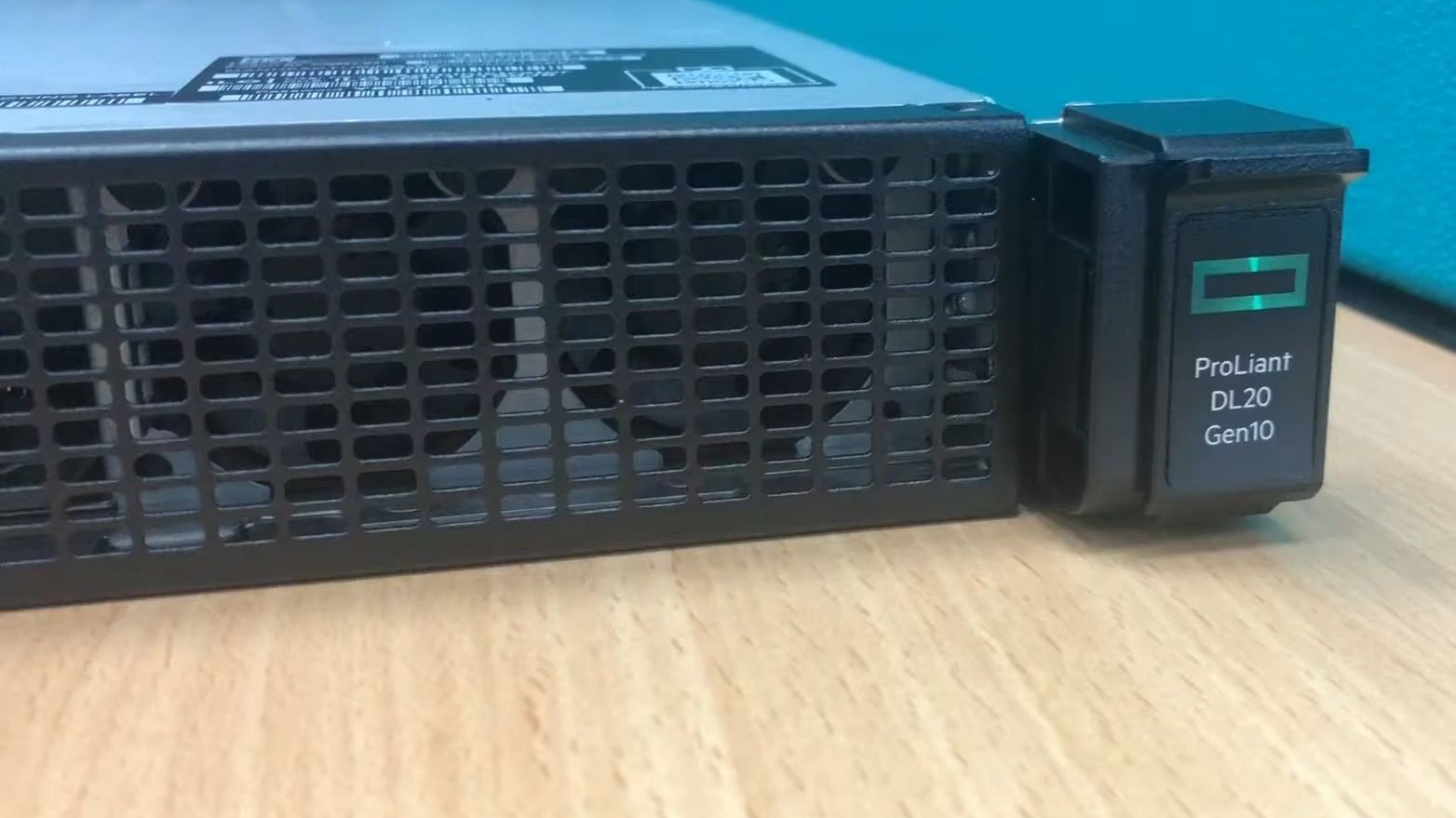

gen9从u盘启动怎么设置?改不了启动项就别谈装系统
多数情况下,Gen9默认是UEFI模式,而很多装机U盘做的是Legacy引导,这俩不对上,启动菜单里压根看不到U盘选项。
用F11临时启动菜单,别去改启动顺序
开机看到HP Logo时,连续点按F11,会弹出一次性启动菜单,这里能直接看到U盘设备,选中回车就能引导,这一步不用改任何BIOS设置,比进RBSU里调Boot Order快得多。
有两点要注意:如果F11菜单里没有U盘,大概率是U盘引导方式不对;如果按慢了直接进了系统,重启再来一次就行,不用慌。
U盘要按UEFI引导格式做
现在主流装机工具都支持UEFI,做启动盘时,用Rufus选GPT分区方案+UEFI模式,写入Windows Server或Linux镜像,别用老式MBR+Legacy方案,Gen9的UEFI固件对Legacy引导支持有限。
如果非要装Windows Server 2012 R2这类老系统,可以把启动模式切到Legacy,开机按F9进RBSU,找到Boot Options,把UEFI Mode改成Legacy BIOS Mode,保存重启,不过建议优先用UEFI,省得后期加设备还得来回切。
插哪个USB口?后置的USB 2.0最稳
Gen9前面板USB口有时在UEFI环境下识别不到,装系统时建议把U盘插后面板的USB 2.0接口,一般都有白色或黑色的口,蓝色USB 3.0口偶尔会在早期固件里有兼容性问题,虽然新固件修了,但装机现场求稳,USB 2.0最省心。
装系统时raid卡不识别怎么办?先解决驱动再插U盘
Gen9用的板载阵列卡大多是HPE Smart Array P440ar或P840,系统装不上、找不到硬盘,八成是驱动没加载,不是硬件坏了。
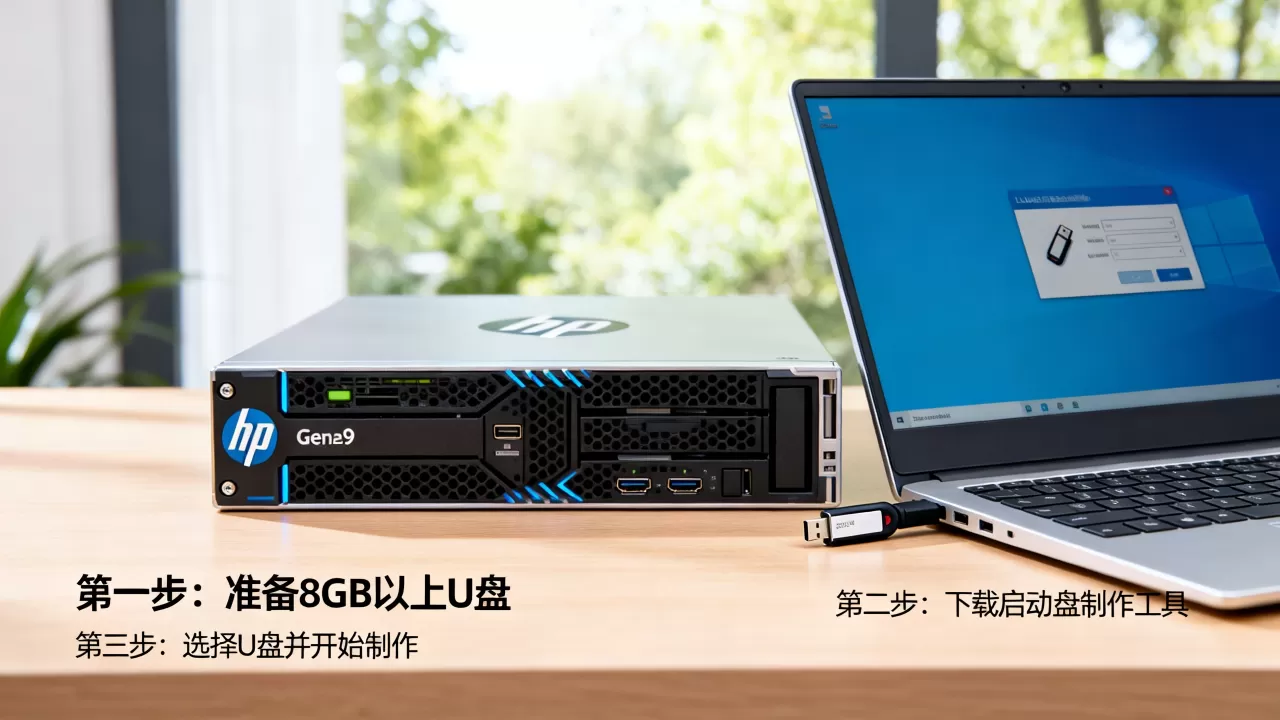
装机前在阵列配置界面确认逻辑盘已建好
开机自检后看到 “Press F5 to configure Array” 之类的提示时,按F5进Smart Storage Administrator界面,先看看有没有已经建好的逻辑盘(Logical Drive),如果显示没配置,直接在这里创建阵列,RAID 1或RAID 5都行,没建逻辑盘就跑去装系统,驱动加载了也找不到盘。
Windows Server装系统时加载驱动的路径
- 去HP官网支持页搜索你的服务器具体型号(比如DL380 Gen9),下载Smart Array Controller驱动,一般叫“HPE Smart Array SSA Controller Driver for Windows Server x64”。
- 把驱动解压后拷进U盘里另一个文件夹,和系统镜像分开放。
- 安装Windows走到“你想将Windows安装在哪里”这一步时,点加载驱动程序,浏览到U盘驱动文件夹,确定后就能看到阵列对应的磁盘了。
- 如果提示驱动签名问题,在安装界面按Shift+F10打开命令行,执行
bcdedit /set loadoptions DDISABLE_INTEGRITY_CHECKS再刷新一下即可。
业内专家指出:Gen9装Windows Server最常见的问题,就是用户漏了“加载驱动程序”这一步,直接在磁盘列表里找不到硬盘,误以为阵列卡坏了。
Linux系统装驱动没那么麻烦
CentOS 7以上和Ubuntu Server 16.04以上的内核基本都集成了Smart Array驱动,装系统时选U盘引导,直接进安装界面就能看到阵列盘。
- CentOS 7/8、Rocky Linux 8、AlmaLinux 8:基本没问题
- Ubuntu Server 20.04 / 22.04:自带驱动,识别正常
- 如果装完重启后找不到启动项,检查系统引导是不是装到了阵列盘上,别装进U盘里了
U盘装系统完整步骤:从制作启动盘到首次进系统
整个流程串起来就是下面这个路径,每一步都别跳,尤其第三步别省略。
- 做启动盘:8GB以上U盘,Rufus写入系统镜像,Windows Server选GPT+UEFI,CentOS也选UEFI,FAT32格式兼容性最高,NTFS有时UEFI引导不认。
- 备份数据:Gen9装系统会清空阵列盘数据,如果有旧系统先备份,别拿生产服务器直接练手。
- 记录阵列卡型号:进F5阵列界面抄一下控制器型号和固件版本,这决定了你要找哪个驱动。
- 插U盘:后面板USB 2.0口。
- 开机按F11:选U盘设备回车。
- 进入安装界面:Windows Server在这里加载驱动,Linux直接分区。
- 分区建议:系统盘单独分一个分区,剩余空间装完系统后再建分区,别把整块盘只分一个区,后续运维会很被动。
- 装完后先装驱动:进系统后把主板芯片组、网卡、存储驱动补全,Windows Server可以装HPE Service Pack for ProLiant(SPP)里整合的驱动包,比一个个下省事。
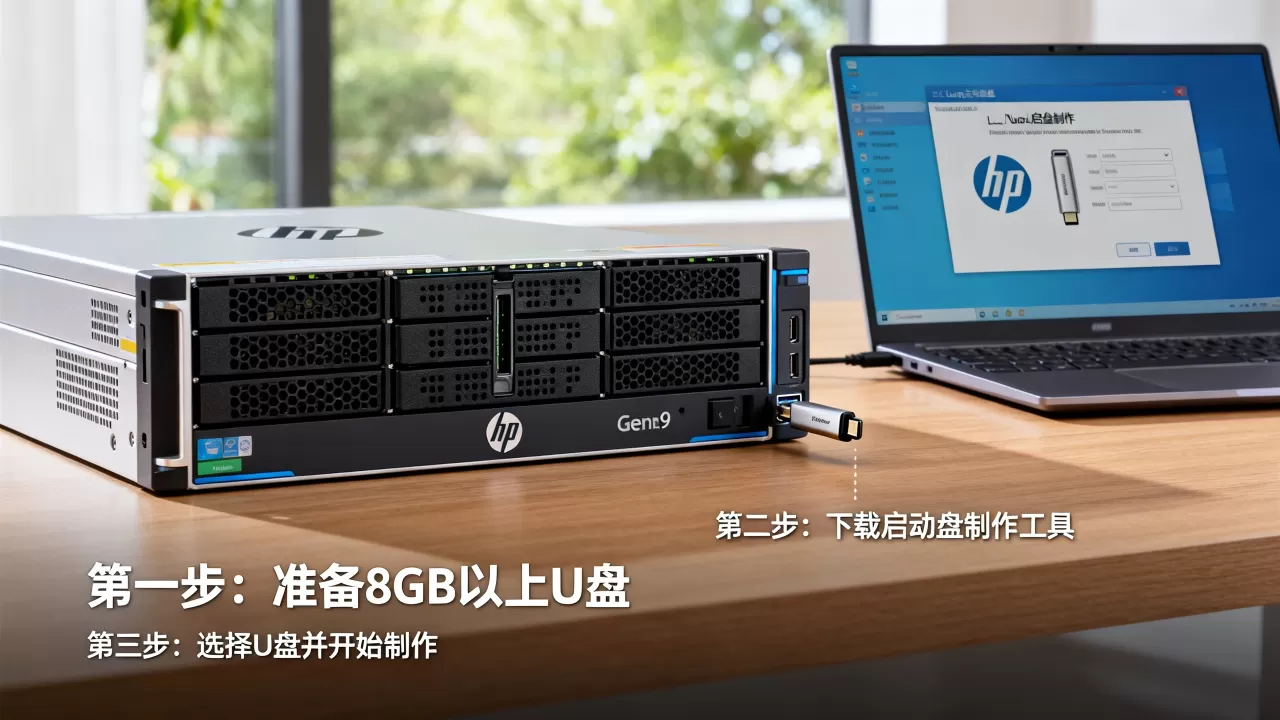
制作U盘时容易忽略的细节
有些朋友的U盘做的是U盘三分区模式,带PE引导,这种U盘在Gen9上有时会出现两个启动项,选错就进PE而不是安装界面,建议用单一引导的Rufus U盘最干净。
hp服务器gen9装linux和windows哪个更省心?
这也是很多没接触过HP服务器的朋友纠结的点,具体看你的应用场景,Gen9这代机型发布时,主流业务系统还是Windows Server占大头,近几年容器化和微服务普及后,Linux比例明显上来了。
| 对比项 | Windows Server | Linux(CentOS/Rocky/Ubuntu) |
|---|---|---|
| 阵列卡驱动 | 需要手动加载,步骤稍多 | 内核自带,安装顺畅 |
| 引导模式 | UEFI和Legacy都支持 | 推荐UEFI,grub2兼容好 |
| 驱动完备性 | 要用SPP包装全驱动 | 多数驱动内核已带 |
| 运维门槛 | 图形界面,上手快 | 命令行操作,省资源 |
| 许可成本 | 需要授权费用 | 开源免费 |
行业共识认为:Gen9在官方支持列表里,Windows Server 2012 R2到2019都是完全受支持的,没必要硬上Windows Server 2026或2026,驱动签名跟不上会蓝屏,Linux这边CentOS 7已经停维护,新装建议Rocky Linux 8或9,内核版本新一些,硬件兼容性更好。
如果你是老运维用惯了HP的ILO管理口,那Gen9的ILO4已经集成了远程控制台,装系统时用
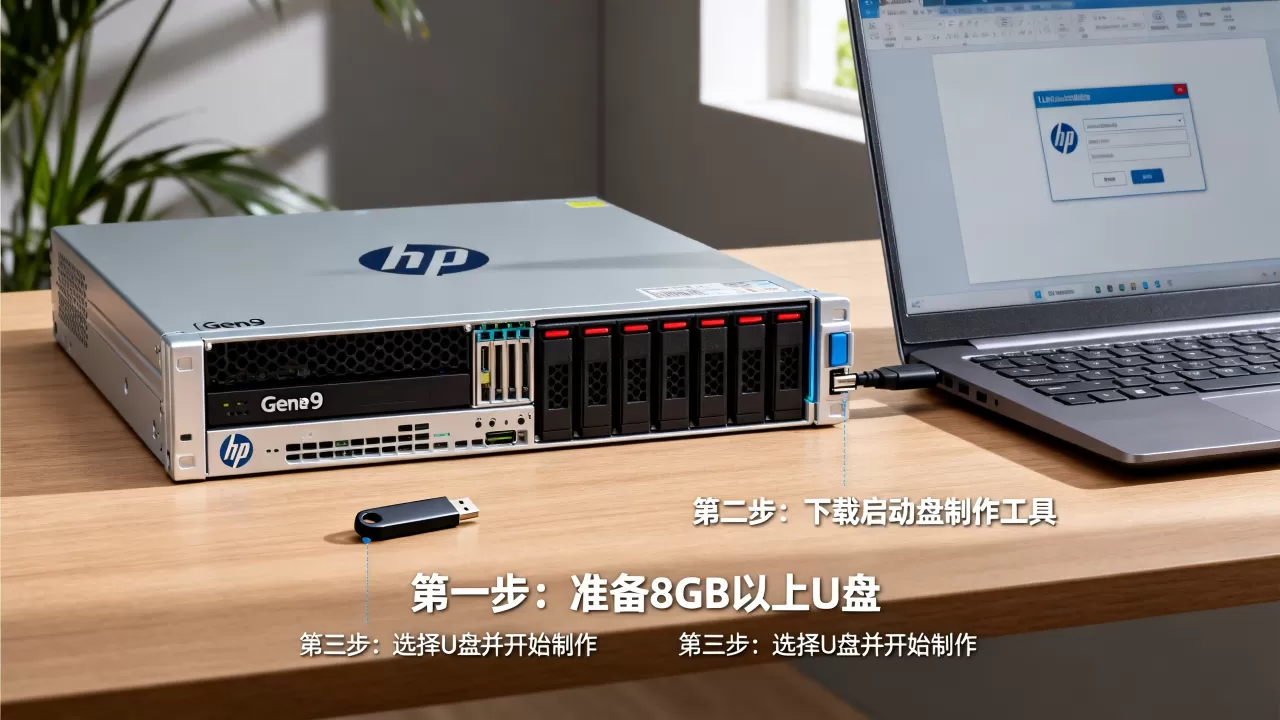
ILO的虚拟介质挂载ISO也行,这样连U盘都不用插,但远程挂载ISO的速度受限于网络带宽,比本地U盘慢一些,适合已经部署在机房角落的机器。
常见问题:关于hp服务器gen9怎么u盘装系统的后续疑问
装系统时提示找不到任何驱动器,U盘启动也正常进了安装界面,但磁盘列表空白的,是阵列卡坏了吗?
不是阵列卡坏,绝大多数情况是阵列逻辑盘没有创建或者阵列驱动没加载,先按F5进阵列配置界面,确认Logical Drive已经建好,如果建好了还是看不到盘,把下载好的驱动拷进U盘,在安装界面点“加载驱动程序”手动指定,Windows Server不加载阵列驱动就不会显示逻辑盘,这是正常机制,不是硬件故障。
F11启动菜单里看不到U盘,U盘又是好的,怎么解决?
查看服务器当前启动模式是UEFI还是Legacy,如果U盘用MBR分区表做的Legacy引导,而服务器在UEFI模式下,F11菜单里就是不显示,用Rufus重新做一遍,分区类型选GPT,目标系统选UEFI,另一个办法是进F9的Boot Options,把UEFI优化启动关掉,或用Legacy模式启动,个别情况下U盘质量不行导致固件枚举失败,换一张U盘测试。
装完CentOS/Rocky后开机黑屏或者卡在GRUB引导界面?
检查系统是装到了阵列逻辑盘还是U盘上,安装时选择安装目标盘,确认选中了阵列里的逻辑盘(一般显示为sda或cciss/c0d0),而不是USB设备,另外如果服务器有独立显卡,确认视频输出线插在独立显卡上,因为Gen9的板载显示输出在加载某些显卡驱动时会短暂黑屏,装完后进入系统执行grub2-mkconfig -o /boot/grub2/grub.cfg重建引导配置,然后重启。
hp服务器gen9怎么u盘装系统这个流程,说到底就是两条主线:一是U盘必须匹配服务器的UEFI引导模式,二是Windows Server必须加载阵列驱动才能看到磁盘,把这两个关键点落实,整个安装过程不会超过四十分钟,装完后顺手进ILO把引导顺序重新确认一遍,确保U盘拔掉后能从系统盘正常启动,这台Gen9就能稳稳交付上线了。
首发原创文章,作者:王坚,如若转载,请注明出处:https://idctop.com/article/686053.html