KIP7100新款服务器序列号输入完整指南:从开箱到激活的每一步
KIP7100新款服务器的序列号输入入口位于前面板控制屏的“系统设置-授权管理-序列号录入”路径下,也可通过KIP Print Station网页端完成绑定,核心操作是确保序列号与设备主板ID匹配,输入后需重启服务进程使授权生效。
买回一台KIP7100,硬件装好了、驱动也挂了,结果屏幕弹窗提示“未授权设备”,十有八九是序列号还没录入,这事儿说大不大,但第一次接触KIP新款服务器的朋友,确实容易在菜单里绕晕,下面按实际操作路径拆开讲,尽量把每一步都说清楚。

KIP7100服务器序列号在哪里输入?两种路径对比
KIP7100支持本地和远程两种序列号录入方式,两种方式各有适用场景,选哪种取决于你目前能接触到设备的哪个层面。
前面板控制屏直接输入
这是最直接的方法,适合设备刚上架、网络还没完全配好的阶段。
- 点亮控制屏,进入主菜单
- 依次点击 “系统设置” → “授权管理” → “序列号录入”
- 屏幕会弹出一个分段输入框,通常分为4组、每组4位字符
- 使用屏幕软键盘逐位输入,注意区分数字0和字母O、数字1和字母I
- 确认无误后点击“提交”,系统会短暂黑屏并自动重启服务进程
- 重启完成后,返回“授权管理”页面,查看状态是否变为“已授权”
这里有个细节:KIP7100的序列号是16位字母数字组合,印在机身背面铭牌上,也在包装箱外侧的标签上,如果铭牌磨损看不清,可以找经销商要电子版记录,业内专家指出,KIP新款服务器的序列号与主板绑定,输错次数过多会触发临时锁定,等待15分钟左右自动解除。
通过KIP Print Station网页端录入
如果服务器已经接入局域网,用电脑浏览器操作会更顺手,尤其适合批量部署场景。
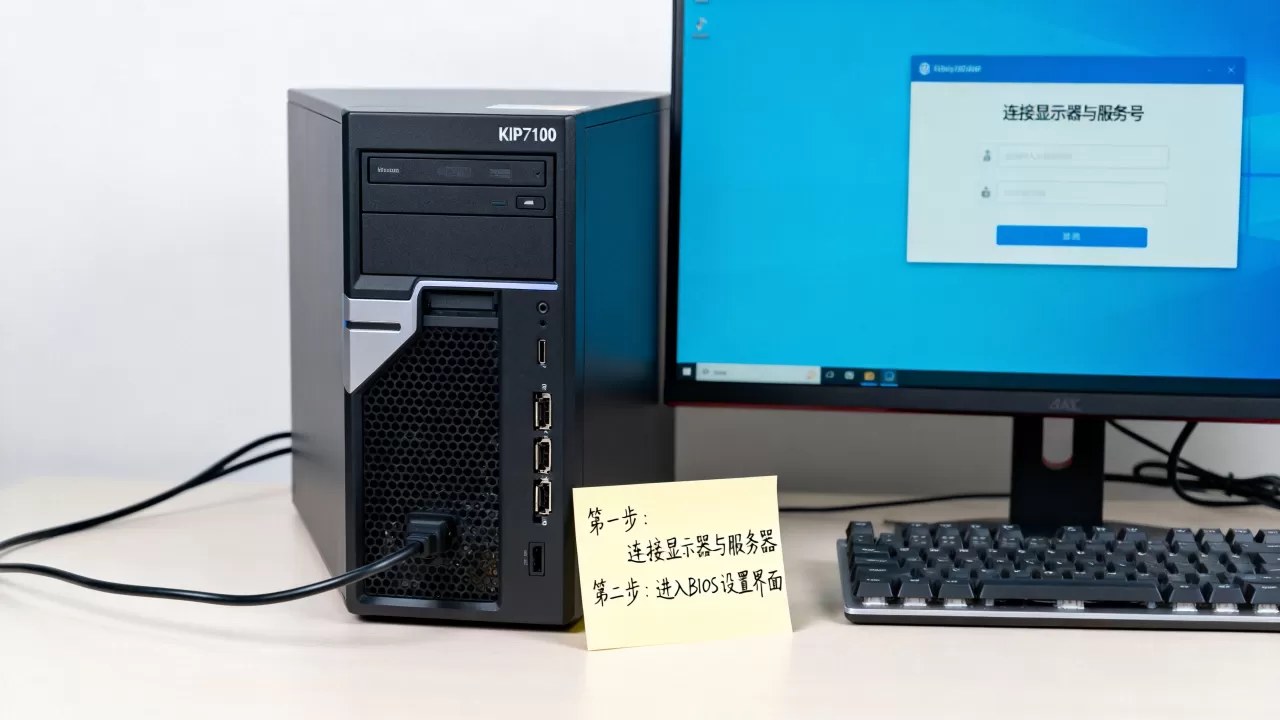
- 在浏览器地址栏输入服务器的IP地址,进入KIP Print Station管理页面
- 默认登录账号和密码通常为admin/admin,首次登录后建议修改
- 找到 “设备管理” → “授权信息” 选项卡
- 在序列号输入框中粘贴或手动键入16位序列号
- 点击“应用”,页面会提示“授权信息已更新”
- 手动重启KIP服务:在“系统维护”里点击“重启打印服务”
网页端的好处是复制粘贴不容易出错,而且可以同时看到授权状态和剩余期限,据统计,多数用户在网页端完成录入后,授权生效时间在30秒以内。
两种方式对比
| 对比项 | 前面板控制屏 | KIP Print Station网页端 |
|---|---|---|
| 适用场景 | 设备刚上架、网络未配好 | 局域网已通、批量部署 |
| 输入便捷度 | 软键盘逐位输入,较慢 | 可复制粘贴,较快 |
| 错误提示 | 即时弹窗 | 页面顶部提示 |
| 生效方式 | 自动重启服务 | 需手动重启 |
| 适合人群 | 现场工程师 | IT运维人员 |
KIP7100新款服务器序列号输入常见问题与排查
即使步骤对了,也可能遇到各种报错,下面整理几个高频问题,按实际排查顺序排列。
序列号输入后提示“无效”或“不匹配”
先别急着反复提交,按以下顺序排查:
- 核对字符:KIP序列号中不会出现字母O和I,如果看到类似字符,大概率是数字0和1
- 检查空格:复制粘贴时容易带入首尾空格,手动删除后再提交
- 确认设备型号:KIP7100新款与老款7000的序列号体系不同,不能混用
- 查看主板ID:在“系统信息”里找到主板ID,与序列号后8位做比对,看是否对应
- 联系经销商:如果以上都排除了,可能是序列号与主板绑定关系在出厂时未同步,需要后台刷新
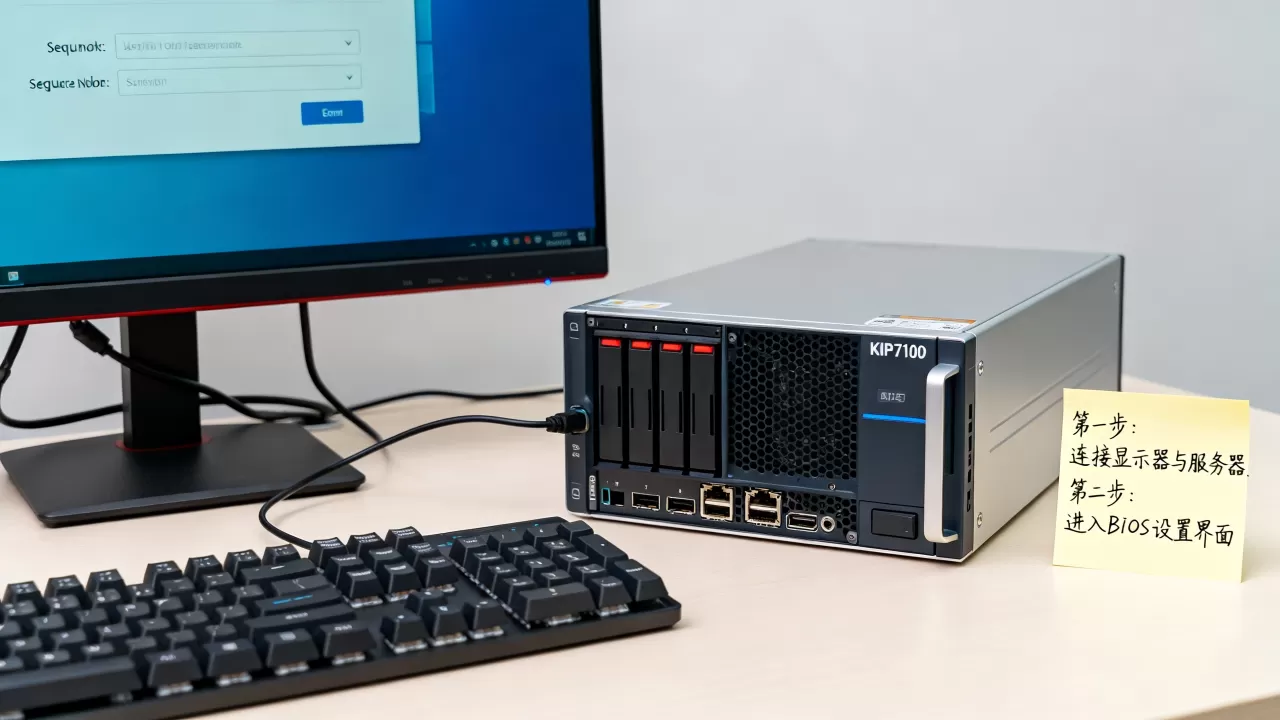
行业共识认为,KIP新款服务器在出厂时序列号与主板ID的绑定关系已写入安全芯片,正常情况下不会出现不匹配,如果反复报错,建议直接走售后通道。
输入成功但功能仍受限
有时候页面显示“已授权”,但打印任务还是被拦截,这种情况多半是服务进程没有完全加载授权文件。
- 进入“系统维护”页面,点击“完全重启”(不是“重启服务”)
- 等待设备完全关机后再开机,整个过程约3-5分钟
- 开机后不要立即操作,等控制屏进入待机画面后再检查授权状态
- 如果仍然受限,检查系统时间是否正确,时间偏差过大会导致授权文件校验失败
KIP7100服务器序列号查不到怎么办
序列号查不到通常有三种情况:铭牌磨损、包装箱丢失、二手设备无记录,对应的解决办法:
- 铭牌磨损:用手机微距模式拍照,调整对比度后辨认,或者用酒精棉轻轻擦拭
- 包装箱丢失:联系购买渠道,提供设备主板ID,经销商可向厂商查询对应序列号
- 二手设备:需要原机主在KIP管理后台解绑,否则无法重新注册
这里提醒一句,KIP7100新款服务器的序列号录入后,建议在“授权管理”页面截图保存,同时记录主板ID,后续如果遇到主板更换或服务迁移,这些信息能省不少事。
KIP7100服务器序列号输入后的验证与日常维护
序列号录入不是一劳永逸的事,固件升级、主板更换、服务迁移都可能需要重新录入或校验。
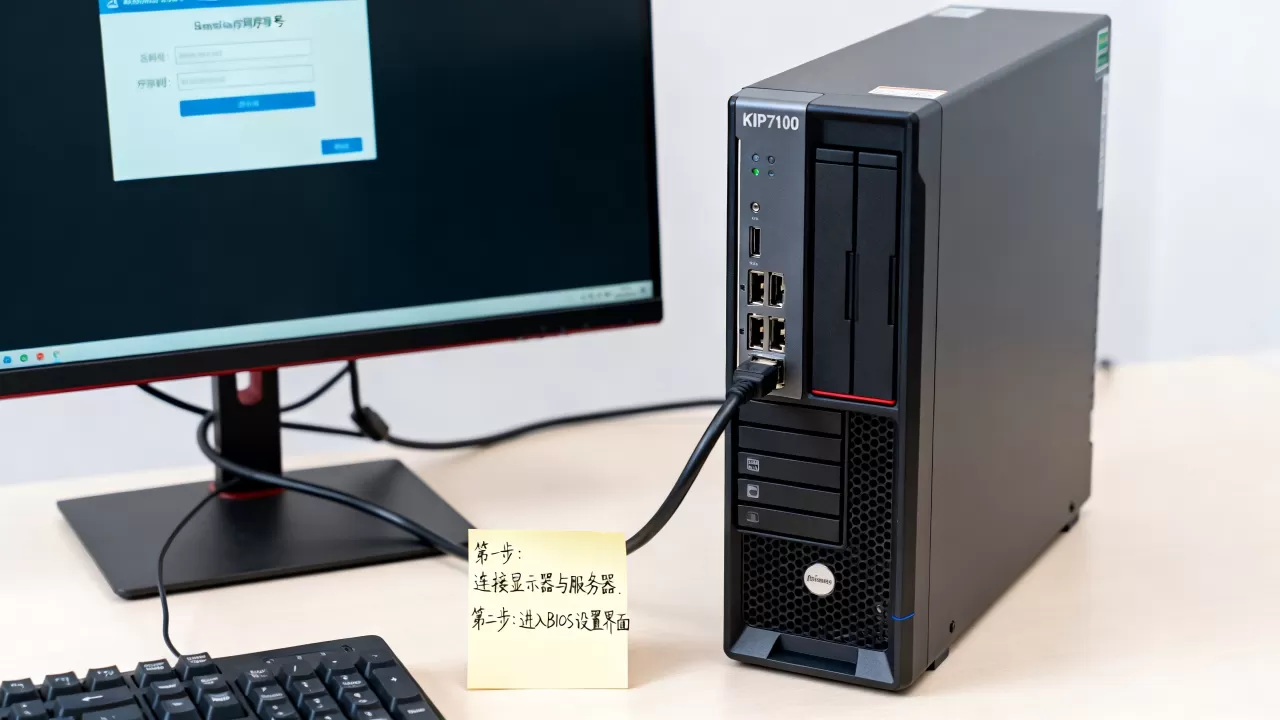
验证授权是否真正生效
不要只看页面提示,按以下步骤做实际验证:
- 发送一个测试打印任务,观察是否正常输出
- 进入“授权管理”页面,查看“授权状态”和“到期日期”
- 在“系统日志”中搜索“license”关键词,确认没有报错记录
- 重启设备一次,再次检查授权状态是否保持
需要重新录入序列号的几种场景
- 固件大版本升级:KIP每年会发布1-2次大版本固件,升级后偶发授权文件不兼容
- 更换主板:新主板需要重新绑定原序列号
- 迁移服务器软件:从旧服务器迁移到新服务器时,授权文件需要重新激活
- 设备转手:原机主解绑后,新机主需重新录入
日常维护建议
- 每季度检查一次授权状态和到期日期
- 固件升级前,先导出授权信息备份
- 不要随意修改系统时间,避免授权校验失败
- 保留购买凭证和序列号记录,售后时需要提供
Q&A:KIP7100序列号输入相关问题解答
KIP7100新款服务器序列号输入错误次数过多被锁定了怎么办?
等待15-30分钟系统自动解锁,如果急需使用,可以尝试完全断电重启,但部分固件版本不支持这种方式,多次锁定后建议联系经销商后台重置。
KIP7100服务器序列号可以在不同设备间共用吗?
不可以,KIP7100的序列号与主板安全芯片绑定,一机一码,共用序列号会导致两台设备都无法正常授权,甚至触发厂商的防盗版机制。
KIP7100新款服务器序列号输入后需要联网激活吗?
不需要额外联网激活,序列号录入后,系统在本地完成校验并生成授权文件,但固件升级和授权续期时需要联网。
首发原创文章,作者:王坚,如若转载,请注明出处:https://idctop.com/article/686221.html