戴尔e07s服务器设置光驱启动只需重启后按F11临时选择光驱,或在BIOS中把光驱移到硬盘之前,核心是确保Boot Mode为BIOS(Legacy)且光驱被系统正常识别。这台老伙计虽然年纪不小,但很多机房仍用它跑业务,重装系统时卡在启动引导上是常有的事,下面把整个设置流程和坑位一次讲清。
戴尔e07s服务器设置光驱启动的两种实用方法
戴尔e07s服务器设置光驱启动,实际上有两条路可走,一条适合“我就装这一次系统”的场景,另一条适合“以后经常要用光盘引导”的情况,无论走哪条,前提都是接好电源、连好光驱、放入启动光盘。
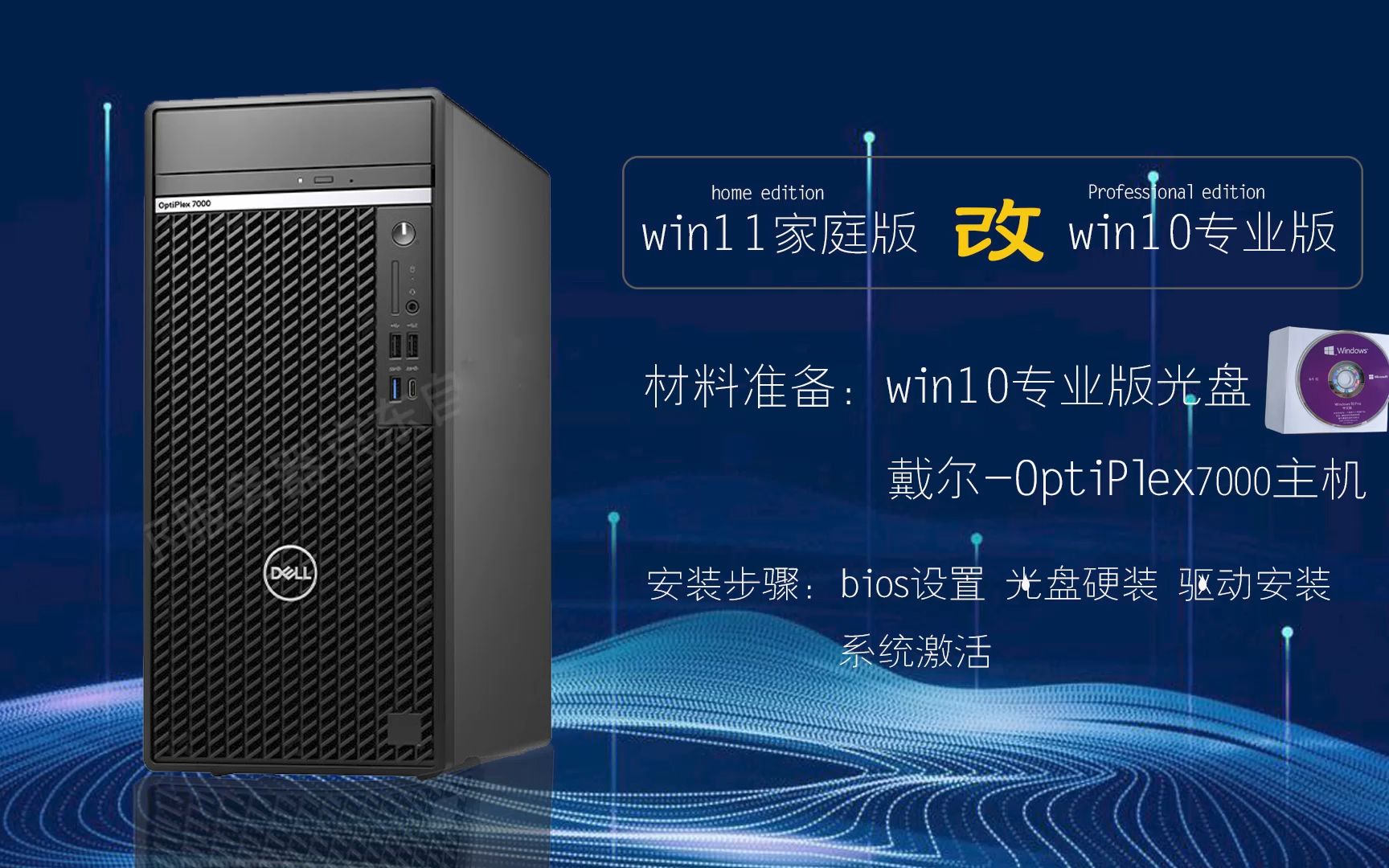

开机按F11临时选择光驱引导
这是最省事、也最不容易留下后遗症的办法,操作路径如下:
- 按下服务器电源键,开机自检画面出现后,连续敲击F11键,动作要快,最好在屏幕刚亮时就开敲。
- 等待几秒,屏幕会进入戴尔的Boot Menu(一次性启动菜单),这是一个设备列表,不是BIOS设置界面。
- 在列表中找到光驱选项,通常显示为 SATA Optical Drive 或 HL-DTST DVD-RAM 之类字样,用方向键选中,按回车。
- 机器会立刻从光驱读取引导信息,看到“Press any key to boot from CD or DVD…”提示时,随手按个任意键(比如空格),确认从光盘启动。
这个方法的好处是不改变系统原有的启动顺序,装完系统拔掉光盘,重启后照样从硬盘启动,无需二次设置,缺点是每次都要手动按F11,如果手速慢了错过时机,还得重启再来。
修改Boot Sequence让光驱优先
如果不想每次开机都蹲在机柜前抢按F11,那就进BIOS把光驱设为首选启动设备,操作路径如下:
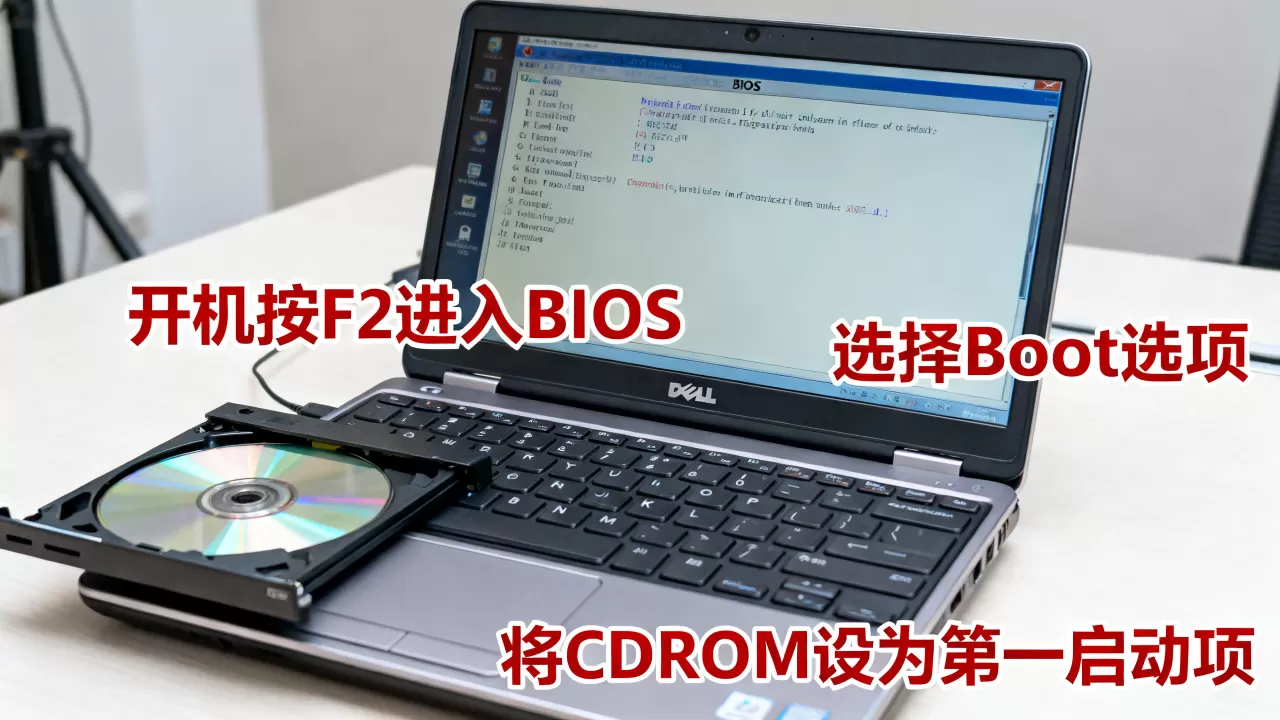
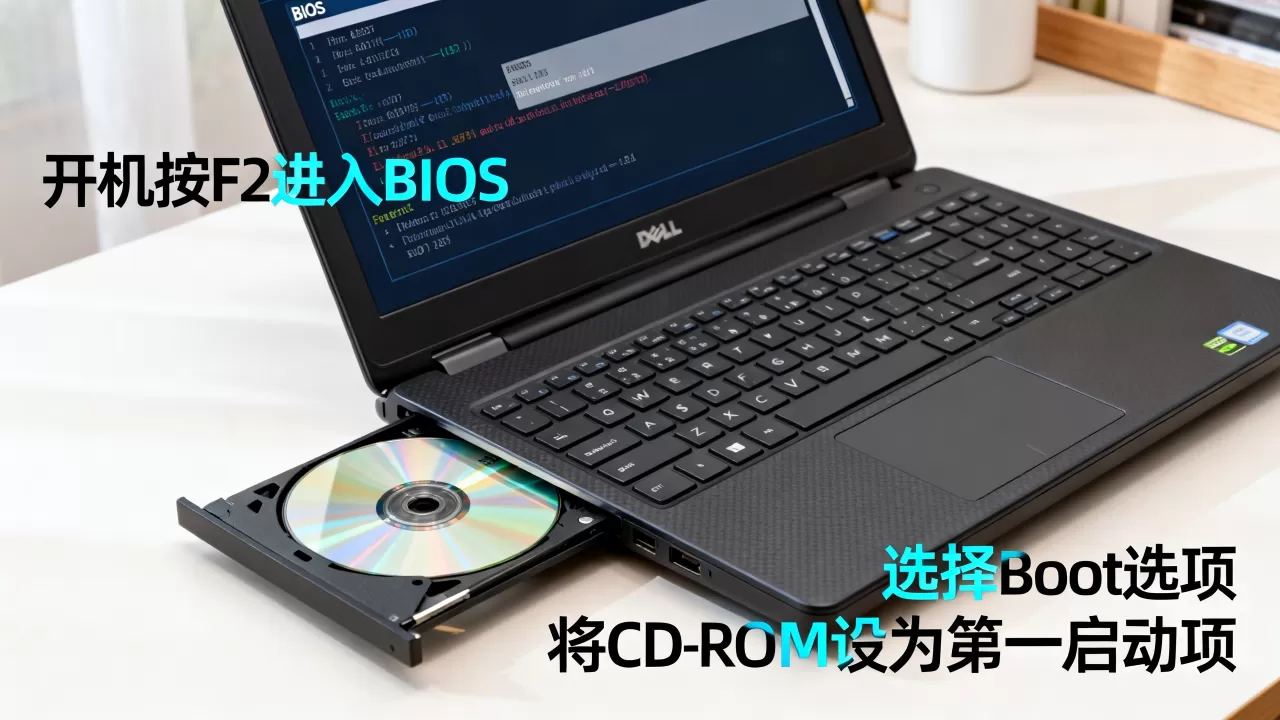
- 开机自检时按 F2 进入System Setup(BIOS设置界面)。
- 找到 Boot Settings(引导设置)菜单,进入 Boot Sequence(启动顺序)子菜单。
- 在设备列表中,把 Optical Drive(光驱)用上下键移动到列表最顶部,让它排在硬盘前面。
- 按 Esc

退出子菜单,在弹出的提示框里选择 Save and Exit(保存并退出)。
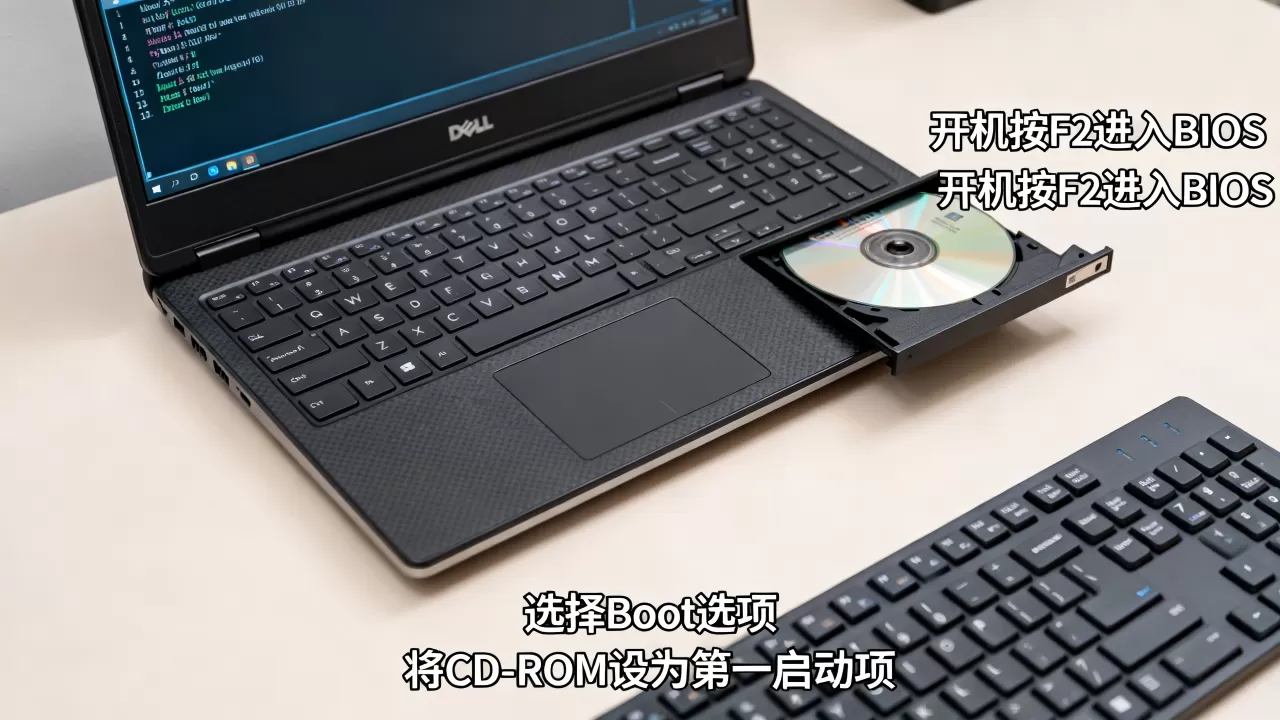
设置完成后,服务器每次开机都会优先尝试从光驱引导。如果光驱里没有光盘,机器会自动跳过光驱、转到硬盘启动,不影响正常运行,建议装完系统后把光驱顺序改回硬盘优先,避免以后误放光盘导致启动异常。
戴尔e07s装系统从光驱启动失败的原因排查
有相当一部分人反映,明明BIOS里设好了光驱启动,光盘也放进去了,可机器就是绕过光驱直接进系统,这不是光驱坏了,多半是下面几个原因在作祟。
引导模式是UEFI还是BIOS
戴尔e07s那个年代的服务器,BIOS默认是 Legacy BIOS模式,但如果你或上一任运维动过 Boot Mode 设置,把它切到了 UEFI模式,事情就会变得棘手。
- 在BIOS的 Boot Settings 里找到 Boot Mode 选项。
- 选择 BIOS(部分固件版本显示为Legacy),而不是UEFI。
- 保存退出重启,再试光驱引导。
行业共识认为,老版本Windows Server(如2008 R2)对UEFI支持不完善,而e07s的硬件设计也主要为Legacy模式优化。如果你的启动光盘是普通引导盘而非UEFI引导盘,在UEFI模式下会被直接无视,表现为“设置了一切却没有任何反应”。
SATA光驱选对接口
戴尔e07s服务器主板上有多个SATA接口,不同接口的AHCI/ATA模式可能存在差异,光驱建议挂在 板载SATA口(通常是黑色或蓝色的SATA 0/1接口),而不是扩展卡上的接口。
接好光驱后,可以在BIOS的 System BIOS → SATA Settings 里检查光驱是否被识别,如果看不到光驱信息,先检查电源线是否插紧、SATA数据线是否接触不良,或者换一个接口再试。
光盘本身能不能引导
不是所有光盘都能引导系统,网上刻录的安装盘、GHOST盘、老毛桃PE盘,引导方式五花八门。很多PE盘只支持U盘引导,根本不生成光驱引导文件,如果你手里的光盘在别的电脑上能光驱启动,那问题在服务器设置;如果这张光盘从来没人用光驱启动过,建议先换一张官方镜像刻录的安装盘试试。
实战中戴尔e07s光驱装系统的完整步骤
搞清楚设置方法后,真正装系统时还有几个细节容易卡住,把这些步骤串起来,全程就不用来回跑了。
进入RAID配置界面
e07s服务器如果配置了RAID阵列卡,装系统前建议先确认阵列状态:
- 开机自检时按 Ctrl+R 进入PERC RAID配置界面(部分配置为Ctrl+C或Ctrl+M)。
- 检查VD(虚拟磁盘)状态是否为 Optimal(正常)。
- 如果阵列状态是Degraded或Offline,先在BIOS里设好光驱启动,然后放好安装光盘,重启按F11选择光驱引导,进入安装界面第一步就会提示“加载驱动”,按 F10 选择从光盘加载驱动文件。
这里有个常见误区:很多人以为光驱启动失败是BIOS设置问题,其实等系统安装程序到了选择硬盘那一步才发现看不到硬盘,那是RAID驱动没加载,正常流程是光盘引导成功 → 安装程序加载 → 按F10指定驱动 → 才能看到阵列硬盘。
完整操作流程
- 开机按F2进BIOS,确认Boot Mode为BIOS模式,Boot Sequence中光驱在首位。
- 保存退出,放入Windows安装光盘(或其他引导盘)。
- 重启后看到“Press any key to boot from CD”提示,必须按任意键,不按的话几秒后会自动跳过光驱从硬盘启动。
- 进入安装界面后,根据提示加载RAID驱动,按提示完成分区和安装。
按 F10 加载驱动这一步,很多人会忽略,如果驱动文件在U盘里,插入U盘,选 Browse 指定路径;如果驱动在光盘里,光盘本身就是驱动盘,直接选光驱路径就行。
戴尔e07s光驱启动的常见误区与使用建议
技术操作并不复杂,但围绕这台服务器有一些共通的误区和易错点,值得专门说一下。
常见误区
- 光驱坏了自己不知道,老机器上闲置多年的光驱,激光头脏了、皮带松了是常事,放进光盘后如果光驱灯不亮、没有转动声,先替换一个光驱再折腾BIOS。
- 把F11和F2搞混,F11是临时启动菜单,F2是进BIOS设置,戴尔部分机型把F11也用作系统恢复入口,但e07s上F11就是启动菜单。
- 光盘面划伤严重导致中途报错,光驱安装系统时读取速度快,光盘质量差会频繁重试,表现为进度条卡住或报“无法复制文件”,建议使用低速刻录的优质光盘。
使用场景建议
对于还在服役的e07s服务器,考虑到整体性能已落后于主流市场,如果只是维护性重装系统,光驱够用;如果频繁装机或做虚拟化实验,换个SATA光驱成本不高,但效率提升明显,二手市场的戴尔e07s整机价位已跌到数百元级别,折腾光驱的成本远低于换整机的成本。
另外有个小技巧:部分光驱不支持启动某些加密光盘或引导格式,排查时可以把光驱接到普通PC上验证启动能力,排除硬件兼容性问题,这也解释了为什么有人把同一个光驱换到另一台机器上就能正常引导。
戴尔e07s服务器光驱启动设置常见问题解答
戴尔e07s按F11没有反应怎么办?
检查键盘连接是否牢固,同时确认开机自检阶段有没有出现“F11 = Boot Menu”的提示字样,有些老固件版本需要按 Ctrl+Alt+Enter 或 F12 作为备选入口,如果所有快捷键都不认,直接进BIOS改Boot Sequence,效果一致。
光驱设置了第一启动,但还是从硬盘启动?
多数情况是光盘没有成功引导,检查光盘是否可引导、光驱是否被BIOS正确识别、Boot Mode是否为Legacy,如果光盘没问题,把光驱从SATA口拔下来重新插紧,再进BIOS确认设备列表里能看到光驱型号。
用U盘装Windows和光驱启动相比哪个更稳?
对于e07s,光驱启动更直接,U盘引导可能遇到USB控制器兼容性问题,尤其是老版本PE或精简版镜像,如果U盘引导失败,回头用光驱反而省事,不过U盘在读取速度和便携性上占优,建议两种介质都备好,哪个能用用哪个,戴尔官方支持文档中也确认了e07s支持USB光驱引导,但对USB存储设备的启动兼容性有限。
首发原创文章,作者:王坚,如若转载,请注明出处:https://idctop.com/article/686313.html