要判断Windows服务器具体是哪个版本(相当于Win20几),最快的方法是同时按下Win+R键,输入winver回车,弹窗里会直接显示完整的版本名称和内部版本号,Windows Server 2026”或“版本 21H2”。如果远程桌面不方便操作,也可以用PowerShell命令或系统信息面板来确认,下面我把几种最靠谱的识别方式都拆开讲清楚。
Windows服务器 怎么看版本号:从命令行到图形界面的三种实操
很多朋友在管理服务器时,光看开机桌面那张默认的蓝色背景图根本分不清系统到底是2016、2019还是2026,毕竟微软从Windows Server 2016开始,界面长得几乎一个样,要想准确识别系统年份和版本,关键在于找对查看入口。


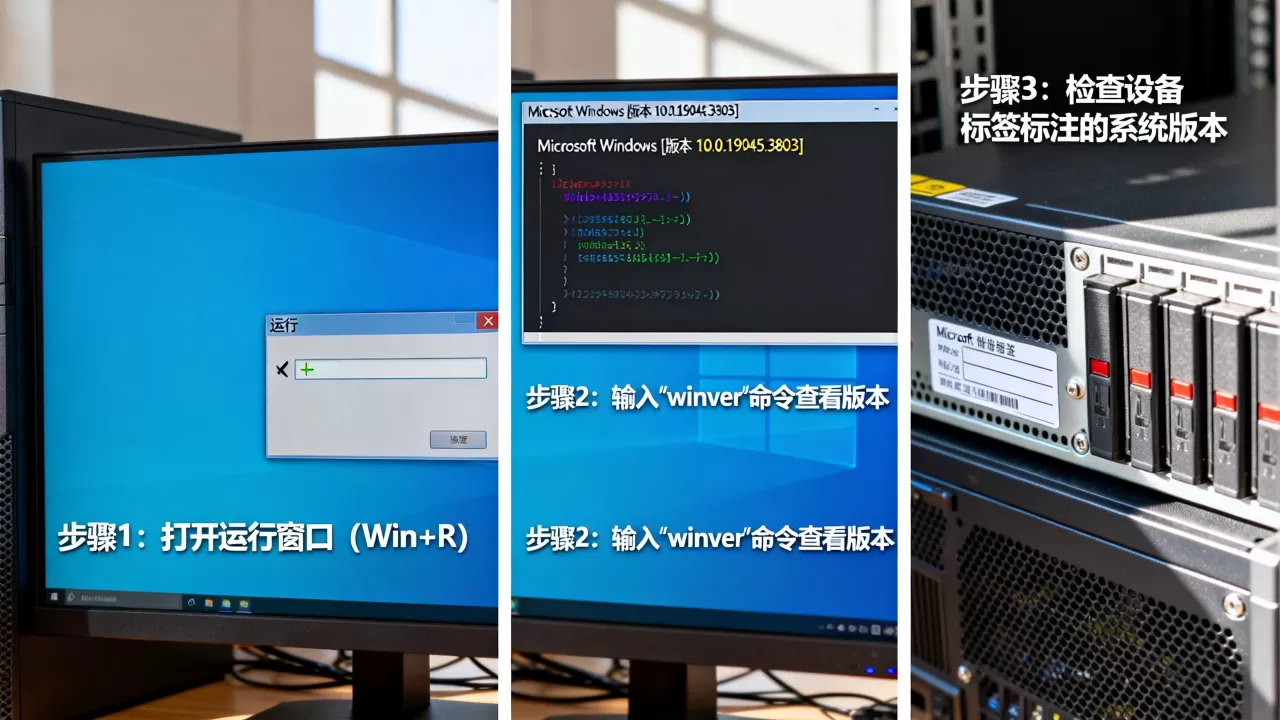
用winver命令查看精确版本号
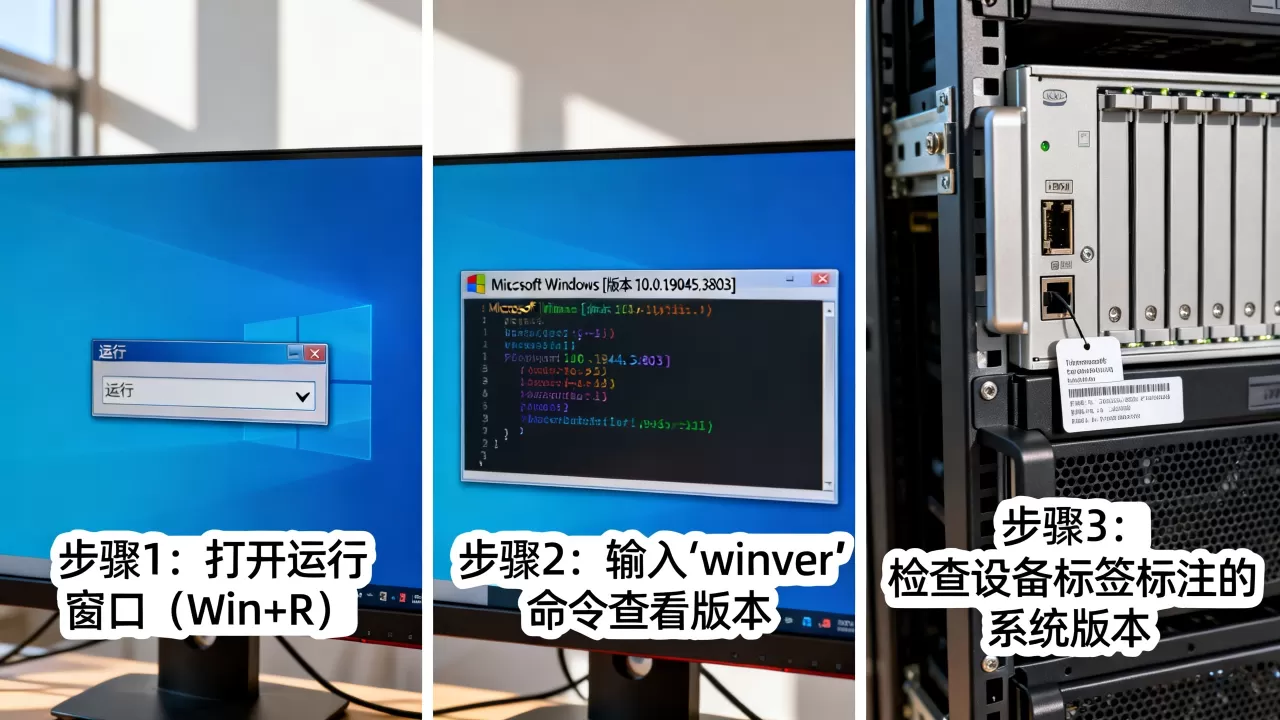
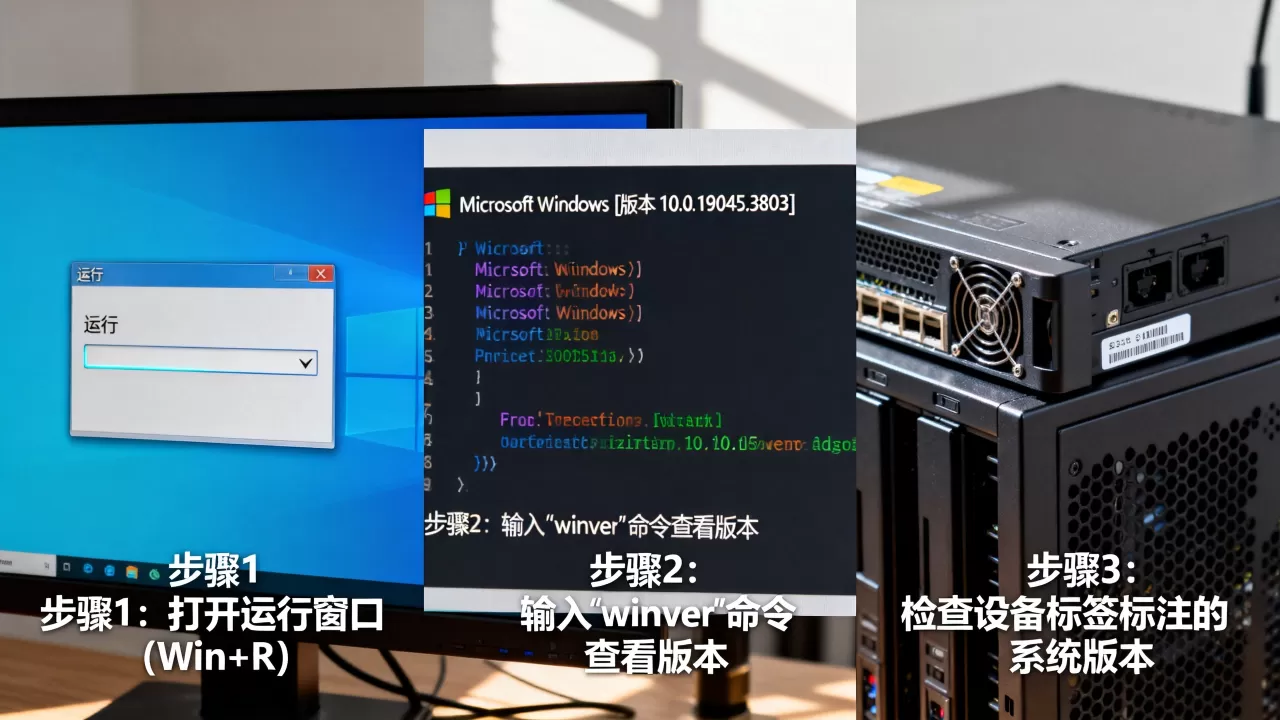
winver是Windows系统自带的“关于Windows”小工具,在服务器上同样适用,操作路径非常简单:
- 按下键盘上的Windows键 + R键,呼出运行对话框
- 输入
winver,点击确定或直接回车 - 屏幕会弹出一个“关于Windows”窗口,第一行大字写着“Windows Server 2026”或“Windows Server 2019”等系统全名
- 第二行会显示具体版本号,版本 21H2”和“OS内部版本 20348”
这种方法对应Windows服务器 看版本最直接的需求,不用记任何参数,也不用理解复杂的命令行语法,需要注意的是,如果服务器开了远程桌面但看不到桌面任务栏,可以通过Ctrl+Alt+End组合键唤起运行框,同样能调出winver。
PowerShell中使用Get-ComputerInfo获取系统版本
相比winver弹窗,PowerShell提供的信息更结构化,方便复制和远程批量查询,在开始菜单上右键选择“Windows PowerShell(管理员)”,或者直接在CMD里敲powershell进入环境,然后输入:
Get-ComputerInfo -Property "WindowsProductName","WindowsVersion","OsBuildNumber"
执行后系统会返回三行关键数据:
- WindowsProductName:显示为“Windows Server 2026 Standard”或“Windows Server 2019 Datacenter”等具体版本
- WindowsVersion:对应微软内部的版本标识(如21H2对应2026)
- OsBuildNumber:内部编译号,用于精确判断补丁或渠道
这个命令特别适合需要在多台服务器上同时排查的场景,如果你有几十台Windows服务器混合着2008 R2和2016,用PowerShell写个循环就能一次性列出所有服务器的系统版本,比自己一台台点属性窗口高效得多。
服务器系统版本号在系统面板中的查看入口
对于不爱敲命令的朋友,也可以走图形界面路径,打开“服务器管理器”,在左上角点击“本地服务器”,右侧属性区域直接显示“操作系统”一行,Microsoft Windows Server 2026 Standard”,这个位置的版本信息属于粗略显示,不会提示Build号,但判断是Win20几绰绰有余了。
如果想看得更细,可以右键左下角开始菜单,选择“系统”,在“页面中找到“Windows规格”,这里有“版本”、“安装在”和“OS内部版本”三个条目,信息完整度和winver基本一致。
服务器系统 winver 显示版本名和年份的对应关系
很多运维新人看着“版本 21H2”会一脸懵,搞不清这到底算是Win20几,这里有个行业共识需要记住:微软从Windows Server 2016之后不再用年份命名内部版本,而是采用“YYHx”格式表示发布日期,所以想快速判断服务器系统年份,要对照下面这张版本映射表。
| Windows Server 名称 | 对应年份代称 | 版本标识 | 常见内部Build |
|---|---|---|---|
| Windows Server 2016 | 相当于“Win16” | 1607 | 14393 |
| Windows Server 2019 | 相当于“Win19” | 1809 | 17763 |
| Windows Server 2026 | 相当于“Win22” | 21H2 | 20348 |
| Windows Server 2026 | 相当于“Win25” | 24H2 | 26100 |
从上表可以清楚看到,Windows Server 2019的版本标识是1809(即2018年9月发布),但对外名称仍叫2019,这是微软品牌策略和历史遗留导致的。
判断Windows服务器是哪个年份版本,最权威的依据永远是窗口里的“Windows Server”前缀名称,而不是年份数字本身。
为什么你看到服务器系统只显示“Windows Server 2019”而不显示具体补丁版本
在使用winver或系统属性查看时,可能遇到这样的情况:明明已经安装了最新的累积更新,但窗口里显示的版本号还是老的,这属于正常现象,因为Windows服务器版本号分为两类:
- 操作系统主版本:随系统安装,如上表中的Build 17763对应2019
- UBR(Update Build Revision):每次打补丁后变化,但不会在主界面显示完整数字
要精确查看带补丁级别的完整Build号,需要额外执行:
reg query "HKLMSOFTWAREMicrosoftWindows NTCurrentVersion" /v UBR
或者使用systeminfo命令,在输出结果中查找“系统版本”和“系统类型”两行内容。systeminfo能显示当前补丁编号和安装日期,这在公司资产盘点时非常实用,实际操作中,你可以把systeminfo | findstr /C:"OS" /C:"系统"这句命令复制到CMD里,直接过滤出关键版本信息,比翻整屏输出方便得多。
判断Windows服务器版本号时常见的误区和场景注意
远程桌面看不到桌面,如何判断Windows服务器 是不是Server Core
如果你的服务器安装的是Server Core模式(无桌面体验),你会发现按Win+R没反应,右键开始菜单也没有“系统”选项,这时候可以通过命令提示符输入systeminfo或者winver,虽然Core模式不支持图形弹窗,但CMD窗口里输入这些命令依然能返回版本信息,另一种方式是通过powershell get-computerinfo命令收集WindowsProductName字段。Core模式的系统名称末尾一般不带“Desktop Experience”字样,这一点在核对版本时很有参考价值。
旧版Windows Server 2008 R2的版本识别方法
有些老机器还在运行Windows Server 2008 R2,它的版本标识跟新系统完全不同,winver窗口显示的可能是“Windows S
erver 2008 R2 Enterprise”配合“Service Pack 1”的说明,因为微软对2008 R2已经停止主流支持,如果生产环境中还跑着这套系统,建议尽早迁移到Windows Server 2026或2026,否则合规审计往往过不了关,顺带一提,2008 R2的Build号是7601,而2008(非R2)的Build号是6002,两者在外观和功能上差异巨大,手动查看时最容易在这点上混淆。
Windows服务器版本判断常见问题
winver和systeminfo显示的结果不一致怎么办
这种情况确实存在,原因通常是用户通过远程桌面连接时,winver显示的是本机操作系统,而如果远程桌面会话中存在会话中会话(嵌套RDP),系统变量可能会指向跳板机,建议在CMD窗口中先输入whoami确认当前会话身份,再对比winver和systeminfo两个命令的结果,标准情况下,同一台服务器的版本信息应当一致,若出现偏差,优先以systeminfo的“OS 名称”和“OS 版本”字段为准。
第三方软件显示Windows Server 2026为“Server 6.3”是不是识别错误
不是错误,部分老旧的系统管理工具或安全软件仍使用早期Windows NT内核版本号逻辑进行识别,例如它们把Windows Server 2012 R2识别为6.3,而Windows Server 2016及更高版本的内核版本号跨越到了10.0,遇到这类软件,只需检查软件是否已更新到支持新系统的版本即可,不必怀疑服务器系统本身的版本有问题。真正判断Windows Server版本的唯一标准以微软官方命令的输出为准。
通过购买渠道或授权协议能否判断服务器版本
可以辅助判断,但不能作为唯一依据,批量授权(VLSC)和云服务商购买(如简米云、酷番云)的Windows Server镜像,版本名称会明确标注Year和Edition,Windows Server 2026 数据中心版”,但私自安装的评估版(Evaluation)或盗版镜像常修改了版本名称,所以购买凭证只能反映授权情况,系统实际版本必须靠winver命令验证,操作层面,如果你需要向资产管理系统提交准确的Windows服务器版本号,最稳妥的流程是结合winver弹窗截图和systeminfo命令输出,两者缺一不可。
首发原创文章,作者:王坚,如若转载,请注明出处:https://idctop.com/article/686472.html