win7管理服务器打不开,多数时候不是服务器本身故障,而是Win7自带的IE浏览器版本太旧与服务器的管理证书不兼容,或者系统服务被安全软件拦截。 先别急着重装系统,按下面顺序排查,大概率几分钟内解决问题。
win7服务器管理工具无法启动的常见原因
如果你遇到过双击“服务器管理器”图标没反应,或者打开后白屏,先对号入座看看属于哪一类问题。
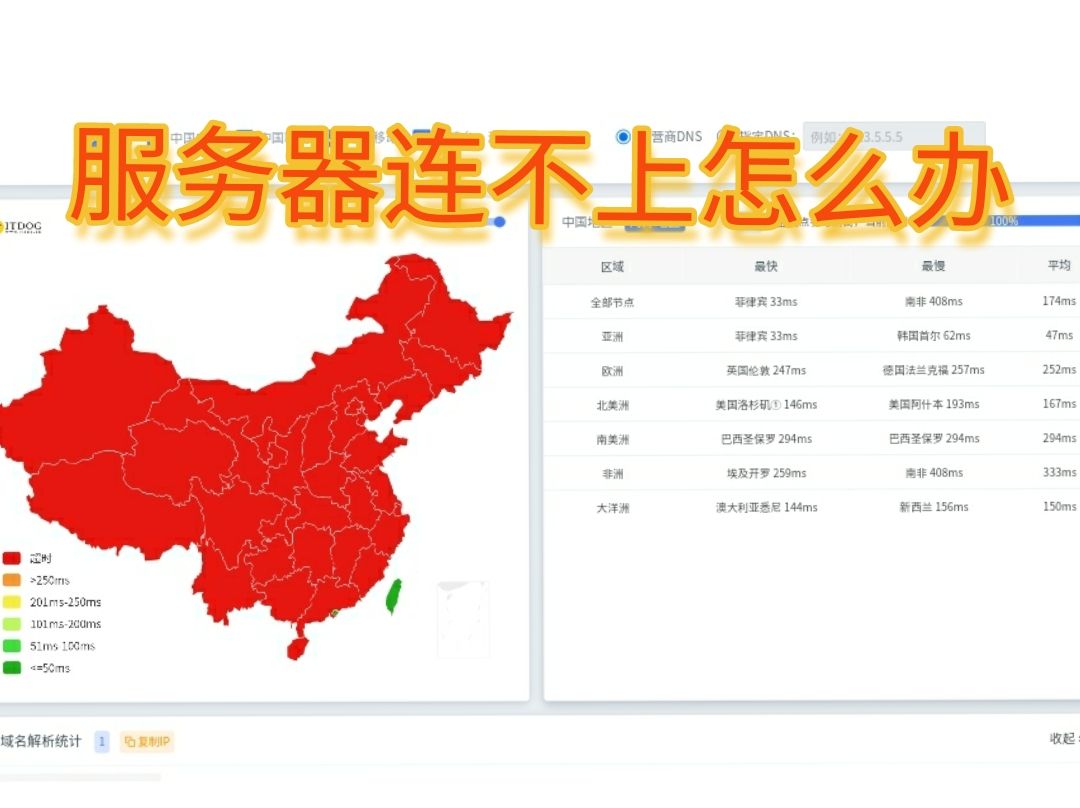

第一类是系统服务缺席。 服务器的后台运行依赖几个核心服务,比如WinRM(Windows远程管理)和Server服务,在Win7上,这些服务默认是“手动”启动状态,一旦上个会话异常退出,服务可能卡在“停止”状态,导致管理工具打不开。
第二类是权限被限制。 用普通账号登录时,系统会静默拦截管理操作,很多公司给Win7电脑装了域控策略,本地管理员账户早已被降权,此时你打开服务器管理器看到的只能是报错弹窗。
第三类是环境和版本冲突。 比如你管理的是Windows Server 2016或2019,其管理控制台要求PowerShell 3.0以上,而Win7原生只带2.0版本,旧版客户端访问新版服务器管理接口时,经常出现“找不到指定的模块”或“MMC管理单元初始化失败”。
win7远程连接服务器管理页面的环境排查清单
如果你是通过浏览器打开服务器管理页面(比如路由器后台、NAS管理页、或Windows Server的Web管理界面),请先对照这份清单做“环境体检”。
浏览器兼容性设置。
Win7默认的IE8或IE9对现代Web管理页面的兼容性很差,打开管理页面前,按下键盘上的F12键,在弹出的开发者工具里找到“浏览器模式”,手动切换成Edge模式或IE11模式,相当一部分页面打不开的问题,就是卡在这一步。
检查端口连通性。 管理页面打不开,也可能是网络层面没通,在Win7上按Win+R,输入cmd回车,然后输入telnet 服务器IP 端口号,例如管理端口是8080,就输入telnet 192.168.1.100 8080,如果提示“无法打开连接”,说明服务器端防火墙或路由器端口映射没做对,如果光标变黑或出现空白窗口,说明端口通,问题出在浏览器。
杀毒软件和防火墙拦截。 查看右下角的安全中心有没有静默拦截记录,某知名国产杀毒软件会把服务器管理页面的ActiveX控件当作恶意脚本删除,导致页面一直处于“正在加载”状态,临时关闭杀毒软件的“网页防护”功能,再刷新页面测试。
win7管理服务器网页打不开时的端口验证步骤
这里给出一套实操性很强的命令序列,适合处理“网页转圈但始终白屏”的情况。
- 在Win7桌面上按
Win+R,输入services.msc并回车。 - 在服务列表中找到Windows Remote Management (WS-Management),双击后将“启动类型”改为自动,点击“启动”。
- 再找到World Wide Web Publishing Service,同样设为“自动”并启动,如果启动失败,大概率是IIS组件没装全,回到“控制面板”“程序和功能”“打开或关闭Windows功能”,勾选

Internet信息服务
下的“万维网服务”和“管理工具”。 - 按
Win+R输入cmd,执行netstat -ano | findstr :80,查看80端口是否被System进程(PID为4)监听,如果端口被其他程序占用,比如迅雷或Skype,需要先关闭那些软件再启动服务器服务。 - 在地址栏输入
https://localhost测试本机管理页面是否能打开,本机能打开但局域网打不开,检查Windows防火墙的“入站规则”。
win7系统自身老化后的替代管理方案
如果你发现无论怎么调设置,Win7的管理控制台总报错,甚至提示“此操作需要更高权限”,别跟系统较劲,换一种管理工具往往更省心。
使用MMC自定义管理单元。 打开Win7的运行框,输入mmc回车,在“文件”菜单里选“添加/删除管理单元”,手动把“计算机管理”、“服务”、“事件查看器”添加进去,这套组合能覆盖大部分服务器远程管理场景,绕开失效的“服务器管理器”主程序。
使用第三方远程桌面客户端。 原生的mstsc在Win7上用的是旧版远程桌面协议,如果要连的服务器开启了网络级别身份验证(NLA),Win7连接时容易报“身份验证错误”,下载一个Microsoft Remote Desktop的新版本客户端(win7最后一个支持版本是6.1.7601.24441补丁集),安装后重新连接。
考虑升级管理端系统。 行业共识认为,Win7已于2020年停止安全更新,其自带的管理协议加密算法已无法满足现代服务器的安全策略要求,如果你每天都要和服务器打交道,把管理端换成Win10或Win11是治本之策,别在Win7上花太多时间折腾,服务器的安全验证策略会越来越排斥旧系统,如果你只是临时救急,可以组策略编辑器里调整加密级别,但长期看并不推荐。
常见问题解答:win7管理服务器控制台闪退
问:Win7打开服务器管理工具时闪退,事件查看器里显示“MMC无法创建管理单元”,怎么处理?
答:先删除旧的MMC缓存文件,打开C:Users你的用户名AppDataRoamingMicrosoftMMC,删除里面的服务器管理器相关文件,如果仍闪退,就在运行框输入sfc /scannow系统文件检查,修复系统组件后重启,win7管理服务器打不开的典型成因就是系统更新补丁缺失导致MMC组件版本不兼容,按这个顺序排查看能否解决。
问:Win7管理服务器时提示“存储空间不足,无法处理此命令”?
答:这是虚拟内存不足的典型表现,右键“计算机”“属性”“高级系统设置”“性能设置”“高级”“虚拟内存更改”,将系统盘虚拟内存设为系统管理的大小或手动设为4096MB,服务器管理操作需要加载大量远程管理策略数据,虚拟内存不足时握手过程直接中断,检查系统分区剩余空间是否低于2GB,这是SWAP扩展的底线,排查这两个位置,多数情况就能解决。
首发原创文章,作者:王坚,如若转载,请注明出处:https://idctop.com/article/686670.html