在iOS版《我的世界》中给服务器装材质包,核心操作路径是:先将材质包文件以.mcpack格式下载到手机,用“文件”App导入游戏,再在服务器设置中激活该材质包。只要把材质包文件“喂”给游戏客户端,再在进服务器前把它勾选上,就能生效。
为什么你的iOS版《我的世界》装不上材质包
很多玩家在安卓或电脑上习惯了“扔进文件夹”的粗暴做法,到了iPhone上突然失灵,原因很简单:iOS系统不允许你直接浏览游戏的数据文件夹,你找不到那个叫resource_packs的目录。
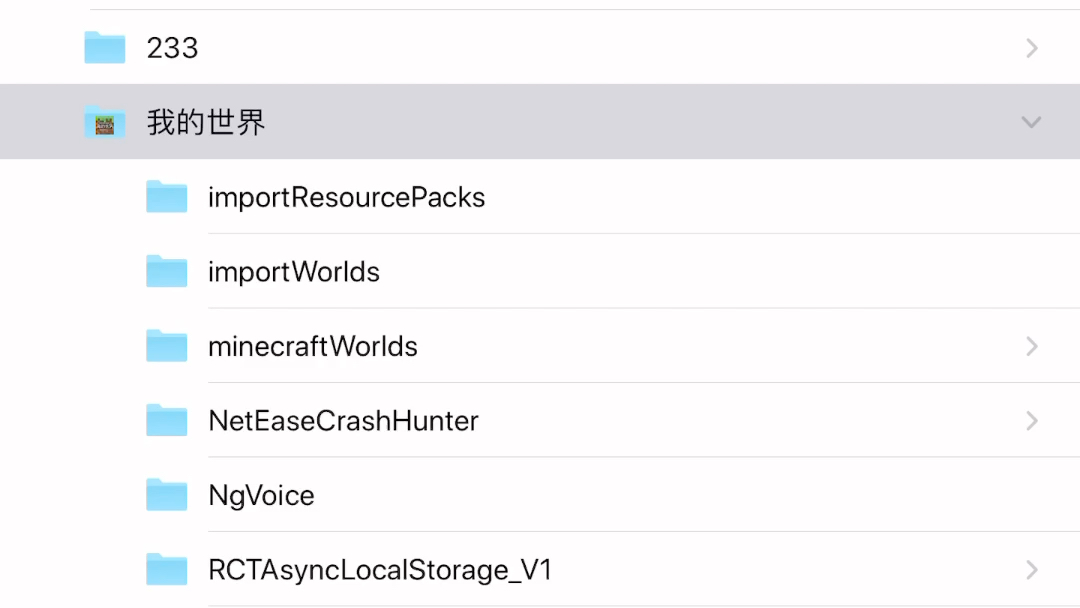

苹果手机我的世界装材质包的三种导入方式
- 用Safari直接下载(最常用),在浏览器里找到材质包下载链接,点击后如果弹出“在‘我的世界’中打开”,直接确认即可,游戏会自动识别
.mcpack文件并导入。 - 先存到“文件”App再导入,下载完材质包后,选择“存储到‘文件’”,之后打开“文件”App,长按该文件,选择“共享”里的“我的世界”图标。
- 电脑辅助导入,如果手机下载总是失败,可以把材质包用数据线传到iPhone的“文件”App里,或者通过iCloud云盘同步,再重复方式二的步骤。
核心提示:导入成功的标志是游戏内弹出“检测到新资源包,是否应用?”的提示框,没弹窗基本就是文件格式不对或下载不完整。
进服务器前,材质包要在设置里“点亮”
导入游戏只是第一步,真正让服务器里的方块变样,还差最后一道工序,这步常常被人忽略,导致“明明装了却没效果”。
我的世界iOS服务器材质包不生效,卡在哪一步?
确认你已经成功导入后,按下面的顺序操作:
- 在游戏主界面点击“播放”,进入你要玩的那个服务器。
- 点击“编辑”按钮(铅笔图标),进入服务器设置页。
- 滚动到“资源包”一栏,你会看到“行为包”和“资源包”两个选项,材质包属于

资源包
。 - 点击资源包下方的“可用”列表,找到你刚才导入的那个材质包。
- 关键一步:点击材质包右侧的“激活”按钮,把它从“可用”移到“已选”列表。
- 有些资源包需要同时开启“强制加载服务器资源包”选项,否则服务器自带材质可能会覆盖你的选择。
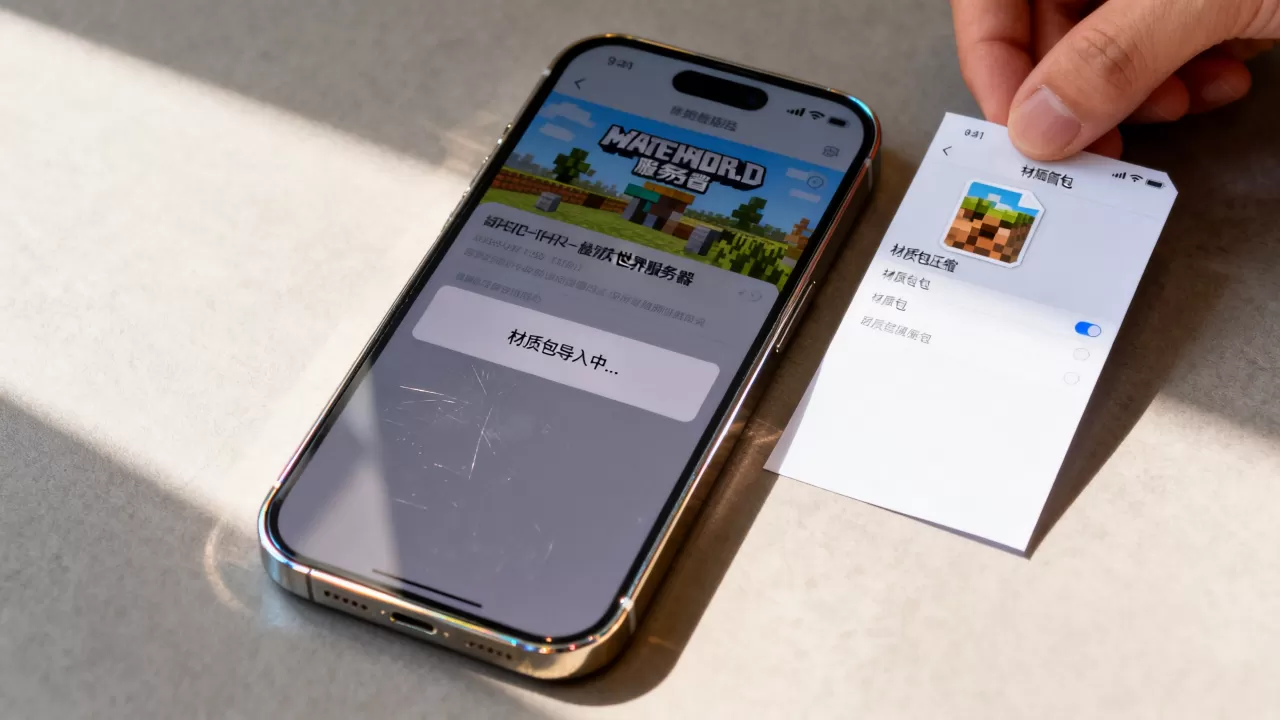
行业共识认为,绝大多数“装不上”的案例都卡在这一步,玩家只导入不激活,等于白忙活。
常见问题:文件后缀名不对,导入没反应怎么办
很多所谓的“iOS装不上”,其实是下载到了.zip格式的材质包,或者后缀虽然是.mcpack但本体其实是网页脚本伪装的文件。
基岩版材质包导入失败的三个补救办法
- 检查文件类型:在“文件”App里长按材质包文件,选“显示简介”,确认它真的是
.mcpack或.mcaddon,如果是.zip,需要先解压,然后看内部有没有.mcpack文件。 - 用自带浏览器下载:尽量别用微信或QQ内置浏览器下载,它们会把文件重命名,导致游戏识别不了,用Safari打开下载链接最稳。
- 重命名法(针对老版本iOS):如果游戏版本较旧,把文件后缀改成
.zip并用系统自带的“解压”工具打开,看看里面是否有一个文件夹叫resource_packs,把这个文件夹里的内容再压缩成.mcpack格式,重新导入。
服务器强制使用指定材质包,怎么覆盖自己的设置
部分服务器(尤其是一些模组服或建筑服)会开启“服务器资源包强制加载”,此时你在本地激活的任何材质包都会被服务器的覆盖,这种场景下,你的材质包不会白费,因为它仍然会作为底层基础,只是服务器材质的优先级更高,想换也没办法,这是服务器管理方的决定。
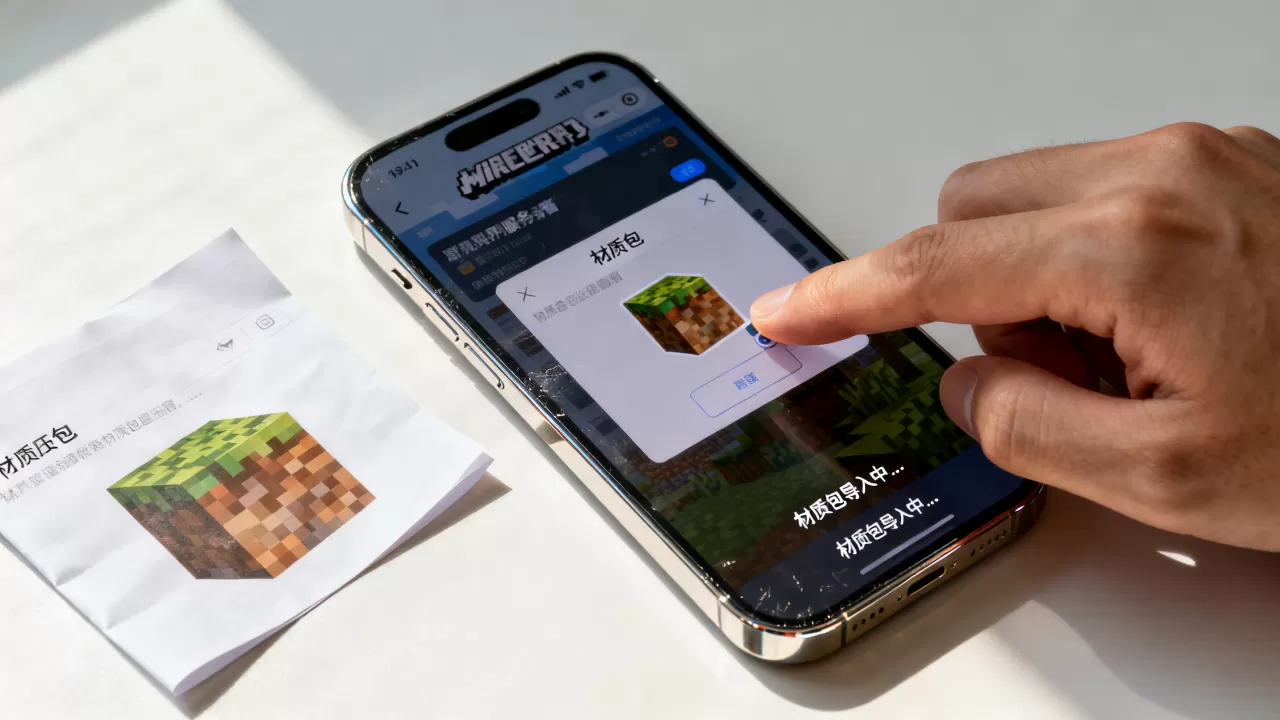
实战演示:用iPhone给生存服装一个“高亮矿物”材质包
用具体的场景来走一遍流程,比记步骤印象更深,假设你要给一个生存服务器装“矿石发光”的辅助材质包。
具体操作步骤清单
- 搜索下载:在Safari里搜索“我的世界基岩版高亮矿物材质 mcpack”,选择一个口碑较好的资源站下载。
- 打开导入:点击下载完成后,屏幕左上角会显示下载图标,点它,选择“下载项”,然后点击该文件,选“用‘我的世界’打开”按钮。
- 游戏内确认:游戏启动后会弹窗提示资源包导入成功,点击“完成”。
- 进服务器:在“好友”或“服务器”标签页里找到目标服务器,点击侧边的“编辑”按钮。
- 激活资源包:在资源包列表中,点击“高亮矿物”右侧的“激活”按钮,它会变成一个绿色的勾。
- 保存并启动:点右下角的“开始”或“保存并加入”,进入服务器后,矿石会自带一圈白色描边,在地下挖矿时一眼就能看到。
为什么有的材质包在服务器里突然不显示
- 服务器在更新版本,而你的材质包还停留在旧版本,不兼容。
- 服务器地图换了世界,新世界区块还没加载,稍等几秒或重新进入。
- 材质包本身有“仅限单机使用”的限制,服务端不允许第三方资源包覆盖。
引入外部工具:用第三方安装器省去麻烦
如果你觉得每次都用Safari下载、找文件太麻烦,有一些允许导入外部材质包的第三方iOS工具,Addons for Minecraft”等App,它们相当于一个中转站,帮你把下载好的材质包直接注入到游戏里。
安装器类App的优缺点对比
| 方案 | 优点 | 缺点 |
|---|---|---|
| 手动Safari导入 | 免费、直接 | 操作步骤较多,会员制服务器不适用 |
| 第三方安装器 | 可批量管理材质包,支持预览截图 | 部分App收费,有广告,需要信任证书 |
| 局域网电脑传输 | 适合大文件(100MB以上),不易损坏 | 需要电脑和数据线,稍显繁琐 |
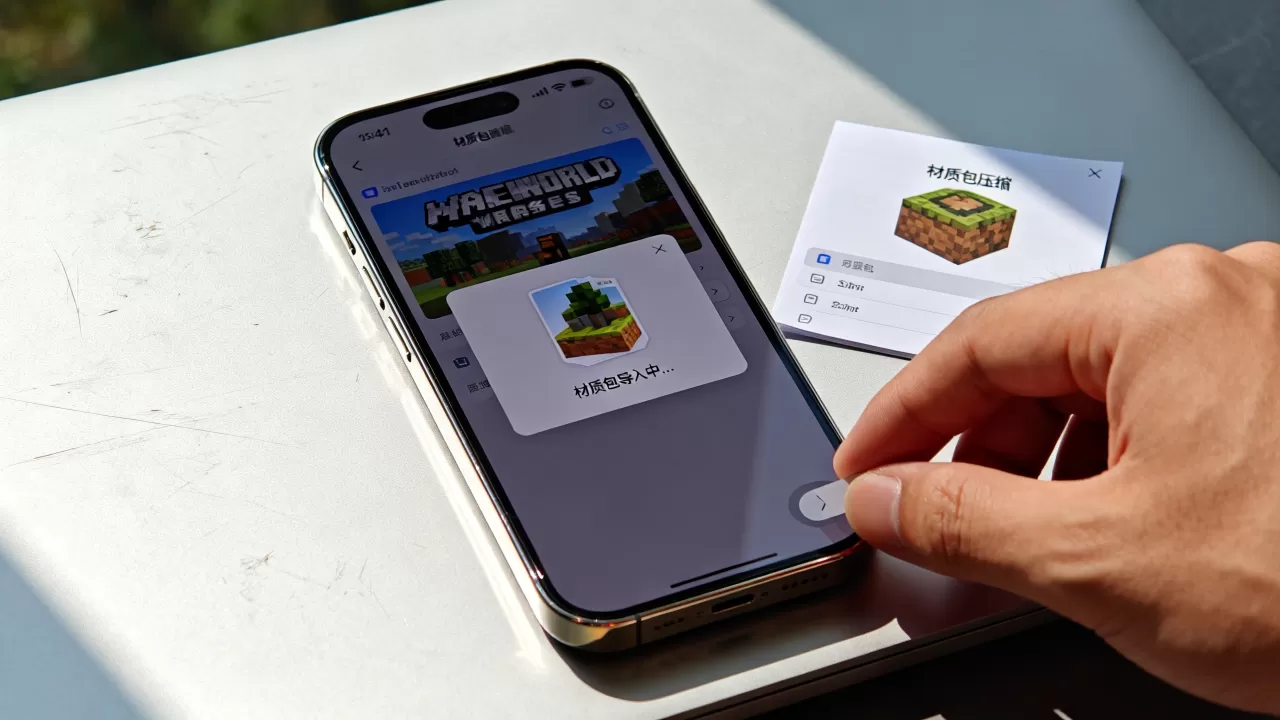
需要留意的是,苹果手机我的世界装材质包走第三方App时,不要在App内直接登录你的游戏账号,防止账号被盗,只在App里下载材质包,然后用“共享”转发给游戏,是最安全的。
核心结论与常见疑问
iOS版装服务器材质包的本质是“导入-激活-进服”三步走,导入靠.mcpack文件,激活靠服务器编辑页里的资源包选项,进服后如果不生效,先退服再重进,并检查服务器的强制资源包设置。
Q&A:你的疑问在这里终结
问:在iOS上给服务器装材质包,会被服务器检测为作弊吗?
答:不会,材质包(资源包)属于客户端视觉自定义,不改动游戏数据,不破坏平衡,绝大多数服务器支持且鼓励使用,但如果服务器明确禁用Mod或资源包,你会被提示“无法连接”或自动使用服务器自带材质。
问:为什么同一个材质包,手机能用但iPad装不上?
答:这不是硬件问题,多数情况下是iPad上的《我的世界》版本与手机不一致,检查App Store里的你是否更新到最新版本,然后删除旧的材质包重新导入,游戏版本必须与服务端匹配,部分服务器要求客户端版本不能高于服务端。
问:有没有免费且适配服务器的材质包推荐渠道?
答:可以优先访问MCPEDL(Minecraft PE DL)等知名社区站点,这类网站资源量大,分类清晰,选材质包时认准“Bedrock Edition”和“MCPE”标签,注意查看最近更新日期,下载时留意附带的权限说明,有部分作者禁止服务器内大范围传播,但个人使用没问题。
首发原创文章,作者:王坚,如若转载,请注明出处:https://idctop.com/article/686894.html