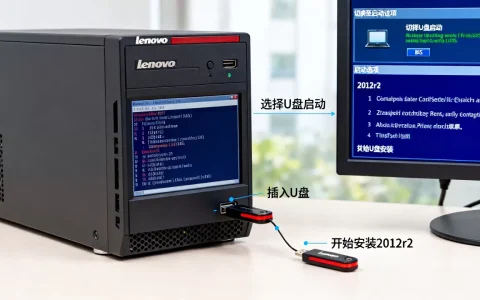
用U盘给HP服务器装系统,核心思路是把U盘做成可引导安装盘,进入安装界面后加载服务器阵列卡驱动,再按向导完成安装,整个过程不复杂,但比普通电脑多几步硬件准备工作。
HP服务器U盘安装系统步骤详解
在动手之前,先把目标说清楚:HP服务器一般指HPE ProLiant系列,包括Gen8、Gen9、Gen10等型号,这些服务器默认不走常规的BIOS引导,而是通过自带的智能阵列控制器管理硬盘,用U盘装系统的难点不在U盘本身,而在于让系统识别服务器硬盘,下面按步骤拆解。
U盘安装前要准备哪些东西
- 一台可正常联网的Windows电脑,用来制作U盘启动盘。
- 一个容量8GB以上的U盘,建议用USB 3.0的,读写速度更快,镜像写入时间更短,U盘上的数据会被清空,提前备份。
- 目标操作系统的ISO镜像,比如Windows Server 2016、2019、2026,或者Linux发行版如CentOS、Ubuntu Server,需要从微软官网或发行版官网下载原版镜像。
- 服务器阵列卡驱动,这一步特别关键,HP服务器的硬盘默认处于RAID模式,系统安装时看不到硬盘,必须提前把驱动文件解压到U盘或者单独准备一个驱动U盘,驱动可以在HPE官网的支持中心,输入服务器序列号或型号下载,格式通常是ZIP压缩包。
制作可引导的U盘启动盘
推荐使用Rufus或UltraISO,Rufus是免费开源工具,操作直观,适合新手,步骤如下:
- 插上U盘,打开Rufus,设备里选中你的U盘。
- 引导类型选择“磁盘或ISO映像”,点击右侧“选择”按钮,加载下载好的系统ISO文件。
- 分区类型和目标系统类型,需要根据服务器的启动模式选择,如果是较新的Gen10服务器,默认UEFI模式,分区类型选GPT;如果是老款Gen8或Gen9,可以用Legacy BIOS,分区类型选MBR,不确定的话,优先选GPT,然后去服务器BIOS里把引导模式改成UEFI。
- 文件系统保持NTFS或FAT32默认值,Rufus会按镜像大小自动处理,点击“开始”,等待写入完成。
特别注意:如果你准备的ISO镜像大于4GB,且U盘格式是FAT32,写入会失败,Rufus通常会自动转换,但保险起见,制作时留意提示,如果失败,把U盘重新格式化为NTFS再试一次。
惠普服务器重装系统u盘启动设置里有个小坑:服务器不像普通PC那样默认从U盘启动,有些型号插上U盘后,开机按F9进入一次性引导菜单,选择“USB Hard Drive”或“USB CD/DVD”,如果找不到U盘,先确认U盘接口是前置还是后置,部分服务器前置USB口不支持引导。
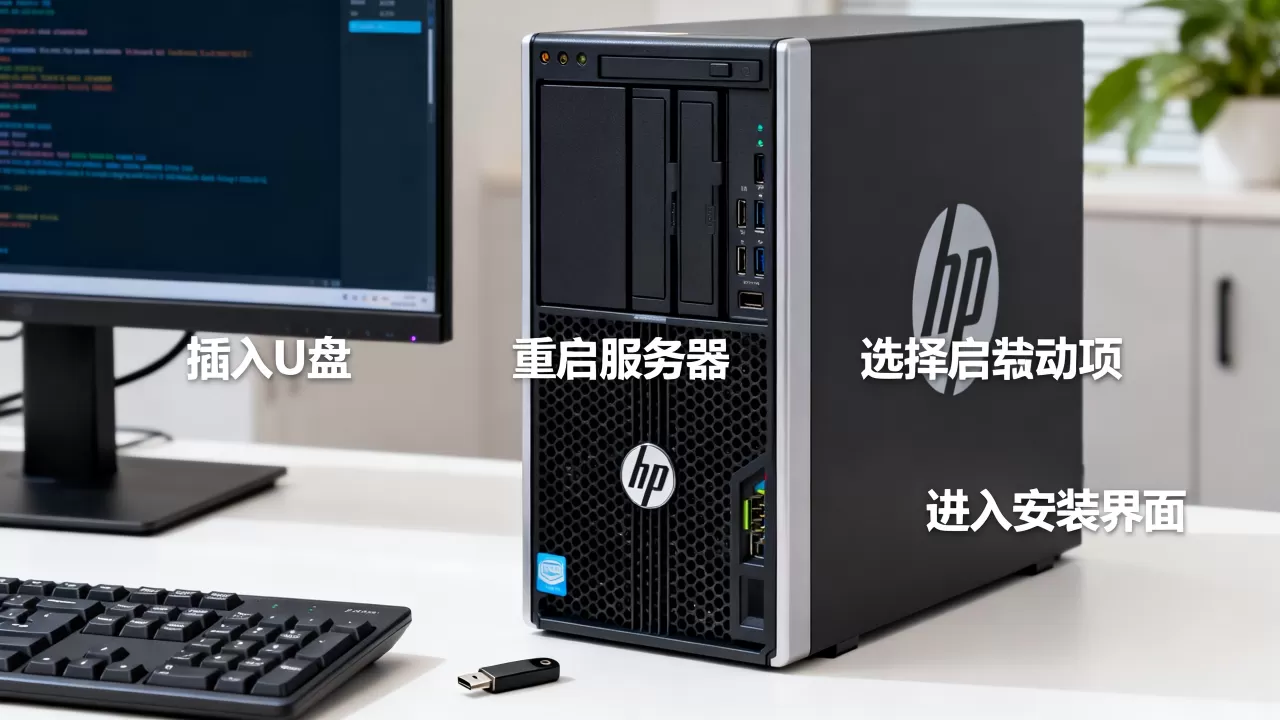
HP服务器设置U盘启动的具体操作
不同型号的HP服务器进入启动菜单的快捷键略有差别,但大多数ProLiant系列支持开机时按F9进入系统实用程序,或者按F11选择一次性启动项,具体操作:
- 接上显示器和键盘,插入U盘,打开服务器电源。
- 看到HPElogo后,快速敲击F11键,进入Boot Menu(引导菜单),如果F11没反应,重启按F9进入BIOS设置界面,在“System Configuration”里找到“Boot Options”。
- 在Boot Options里,找到“Boot Mode”,确认是UEFI还是Legacy,如果U盘是用GPT做的,这里必须选UEFI;如果是MBR,选BIOS或Legacy。
- 设置启动顺序,把U盘调到第一启动项,或者直接按F10保存退出并重启。
- 重启后,如果看到“Boot from USB”提示,按任意键从U盘启动。
常见故障:部分HP服务器在BIOS里开启了“Secure Boot”(安全启动),会导致引导失败,如果U盘启动后黑屏或报错,进BIOS把Secure Boot关掉,再试一次。
进入系统安装界面后加载阵列卡驱动
这是整个过程中最容易卡住的一步,U盘引导成功后,系统安装程序会加载,但到了选择磁盘界面,往往看不到任何硬盘,原因就是前面说的RAID驱动问题。
Windows Server安装时加载驱动的方法
以Windows Server 2019为例:
- 从U盘启动后,进入语言选择界面,按正常设置点击下一步,点击“现在安装”。
- 接受许可条款,选择自定义安装类型。
- 在“你想将Windows安装在哪里”这个界面,如果看不到硬盘,点击左下角的“加载驱动程序”按钮。
- 弹出的对话框里,点击“浏览”,找到你存放阵列卡驱动的U盘目录,注意驱动文件需要提前解压成文件夹,里面要有.inf或.oem文件。
- 选择对应的驱动文件夹,系统会自动搜索,匹配到合适的驱动程序后点击下一步,此时硬盘分区界面就会出现在列表中。
- 选择磁盘,点击“新建”创建分区,或者直接选择未分配空间,点击下一步继续安装。
提示:如果有多个驱动文件,不确定选哪个,优先选文件名带“RAID”或“SAS”字样的,部分新款服务器在安装过程中支持按F6加载驱动,但现在的图形化安装界面已经不太用F6了,直接点击“加载驱动程序”按钮即可。
Linux服务器系统安装时加载驱动的方法
如果安装的是CentOS或Ubuntu Server,流程类似但界面不同,以CentOS 7为例:
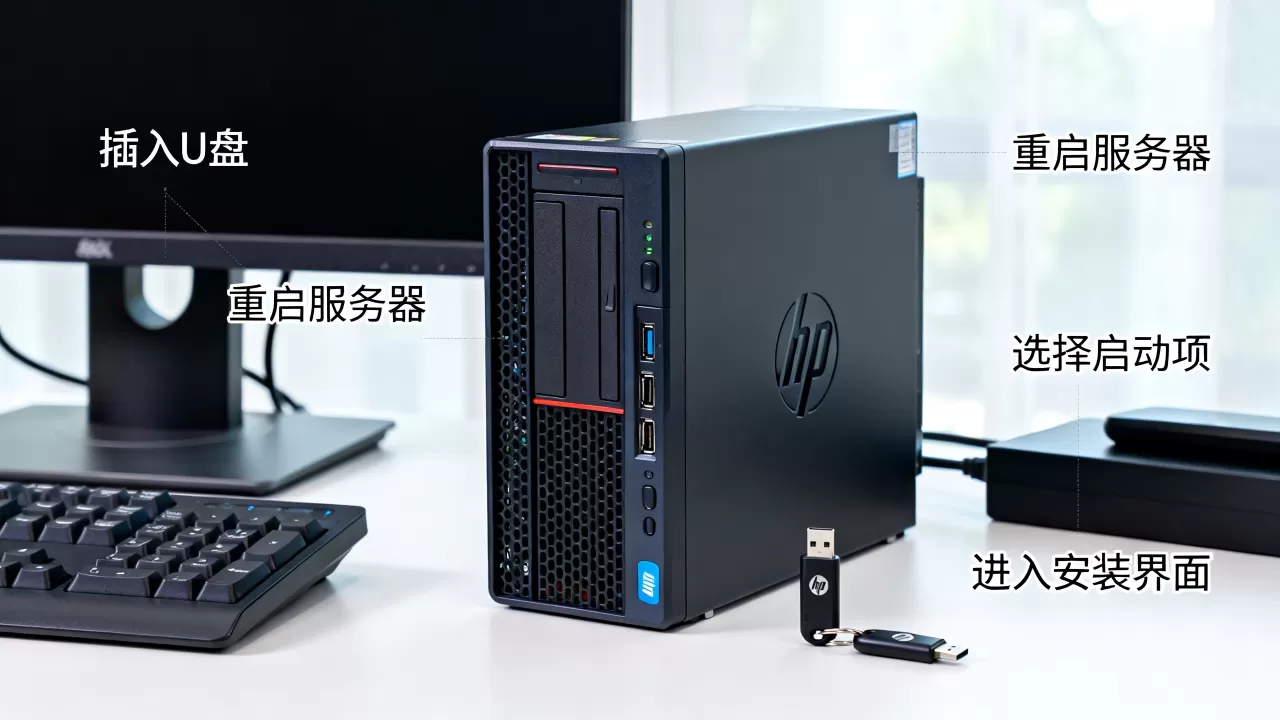
- U盘引导后选择“Install CentOS 7”,进入安装欢迎界面。
- 在安装信息摘要页面,点击“安装位置”(Installation Destination)。
- 如果看不到硬盘,点击右下角的“添加磁盘”(Add a disk),然后选择“添加驱动程序”(Add Driver)。
- 把存有驱动文件的光盘或U盘挂载到系统,选择驱动所在设备,系统会自动加载。
- 加载完成后,磁盘列表里会出现服务器RAID阵列对应的逻辑盘,通常显示为“HP Smart Array”或设备型号,选中并点击“完成”。
Ubuntu Server的操作路径是:选择语言后,在存储配置界面找不到硬盘,需要先按Ctrl+Alt+F2切到shell,手动挂载驱动U盘,复制驱动文件到正常目录,再回到安装界面刷新,这个过程相对繁琐,如果对命令不熟悉,更推荐在Windows环境下安装。
装完系统后还需要做什么
- 安装完成后,第一时间安装HPE官方驱动和固件更新工具,比如Service Pack for ProLiant(SPP),它包含大量服务器专用的驱动、固件和系统管理工具。
- 建议安装HPE iLO管理软件,用来远程监控服务器硬件状态,包括温度、风扇、电源等。
- 如果是生产环境,装完系统后务必备份阵列卡的配置信息,方便后续硬盘损坏时快速恢复。
惠普服务器重装系统u盘启动设置失败排查
很多人卡在“U盘插了但进不去”这一步,先分清情况:是压根没从U盘启动,还是启动后跑到一半报错。
U盘启动没反应怎么办
- 确认U盘是否制作成功,拿一台普通电脑插上U盘,开机看看能不能从U盘进入安装界面,如果普通电脑都不行,说明U盘写坏了或者镜像不完整,重新制作。
- 检查服务器前置USB口和后置USB口的区别,部分HP服务器的前置USB口不支持启动,插到后置USB口再试。
- 确认启动模式匹配,U盘是GPT,服务器却设在Legacy模式,启动项里不会显示U盘,把BIOS里的Boot Mode改成UEFI。
- 尝试用F9进入“System Utilities”的“System Configuration”菜单,看一下“USB Options”里有没有禁用USB启动。
引导到一半卡死或报错
- UEFI模式下,Secure Boot没关,进入BIOS,在“Secure Boot Configuration”里把Secure Boot改为Disabled。
- 镜像文件损坏,重新下载官方ISO,用哈希校验工具对比SHA值。
- U盘读写速度太慢或USB接口供电不足,换一个USB口,或者换一个质量好点的U盘。
HP服务器安装系统时找不到硬盘的深层原因
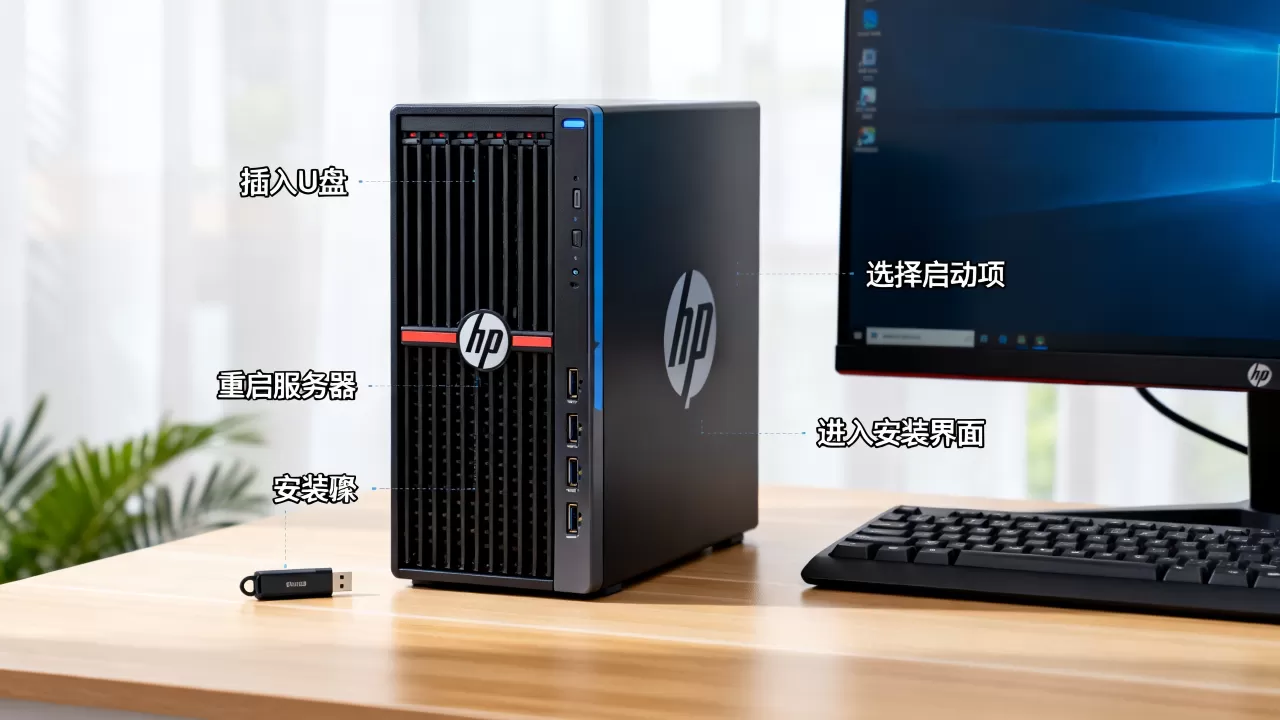
除了驱动缺失,还有一种情况是阵列卡本身没配置,HP服务器的硬盘默认不会以单盘形式出现,必须先进入阵列卡配置界面,创建逻辑卷。
如何创建RAID逻辑卷
- 开机时按F9进入系统实用程序,在“Intelligent Provisioning”里选“One-Time Boot Menu”,或者直接按F10进入智能配置。
- 选择“阵列控制器”(Array Controller),如果没有配置过逻辑盘,这里会显示“No Logical Drive”。
- 选择“创建逻辑驱动器”(Create Logical Drive),按实际需求选择RAID级别,单块硬盘选RAID 0,两块硬盘推荐RAID 1,四块以上可以用RAID 5。
- 确认配置后保存,退出重启,再进入系统安装界面,硬盘就会出现了。
如果你不想做RAID,也可以把阵列卡设置为HBA直通模式(Passthrough),让每块硬盘单独显示,但这样会失去RAID的保护能力,生产环境不建议这样做。
HP服务器U盘装系统能省多少钱
很多人问过这个问题,因为服务器厂商提供的安装服务收费不低,据行业公开信息,HPE官方或代理商上门安装一套操作系统,价格通常在几百到一千元之间,具体看城市和是否包含阵列配置,如果需要现场人天服务,费用会更高,自己动手的话,成本就是一块U盘和几个小时的时间,对于熟悉基本操作的人来说,这种方式更灵活,而且以后重装系统再也不用求人。
关于HP服务器U盘安装系统的常见问题
一块U盘能给多台HP服务器装系统吗
可以,U盘上的系统镜像和驱动是通用的,只要服务器型号匹配或驱动兼容,就可以反复使用,不过要注意,如果服务器阵列卡型号不同,需要额外准备对应的驱动包,建议把多个驱动包按服务器型号分文件夹存放在U盘里,安装时按需选择。
U盘装系统会破坏服务器原有数据吗
安装系统时会格式化系统盘,所以目标磁盘上的数据会被清空,如果你安装的是全新系统,务必提前备份服务器里的所有数据,如果只想修复系统,不删数据,可以尝试使用系统的修复模式,但操作难度要远高于普通电脑。
从U盘安装系统后,服务器里的iLO和阵列卡固件需要更新吗
建议更新,旧固件可能存在兼容性问题,尤其是在安装新版Windows Server或Linux内核时,你可以去HPE官网下载最新的SPP ISO,烧录到U盘后启动服务器进入自更新环境,更新固件需要断电风险很小,但耗时较长,一般20到40分钟,期间不要强制关机。
首发原创文章,作者:王坚,如若转载,请注明出处:https://idctop.com/article/687014.html