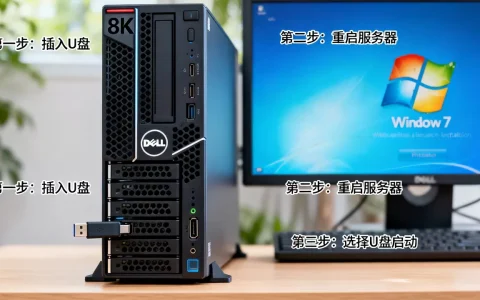
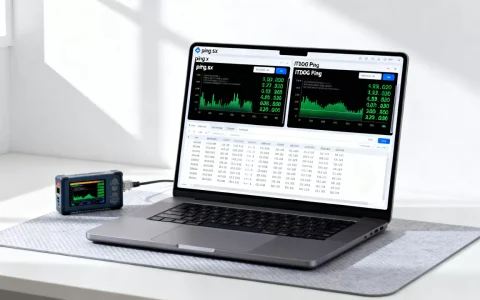
装服务器系统最省心的方式,是用UltraISO把系统镜像写入U盘,再通过U盘引导安装,全程大约40分钟。这个流程适用于戴尔、惠普、华为等主流服务器,也是运维老手最常用的方法,接下来我把整个教程拆解成可操作的步骤,你照着做就能顺利装好。
制作启动U盘前的准备工作
硬件准备清单
装系统前先检查三样东西,缺一不可。


- 一个8GB以上的U盘,建议用USB 3.0接口的,写入速度快不少,如果U盘上有重要数据,先备份,制作启动盘会清空U盘。
- 一台能联网的电脑,用来下载系统镜像和制作工具,Windows和Mac都可以,但Windows环境更方便。
- 服务器本身需要接好显示器、键盘和电源,多数服务器还要求带外管理口连接网络,方便远程查看安装进度。
系统镜像和制作工具选择
系统镜像去官方渠道下载,微软官网提供Windows Server评估版ISO,红帽官网提供RHEL评估版,Ubuntu官网长期支持版随便下,国内服务器用户常用的是Windows Server 2019或2026,Linux则看业务需求。
U盘制作工具推荐三个,按优先级排序:
- Rufus:体积小,单文件绿色版,写入速度快,自动识别U盘和镜像格式,兼容UEFI和Legacy启动,家用装机和服务器装系统都适用。
- UltraISO:老牌工具,界面偏复古,但功能扎实,支持直接拖拽ISO文件进U盘,写入后还能保存启动备份。
- Ventoy:免格式化方案,把ISO文件直接拷贝进U盘就能启动,比较适合经常给不同服务器装系统的人,不用反复制作启动盘。
选择工具时注意一点:如果服务器较新,建议用Rufus或Ventoy,它们对UEFI启动的引导处理更稳定。
U盘启动盘制作详细步骤
用UltraISO制作启动U盘的具体操作
我先用UltraISO走一遍完整流程,这也是目前搜索量比较大的一种方法。
打开UltraISO,选择“文件”菜单,点击“打开”,定位到下载好的系统ISO镜像文件,此时左侧窗口会显示镜像里的所有内容,不需要改动。
接下来选择“启动”菜单,点击“写入硬盘映像”,在这个界面里:
- 硬盘驱动器选你的U盘盘符,千万别选错,选到本地磁盘会格式化掉整个盘的数据。
- 写入方式选择“USB-HDD+”,兼容性最好。
- 隐藏启动分区选“无”,保持U盘整体可见。
点击“写入”按钮,软件会弹出确认提示,提示会擦除U盘现有数据,确认无误后点击“是”,写入过程大约需要
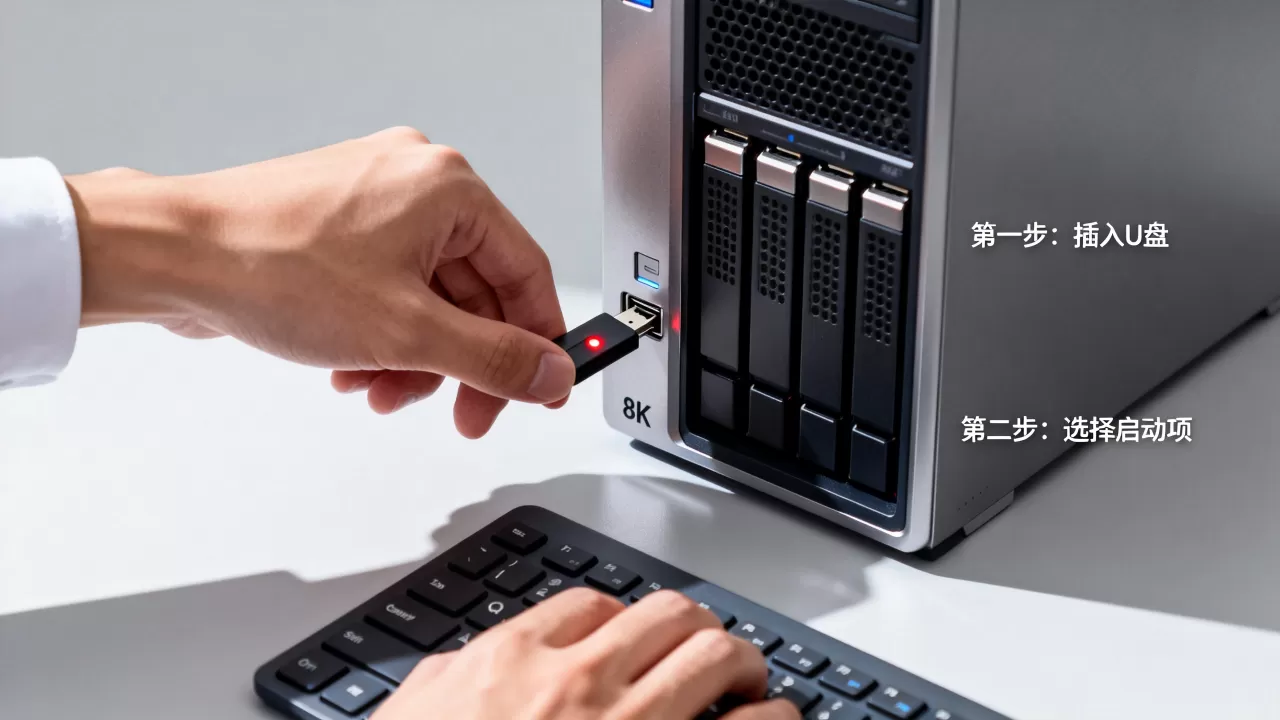
5到10分钟,取决于镜像大小和U盘速度,进度条走完后,U盘启动盘就制作完成了。
用Rufus制作启动U盘更快
Rufus更简单,打开软件后:
- 设备选择你的U盘。
- 引导类型选择“磁盘或ISO映像”,点击“选择”找到ISO文件。
- 分区类型选“GPT”,目标系统类型选“UEFI(非CSM)”,如果服务器比较老,才需要改成“MBR”和“Legacy BIOS”。
- 文件系统保持默认即可。
点击“开始”,等待完成,Rufus最大的优点是干净,不会往U盘里塞多余文件,写入速度也比UltraISO快一些。
验证启动盘是否制作成功
这一步别跳过,制作完成后,把U盘插回电脑,重新启动,进入BIOS选择U盘引导,如果能看到系统安装界面,说明启动盘没问题,如果提示“No bootable device”,重新做一次U盘,或者检查启动模式是否匹配。
服务器U盘启动安装系统全流程
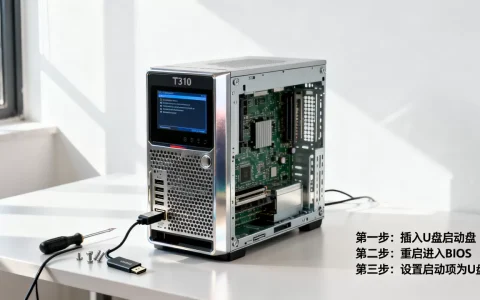
设置BIOS从U盘启动
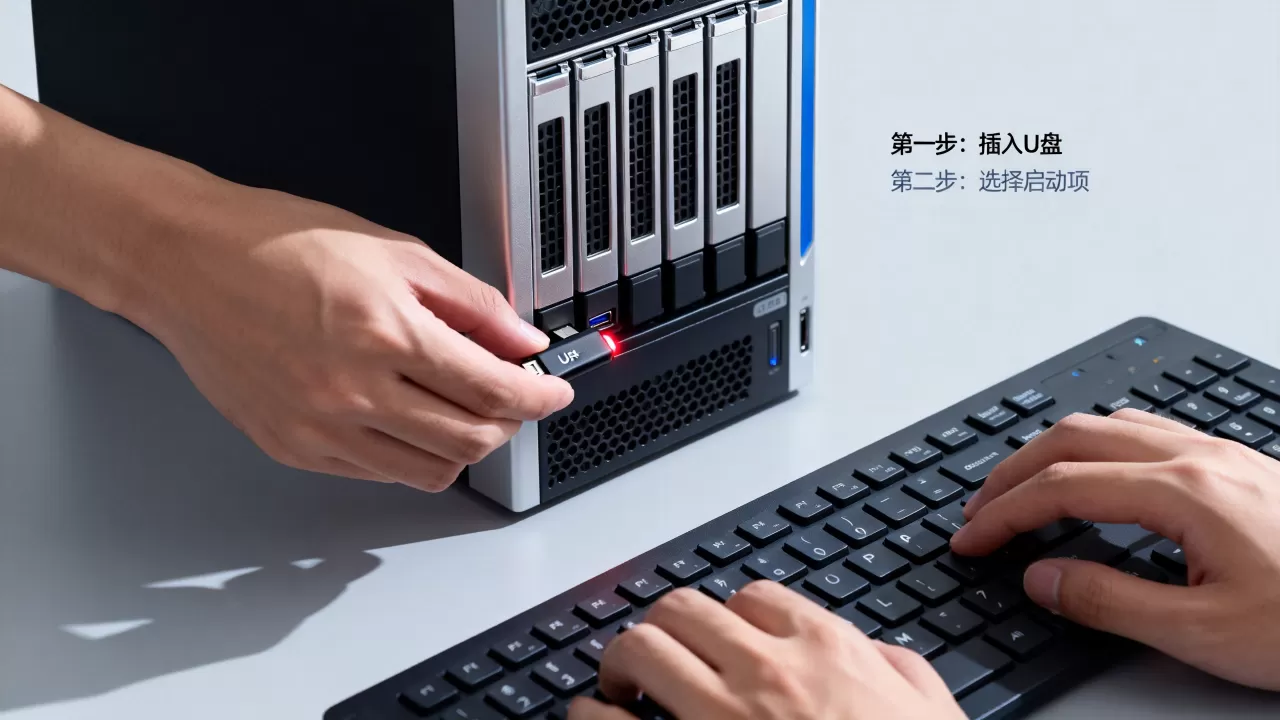
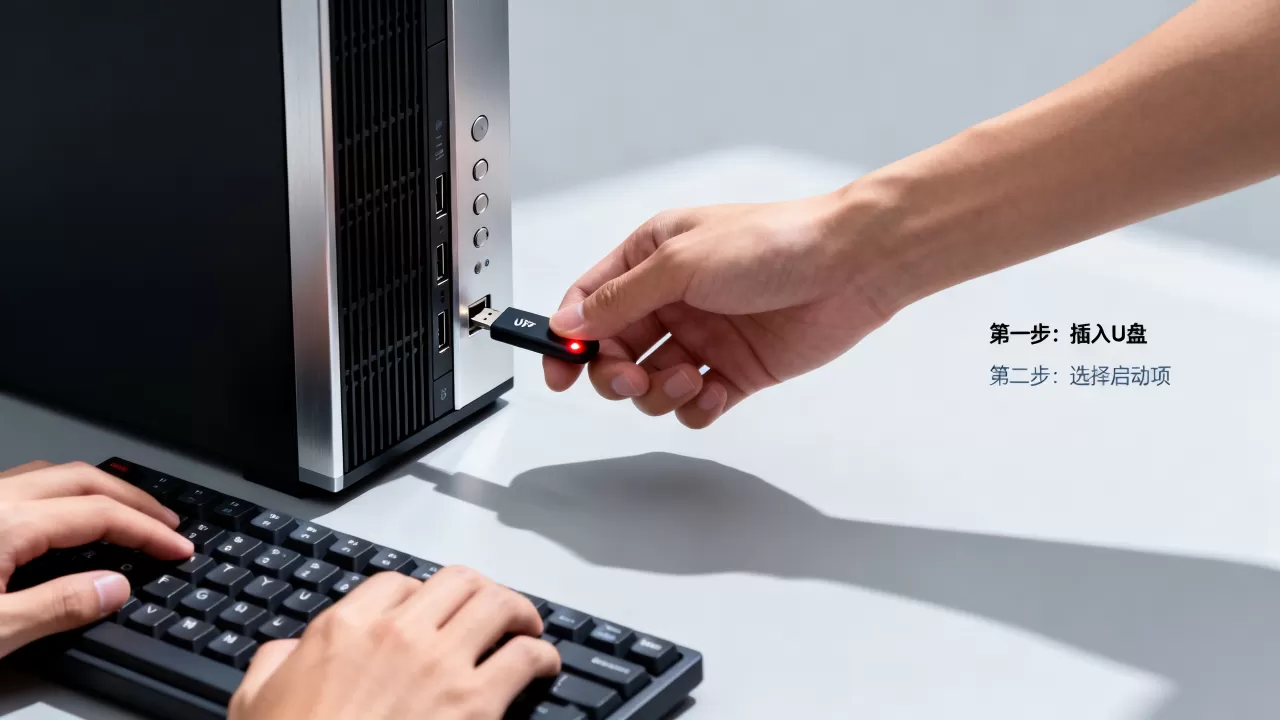
不同品牌服务器进入BIOS的按键不一样,戴尔服务器开机时按F2,惠普按F9,华为按F11,浪潮按F12,不确定的看开机画面提示,屏幕底部通常会显示“Press F2 to Enter Setup”之类的字样。
进入BIOS后,找到“Boot”或“启动顺序”选项,把U盘调整到第一位:
- 在Boot Sequence里,用加号或方向键把U盘移到列表顶部。
- 如果支持UEFI,优先选带UEFI前缀的U盘选项。
- 保存设置并退出(通常按F10),服务器会重新启动进入U盘引导。
部分服务器还支持启动菜单快捷键,比如戴尔F11直接弹出启动设备选择,不用进BIOS改顺序,更快。
服务器U盘装系统分区步骤
Windows Server安装过程中会遇到磁盘分区界面,这里有几个常见问题需要留意。
如果服务器硬盘是全新的,界面上显示一个未分配空间,直接点击“新建”,输入分区大小,建议系统盘给100GB以上,其余空间留待后续规划。
如果安装时提示无法安装到这个磁盘,通常是硬盘模式不匹配,进入BIOS把SATA模式改成AHCI,或者反过来改成RAID模式,具体看服务器配置,多数戴尔和华为服务器默认RAID模式,要先加载RAID驱动才能识别硬盘。
如果硬盘容量大于2TB,务必用GPT分区表,在安装界面按Shift+F10打开命令提示符,输入diskpart,然后依次执行:
- list disk,查看磁盘编号。
- select disk 0,选择目标磁盘。
- clean,清除所有分区。
- convert gpt,转换为GPT格式。
完成后关掉命令窗口,点击“刷新”,重新分区安装。
安装过程中的网络和驱动设置
Windows Server安装时要求设置管理员密码,复杂度必须满足要求,至少包含大写、小写、数字和特殊字符中的三类,密码长度不少于8位。
安装完成后第一件事是装网卡驱动,Windows Server自带的驱动有限,新服务器尤其明显,去服务器官网下载对应机型的驱动包,或者通过带外管理口挂载驱动镜像,驱动装好后,再配置IP地址、DNS和网关。
Linux服务器安装相对简单,Ubuntu Server用图形化安装向导,选完键盘布局、磁盘分区和用户名密码,一路下一步即可,CentOS/RHEL系列还支持Kickstart无人值守安装,适合批量部署。
服务器装U盘系统常见问题排查
U盘引导失败怎么回事
遇到最多的情况是BIOS启动模式和U盘制作方式不匹配,U盘用MBR格式制作,但BIOS只开了UEFI引导,就会卡在黑屏没反应,解决方法:
- 确认BIOS是否开启CSM兼容模式。
- 重新用Rufus选择对应分区类型制作U盘。
- 换一个USB插口,优先用服务器后置的USB 2.0口,有些服务器前置USB 3.0口在安装阶段识别不到。
安装卡在加载驱动界面
多数服务器会在安装过程中加载RAID驱动,但Windows安装镜像不一定自带,此时去厂商官网下载对应RAID卡的驱动文件,放到另一个U盘里,安装界面点击“加载驱动程序”,选择驱动文件所在目录即可。
这一条是服务器装系统U盘教程里最容易卡住的地方,戴尔PowerEdge和联想ThinkServer机型尤其常见。
安装速度慢和进度条长时间不动
先检查U盘是否为USB 2.0,如果是,写入压力比较大,耐心等就好,如果是USB 3.0但速度依然很慢,确认U盘是否插在了USB 3.0蓝色接口上,旧U盘可能存在坏块,安装中途报错就换一个U盘重新做。
老手总结的装系统经验
U盘装系统方案怎么选便宜又稳定
装服务器系统的成本主要在时间和工具上,买个32GB的品牌U盘也就几十块,制作工具全免费,系统镜像官方免费下载,装Windows Server可以试用180天,Linux完全没有授权费,相比请人上门装系统的费用,自己动手能省下一笔,不少人会问服务器u盘装系统教程价格多少,其实材料成本很低,贵的是经验,学会一次,往后所有机器都能自己搞定。
不同场景下推荐的安装方式
- 戴尔服务器安装系统:开机F10进入生命周期控制器,可以用内置的虚拟机装Windows,也可以直接用U盘启动,F10的引导方式在RAID驱动匹配上更省心。
- 华为服务器U盘安装:iBMC管理界面支持挂载ISO镜像,不需要插物理U盘就能装,但如果没有网络环境,U盘仍然是首选。
- 批量给多台服务器装系统:U盘只适合逐台装,效率低,更专业的做法是用PXE网络引导加Kickstart自动应答,十几台机器同时部署。
行业共识认为,U盘装系统适合单台或偶尔几台机器的场景,批量部署还是得靠网络引导,如果只是给一台旧服务器装个Windows Server当测试机,按这个教程操作完全够用。
给新手的一个建议
动手之前,先把服务器驱动下载好,很多人在系统装完了才找驱动,结果网卡不识别,折腾半天,提前到官网把芯片组、网卡、RAID驱动都下载到另一个U盘备用,整个过程会顺畅得多。
这是服务器系统U盘安装视频教程里反复强调的一点,也是区分熟练工和新手的细节。
常见问题解答
U盘装系统和光盘装系统有什么区别
U盘安装速度更快,镜像文件可以随时更换,不需要物理介质,成本也更低,光盘安装适合老旧设备,但光驱和光盘本身越来越难找,目前无论是个人电脑还是服务器,U盘已经是主流安装方式。
装系统时一定要格式化整个硬盘吗
不一定,Windows Server安装界面允许删除单个分区并新建分区,不一定要动其他磁盘,但如果你在一块全新硬盘上装系统,系统会自动创建系统保留分区、EFI分区和主分区,这些都是正常现象,不需要手动干预,重装系统时如果担心数据丢失,可以在安装界面用Shift+F10调出命令提示符,先查看磁盘列表,确认目标磁盘编号,再执行删除和新建分区操作,谨慎核对每一步,就不会误删数据。
Linux和Windows系统装好后有什么区别
Windows Server有图形界面,运维上手快,AD域、Exchange等微软生态部署方便,但授权费不低,Linux命令行操作多,跑Web服务、数据库和容器更稳,资源占用更小,选择哪个取决于业务栈,Java应用和PHP站点用Linux居多,.NET应用和集团级办公系统用Windows居多,没有绝对好坏,只有哪个更匹配你的服务器用途。
首发原创文章,作者:王坚,如若转载,请注明出处:https://idctop.com/article/687038.html