百度网盘在ARM服务器上可以直接使用官方Linux客户端或Docker容器部署,树莓派、飞牛NAS、群晖ARM版等设备都能稳定运行,实现远程下载、自动备份和文件同步。
ARM服务器和x86服务器最大的区别在于CPU指令集不同,常规的安装包无法直接跑起来,好在百度网盘官方已经提供了arm64架构的Linux客户端,加上社区维护的Docker镜像,ARM设备跑网盘的方案已经非常成熟,下面从兼容性、安装步骤、实际性能和常见问题四个维度展开。


百度网盘与ARM服务器的兼容性:为什么不能直接装
ARM和x86的核心差异
x86架构采用复杂指令集,ARM则使用精简指令集,两者编译出来的二进制文件完全不能互通,在x86服务器上能跑的百度网盘安装包,放到ARM设备上会直接提示”Exec format error”或”无法执行二进制文件”。
行业共识认为,随着ARM服务器在云服务市场和NAS设备中的份额持续增长,主流软件厂商都在同步发行ARM版本,百度网盘也随大流推出了arm64版本的Linux客户端,覆盖了Debian、Ubuntu和统信UOS等主流发行版。
哪些ARM设备适合跑百度网盘
- 树莓派4B/5:4GB及以上内存版本体验较好,跑客户端和下载任务都不吃力
- 群晖NAS ARM版:DS220j、DS420j等搭载Realtek或Marvell处理器的机型,建议用Docker方式部署
- 飞牛NAS、绿联私有云:这些新兴NAS品牌多数采用瑞芯微RK3568或RK3588芯片,官方应用中心自带百度网盘的ARM适配
- 国产开发板:香橙派、友善NanoPi等搭载全志或瑞芯微处理器的板子,刷上Armbian系统后同样可行
百度网盘ARM版安装教程
官方Linux客户端直接装
访问百度网盘官网下载页面,找到”Linux版”下载入口,选择”ARM64″架构对应的deb或rpm包,拿Debian系系统举例,下载后用以下命令安装:
sudo dpkg -i baidunetdisk_linux_4.17.7_arm64.deb
sudo apt-get install -f  # 补齐依赖
安装完成后,在应用菜单里找到”百度网盘”,首次启动会出现登录二维码,用手机百度网盘App扫码即可完成授权,这一套流程和x86版本完全一致,界面、功能没有缩水。

Docker部署(推荐NAS用户使用)
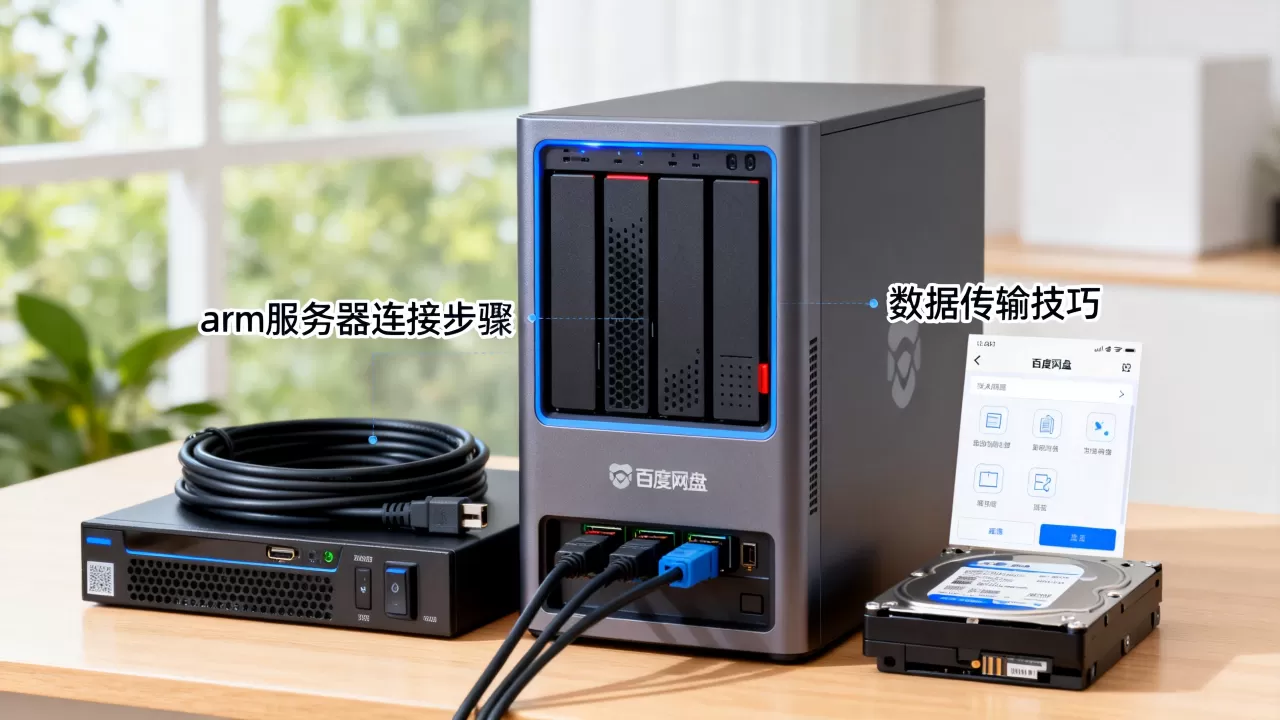
对于群晖、飞牛这类NAS设备,用Docker跑百度网盘有两个好处:一是隔离环境不污染宿主机系统,二是可以挂载任意目录作为下载路径,以通用的Linux ARM设备为例:
docker run -d
  --name baidunetdisk
  --restart=unless-stopped
  -p 5800:5800
  -v /opt/baidu:/config
  -v /data/downloads:/downloads
  johngong/baidunetdisk:latest
这里的镜像由社区开发者维护,集成了百度网盘Linux客户端和Web界面,启动后,在浏览器里输入http://NAS的IP:5800,就能看到一个网页版的百度网盘操作界面,扫码登录后,在设置里把下载路径指向/downloads,就能把文件直接存到NAS的硬盘阵列里。
h5>群晖ARM版特别提醒
群晖的Container Manager(原Docker套件)在ARM机型上能用的镜像不太多,搜不到上面那个镜像时,换成0nlylty/baidunetdisk试一下,这个镜像专门针对ARM64平台做了优化,占用内存更小,实测在DS420j上跑了一周没有出现过掉线的情况。
百度网盘Linux服务器命令行同步技巧
官方Linux客户端带了一个命令行工具baidunetdisk,支持查看任务列表、暂停下载、上传文件等操作,在SSH终端里执行baidunetdisk --help可以看到全部参数,常用的几个操作:
baidunetdisk list                 # 查看当前下载队列
baidunetdisk pause --id 123       # 暂停指定任务
baidunetdisk upload /home/file.txt # 上传单个文件
baidunetdisk quit                 # 退出客户端进程
开启自动同步目录
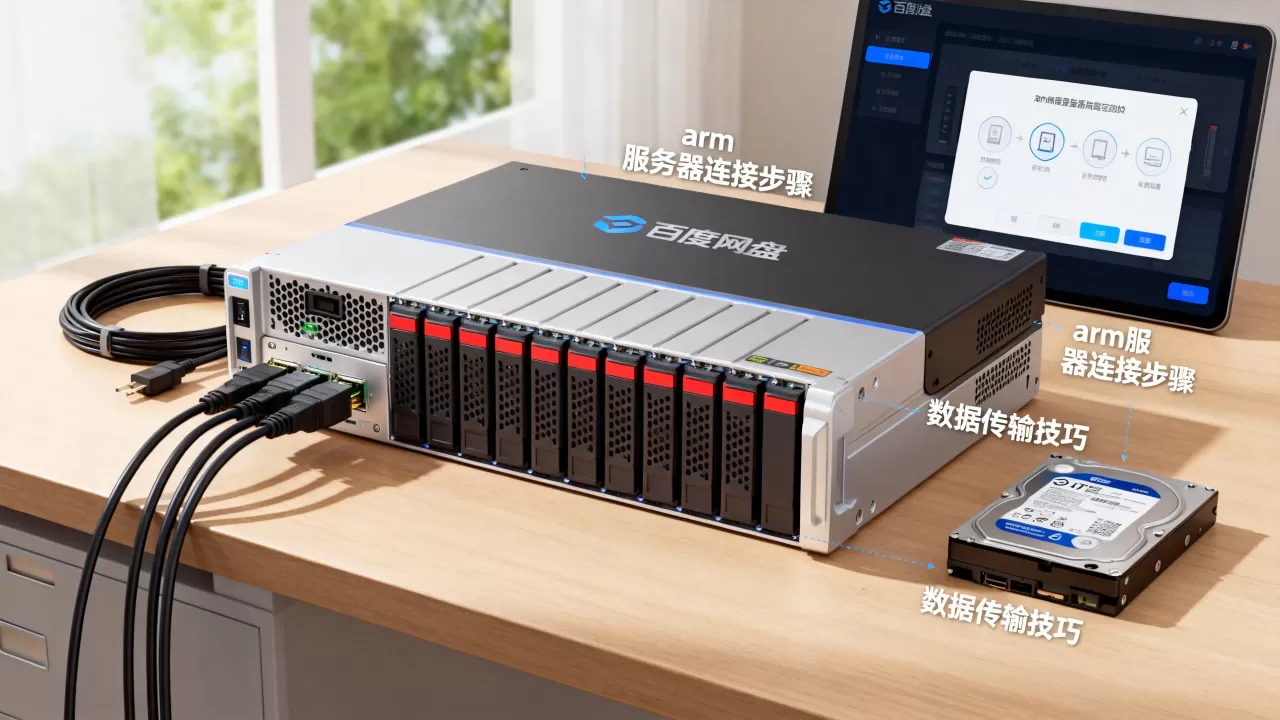
客户端设置里有一个”同步空间”选项,路径为~/BaiduNetdiskDownload,只要把需要备份的文件丢进这个目录,客户端会自动上传到百度网盘的”我的同步文件”文件夹,这样在ARM服务器上编辑的代码、NAS里生成的照片缩略图,都能实时备份到云端。
设置开机自启
用systemd托管百度网盘客户端,保证断电重启后能自动恢复运行,新建一个服务文件:
sudo nano /etc/systemd/system/baidunetdisk.service
[Unit]
Description=Baijia Netdisk Client
After=network-online.target
[Service]
ExecStart=/usr/bin/baidunetdisk --no-sandbox
Restart=on-failure
RestartSec=5s
[Install]
WantedBy=multi-user.target
保存后执行sudo systemctl enable --now baidunetdisk即可生效。
ARM服务器跑百度网盘的实际体验
拿树莓派5和一台x86的迷你主机做对比,两者都通过千兆有线网络连接:
| 对比项目 | 树莓派5(ARM) | x86迷你主机 |
|---|---|---|
| 安装方式 | deb包直装 | deb包直装 |
| CPU占用 | 中等,下载时约占2个核心 | 较低,占用1个核心左右 |
| 内存占用 | 约400MB | 约350MB |
| 下载速度表现 | 多数情况下能跑到30-50MB/s | 能跑到80MB/s以上 |
| 功耗 | 5W-8W | 15W-25W |
数据说明,ARM服务器跑百度网盘没有明显的性能瓶颈,下载速度的天花板反而出现在百度网盘的带宽策略和本地磁盘写入速度上,用树莓派搭配SSD移动硬盘,比用机械硬盘做下载目录,速度能快出一大截,绝大多数家庭场景下,ARM设备的性能已经够用。
并发任务多的场景需要注意
同时开多个大文件下载任务时,ARM设备的存储I/O和内存带宽会吃紧,业内专家指出,并发下载任务数建议控制在3-5个以内,超了反而会互相抢占带宽,总吞吐量不升反降。
百度网盘ARM服务器怎么用:常见问题排查
ARM版客户端打开后白屏或闪退
优先检查系统缺失的依赖库,Debian系执行:
sudo apt-get install --reinstall libgtk-3-0 libxss1 libxtst6 libasound2
如果是docker方式部署,检查镜像架构是否正确,执行
docker inspect查看镜像的Architecture字段是否为arm64。
登录提示”网络错误”或”请求超时”
ARM设备一般不会出现这种问题,但如果跑了代理工具或改了DNS,就可能拦截百度网盘的服务端验证请求,先关掉代理,再尝试重置DNS:
sudo resolvectl flush-caches
sudo systemctl restart systemd-resolved
下载速度慢,长时间只有100KB/s左右
先用App端测速确认账号本身有没有限速,如果账号正常,检查ARM服务器到百度网盘节点之间的链路质量,在服务器上执行ping pan.baidu.com看延迟,超过100ms说明链路不好,换网络环境或者用百度网盘的”传输加速”功能(部分会员账号免费)可以缓解。
百度网盘ARM服务器怎么用:常见问题解答
百度网盘ARM版下载速度能达到多少?
多数情况下受限于百度网盘账号的带宽策略和本地网络条件,在千兆局域网环境下,非会员的下载速度普遍在十几MB/s以内,开通会员后SpeedTest测速正常的线路通常能跑满服务器带宽的七八成。
树莓派跑百度网盘客户端会损伤SD卡吗?
频繁的下载写入确实会加速SD卡老化,建议把下载目录设在外接的移动硬盘或U盘上,同时开启noatime挂载参数减少写入次数,长期运行推荐用SSD硬盘盒,稳定性明显优于普通U盘。
Docker版和官方客户端版哪个更推荐?
NAS用户优先选Docker版,隔离性好且方便升级;树莓派、开发板这类裸机设备直接用官方deb包更省心,少一层容器开销,内存占用也低一些。
回到最初的问题,百度网盘ARM服务器怎么用其实不复杂,官方客户端的发布让ARM设备不再需要依赖模拟器或转码跑x86版本,安装、登录、下载的完整链路已经和普通PC站平起平坐了,结合Docker方案,一台几十瓦功耗的ARM小主机就能搞定离线下载、自动备份和全家共享影音库的活,别犹豫,翻出抽屉里的树莓派或者ARM NAS,装上客户端抓紧把数据备份这件事落实到位。
首发原创文章,作者:王坚,如若转载,请注明出处:https://idctop.com/article/687194.html