制作联想3650服务器U盘引导盘的核心在于选对格式、写入镜像并正确设置启动项,操作路径清晰,无需第三方付费工具即可完成。本文按实战顺序拆解整个流程,覆盖镜像选择、写入工具、BIOS设置和常见报错处理,直接照着做就能成功引导。
联想3650服务器U盘装系统教程:制作前的准备工作清单
制作引导盘之前,先把硬件和软件备齐,避免中途卡壳,这台机器对启动介质的兼容性比较挑,准备得越充分,后面越省事。

确认U盘规格与接口类型
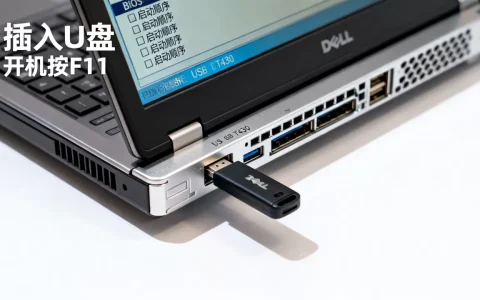
联想3650服务器前置面板通常配备USB 2.0和USB 3.0混合接口,但引导盘建议优先插在USB 2.0接口上,原因是BIOS阶段对USB 3.0驱动加载不完整,容易出现识别不到U盘的情况,具体选择依据如下:
- 容量要求:8GB以上即可,16GB最稳妥,镜像文件一般4GB-6GB,剩余空间不影响引导。
- 接口形态:标准Type-A接口,如果你手头是Type-C接口U盘,需要准备转接头,但转接后兼容性有所下降。
- 文件系统:制作时会格式化为FAT32或ext4,原有数据会被清空,记得提前备份。
行业共识认为,USB 2.0的读取速度足以支撑系统安装过程,不必刻意追求USB 3.0的高速U盘,反而老款U盘的兼容性更好。
下载匹配的服务器系统镜像
服务器操作系统选择直接决定引导盘的内容,联想3650支持主流服务器系统,常见搭配如下:
- CentOS/RHEL系列:适用于传统企业业务,镜像为ISO格式,体积约4GB。
- Ubuntu Server LTS版本:适合跑容器化和云原生应用,长期支持版本更稳。
- Windows Server 2016/2019:需要额外加载阵列卡驱动,制作时需准备驱动软盘或集成驱动包。
下载镜像时,确认文件名前缀包含2019或2026等版本号,以及x86_64架构标识,不要下载桌面版,服务器版内核更精简,驱动兼容性更好。
制作联想3650服务器U盘启动盘:两种主流方案实测
镜像工具选择不需要纠结,主流方案就两种:Rufus和dd命令,Windows环境用Rufus,Linux环境用dd,各有优势。
Windows下用Rufus写入镜像
这是最省事的方式,图形界面清晰,适合大多数运维人员,操作步骤如下:
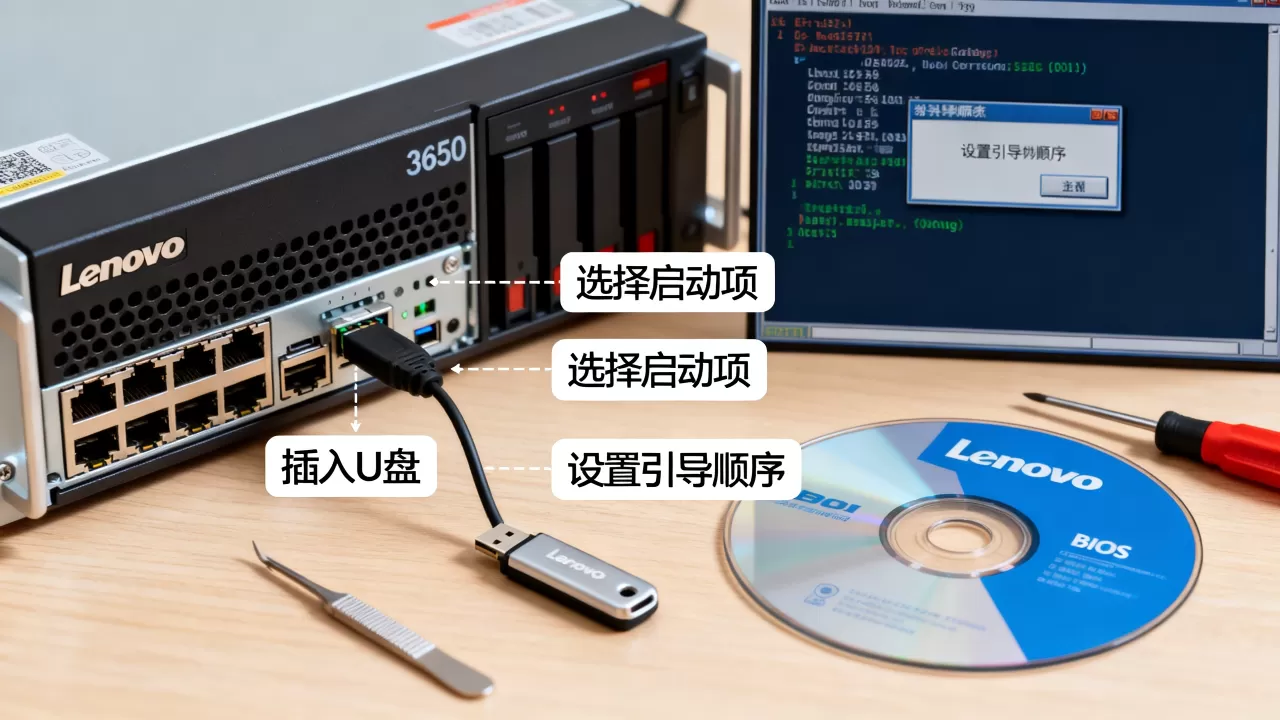
- 下载Rufus工具,选择便携版即可,无需安装。
- 插入U盘,打开Rufus,设备栏自动识别到U盘。
- 分区类型选择GPT,目标系统选择UEFI(2026年后的服务器固件默认UEFI模式)。
- 点击“选择”按钮,定位到已下载的ISO镜像文件。
- 文件系统保持FAT32默认,簇大小保持默认。
- 点击“开始”,弹出写入模式提示时选择“DD模式写入”。
- 等待进度条走完,状态栏提示“就绪”即完成。
关键细节:如果不选DD模式而选了ISO镜像模式,有些Linux发行版引导文件会写入到U盘隐藏分区,导致联想3650无法识别,直接选DD模式,写入的镜像更干净,兼容性更好。
Linux环境下用dd命令写入
如果你手头是Linux操作环境,用dd命令更直接,终端执行指令如下:
sudo fdisk -l
# 查看U盘设备名,通常为 /dev/sdb 或 /dev/sdc
sudo umount /dev/sdb1
# 卸载U盘所有分区
sudo dd if=/path/to/system.iso of=/dev/sdb bs=4M status=progress
# 等待写入完成,sync 命令确认数据落盘
sync
注意点:of=后面写U盘设备名,不要带分区编号(比如/dev/sdb1是错误的),否则引导扇区写入不完整,写入完成后,拔插U盘,系统会识别为一个完整的启动介质。
这两个方案做出来的引导盘效果一致,区别在于Rufus在Windows下处理特殊分区更智能,dd命令则更贴近底层,一旦写入成功几乎不会出问题。
联想3650引导盘启动设置:BIOS/UEFI配置全流程
引导盘做好之后,插上U盘开机,并不会自动进入安装界面,联想3650默认从板载RAID卡启动系统盘,需要手动修改引导顺序或临时选择启动项。
进入启动菜单与临时启动项选择
联想3650使用AMI图形化BIOS,开机按F12进入引导菜单,这是最快捷的方式,不需要修改永久启动项。
- 插上U盘,开机或重启。
- 看到Lenovo Logo后连续按
F12键。 - 进入Boot Menu界面,列表会显示所有可引导设备。
- 找到带有
UEFI: USB Hard Drive或USB: SanDisk字样的条目。 - 用方向键选中,按回车确认启动。
常见问题
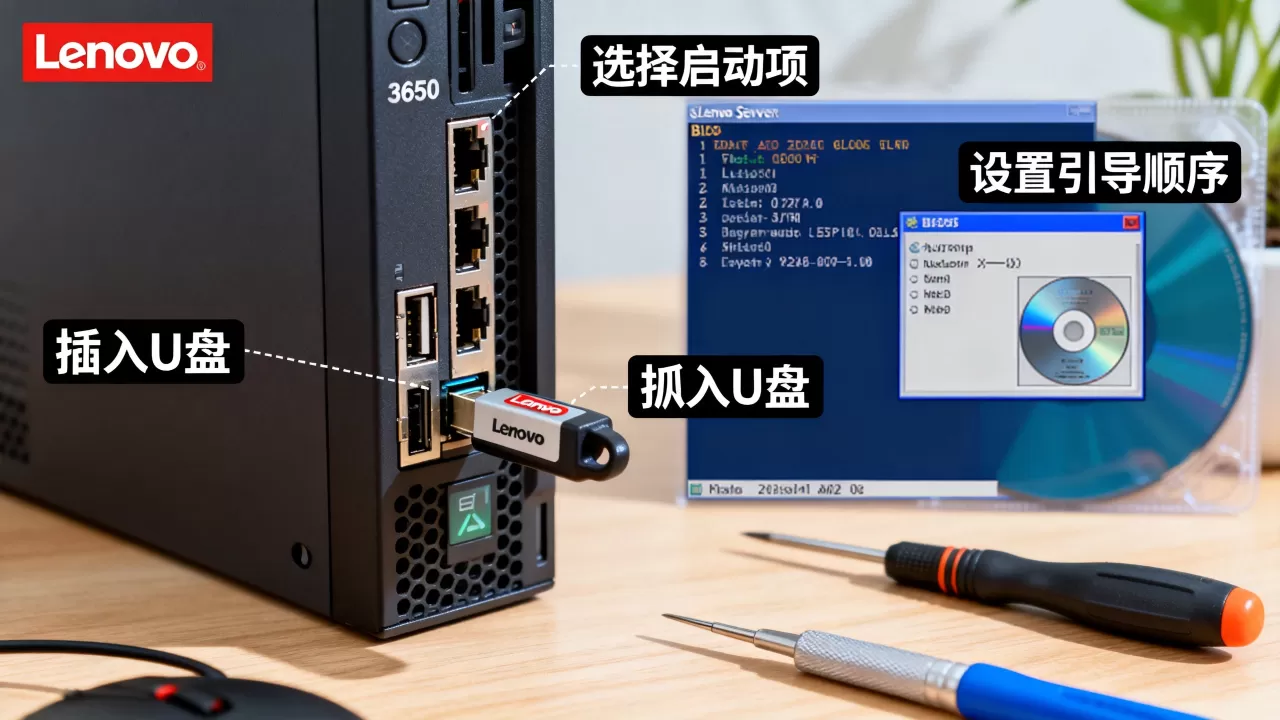
:如果F12菜单里没有U盘选项,同时列表里出现UEFI: Built-in EFI Shell,说明U盘引导文件可能不完整,优先检查镜像写入方式,其次尝试更换U盘接口。
永久调整引导顺序的BIOS设置路径
如果希望服务器长期从U盘引导,可以修改默认启动顺序,在BIOS中操作路径如下:
- 开机按
F1进入Setup界面。 - 导航到
Boot Manager菜单。 - 选择
Boot Options,进入启动项列表。 - 找到U盘条目,用 / 键移动到第一顺位。
- 按
F10保存退出。
特别注意:联想3650的BIOS有一个Boot Mode选项,仅支持UEFI Only或Legacy Only,不支持混合模式,U盘是用GPT分区制作的,Boot Mode必须设为UEFI模式,如果设为Legacy,U盘内没有传统MBR引导区,会出现Boot device not found提示。
安全启动与兼容性设置建议
联想3650默认开启Secure Boot安全启动,部分第三方Linux发行版未签名引导器会被拦截,遇到启动过程黑屏或直接跳回BIOS的情况,建议关闭安全启动:
- 在BIOS的
Security菜单下找到Secure Boot。 - 将其设置为
Disabled。 - 保存重启,再尝试U盘引导。
安装Windows Server时请保持Secure Boot开启,Windows引导器已通过微软签名认证,开启状态能增强系统安全性,关闭仅针对Linux发行版引导兼容性问题。
联想3650 U盘引导盘常见故障排查记录
制作和启动过程中,有几个典型故障现场,按出现频率排序,提供对应的解决思路。
U盘灯亮但屏幕无反映
U盘插入后指示灯闪烁,但屏幕黑屏或停留在Logo画面,多数情况是BIOS启动模式与U盘分区格式不匹配。
- 确认镜像写入时分区表是GPT,且启动模式为UEFI。
- 尝试将U盘插入后置USB接口。
联想3650后置USB接口直连PCH芯片组,相比前置接口经由内部Hub转发,BIOS识别速度更快,兼容性更好。
提示“No Boot Device Found”
U盘插着但BIOS显示找不到启动设备,业内专家指出,这是联想服务器最常见的问题之一,核心原因是U盘主控芯片与服务器USB控制器不兼容。
- 优先更换U盘品牌,三星、闪迪兼容性记录最好。
- 其次检查ISO镜像完整性,重新下载镜像再做一次引导盘。
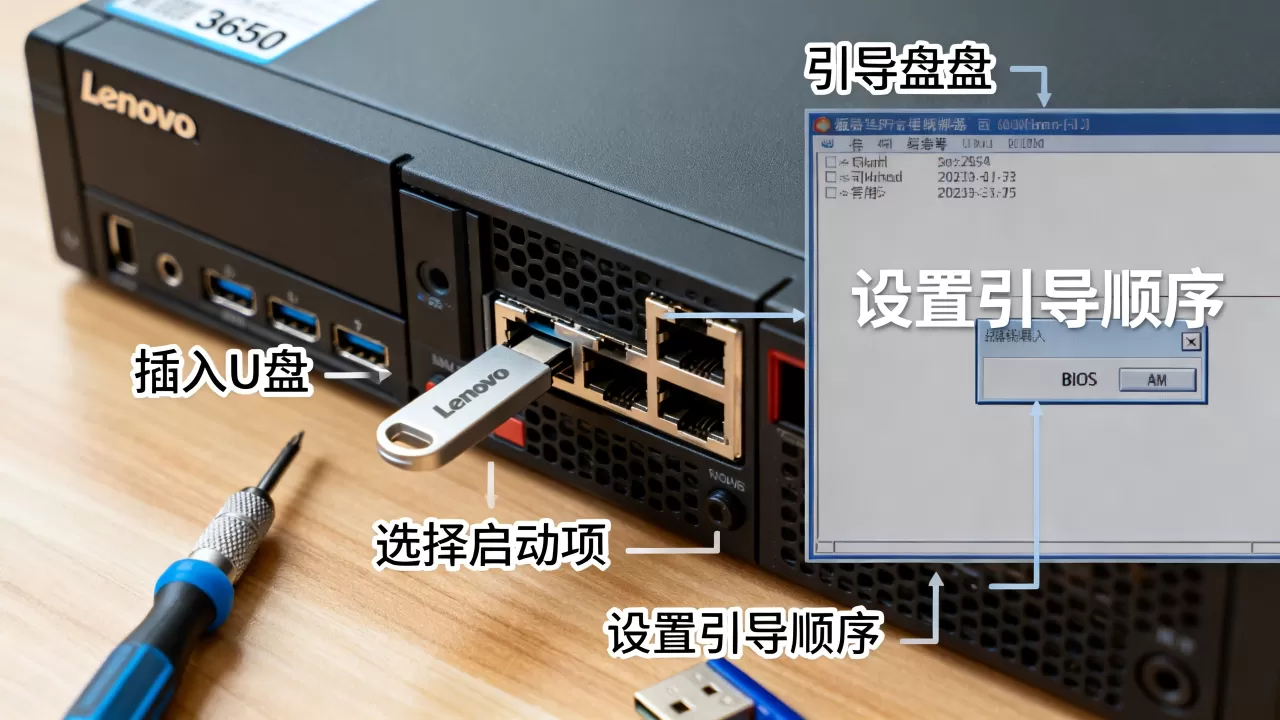
近几年国产品牌U盘主控迭代快,部分型号的固件在UEFI握手阶段响应超时,导致BIOS跳过该设备。
引导进入GRUB后无法加载内核
屏幕上出现GRUB>提示符但无法启动安装程序,通常是U盘FAT32格式下,单个文件超过4GB无法写入导致的文件截断。
- 检查
/images/install.img等大文件大小,若为0KB或明显偏小说明写入失败。 - 更换容量16GB以上的U盘重新制作,容量小的U盘FAT32限制更明显。
联想3650服务器U盘引导盘制作要点
做引导盘的本质,是把ISO镜像里的引导记录完整搬到U盘上,整个流程的关键操作集中在这几个步骤,首先把U盘识别为普通可移动盘,再以DD模式写入完整镜像,然后在BIOS里明确选择UEFI启动项,最后记得关闭Secure Boot以处理兼容性问题,联想3650对底层引导协议要求严格,凡是引导文件缺失或分区表异常,都会在开机自检阶段定向报错,按照本文的步骤操作,引导盘一次制作成功,后续系统安装环节不会再卡在启动阶段。
联想3650服务器U盘装系统常见问题解答
联想3650服务器U盘启动按F几?
联想3650服务器开机启动项快捷键为F12,按此键可进入一次性引导菜单直接选择U盘启动。F1按键则进入BIOS设置界面,用于修改默认启动顺序或调整引导模式,两者都能实现从U盘启动,区别在于F12是临时生效,重启后恢复原顺序。
做raid后u盘引导系统有什么注意事项?
配置RAID阵列后,系统引导盘必须先加载阵列卡驱动,否则安装程序无法识别虚拟磁盘,建议预先将阵列卡驱动文件放入U盘根目录,或在安装界面提示找不到硬盘时,选择加载驱动并指定U盘路径,联想3650默认板载阵列卡型号为SR450或SR250,驱动需与RAID卡型号严格对应。
制作联想3650 U盘引导盘时GPT和MBR格式选哪个?
现代联想3650引导盘必须选GPT格式,配合UEFI启动模式,MBR格式仅适用于传统BIOS模式,且限于2TB以下磁盘引导,联想3650官方文档显示,该机型出厂即屏蔽Legacy引导模式,强行使用MBR会导致引导失败。
首发原创文章,作者:王坚,如若转载,请注明出处:https://idctop.com/article/687462.html