查看星玛DOA-100服务器的历史故障,最直接的方法是登录其BMC管理界面读取系统事件日志(SEL),或者用ipmitool命令一次性抓取全部历史告警记录。
这两种方式都能拿到硬件层面的完整故障时间线,包括电源、风扇、内存、CPU温度等关键部件的历史异常,下面按操作难度和适用场景,把星玛DOA-100查看历史故障的完整路径拆开讲清楚。
星玛DOA-100怎么看历史故障?两条带外路径和一条带内路径
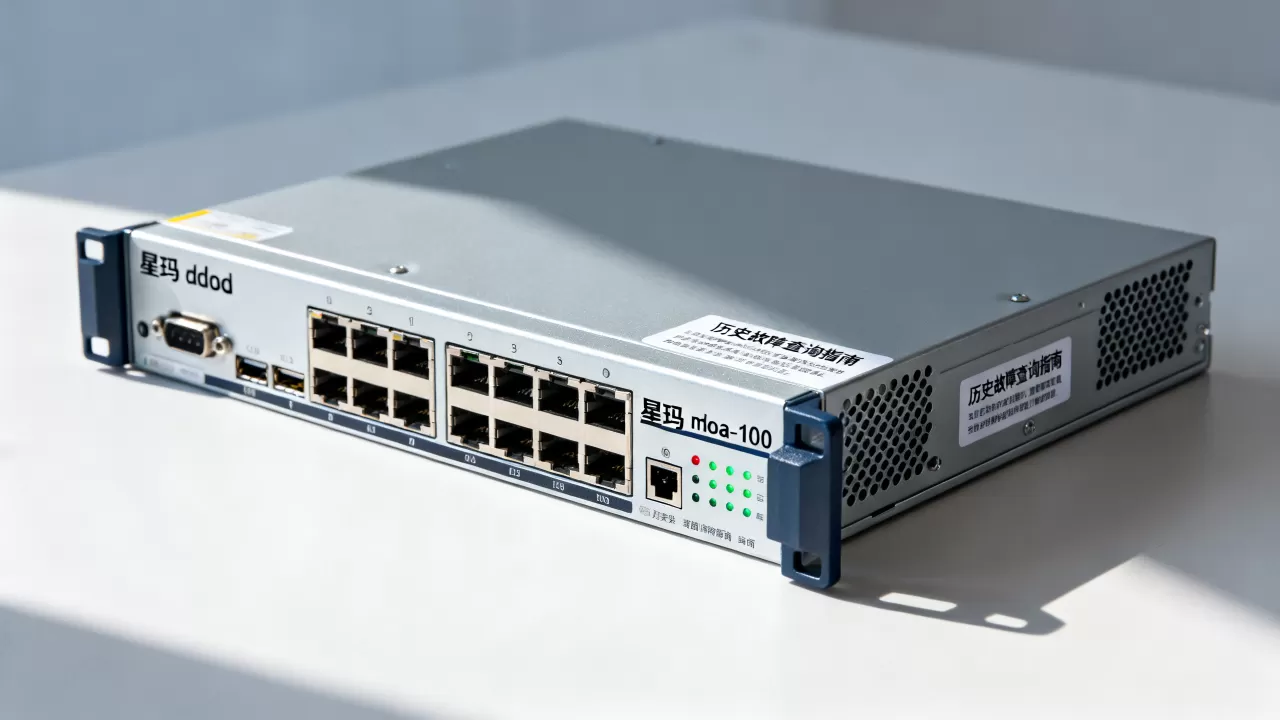
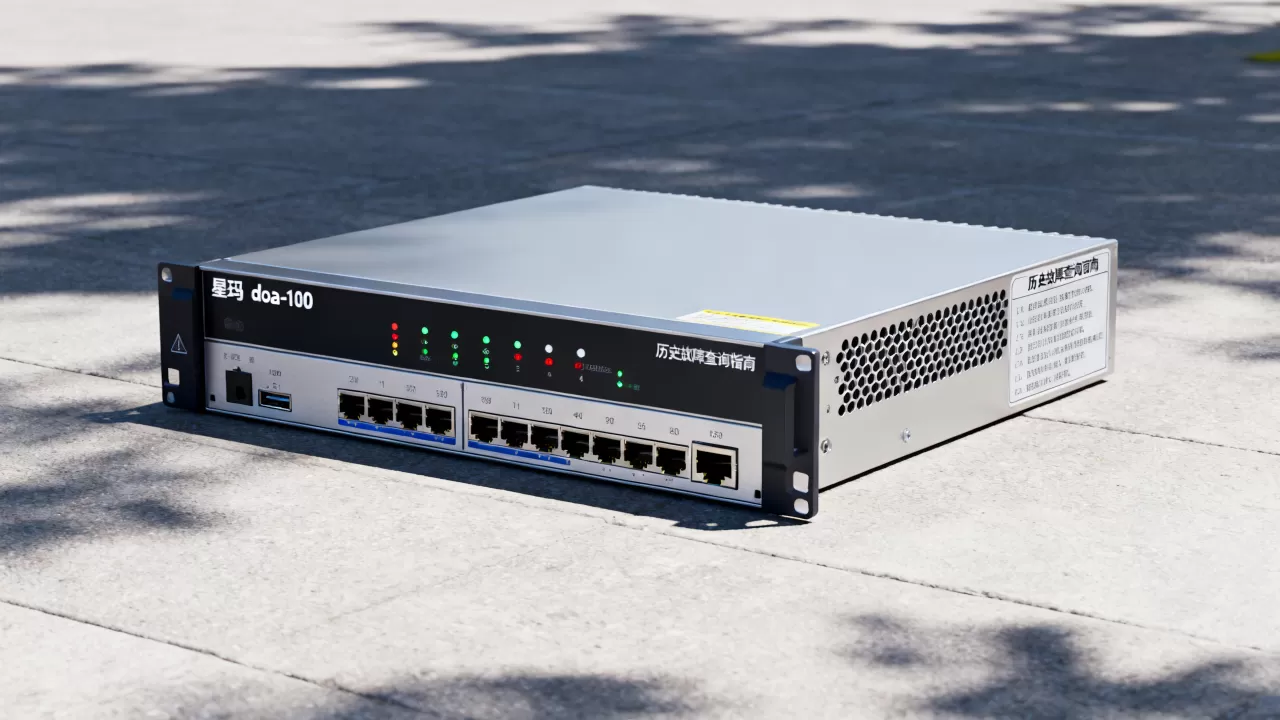
星玛DOA-100作为企业级机架式服务器,设计上保留了独立于操作系统的带外管理通道,即使系统崩溃、蓝屏甚至断电,只要BMC供电正常,历史故障记录依然可查,这是判断故障根因的核心手段。

通过BMC管理界面查看星玛DOA-100历史故障日志
这是最直观的方式,适合不懂命令行的运维新人或需要对故障截图留档的场景。
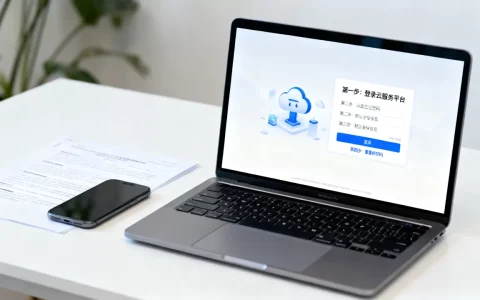
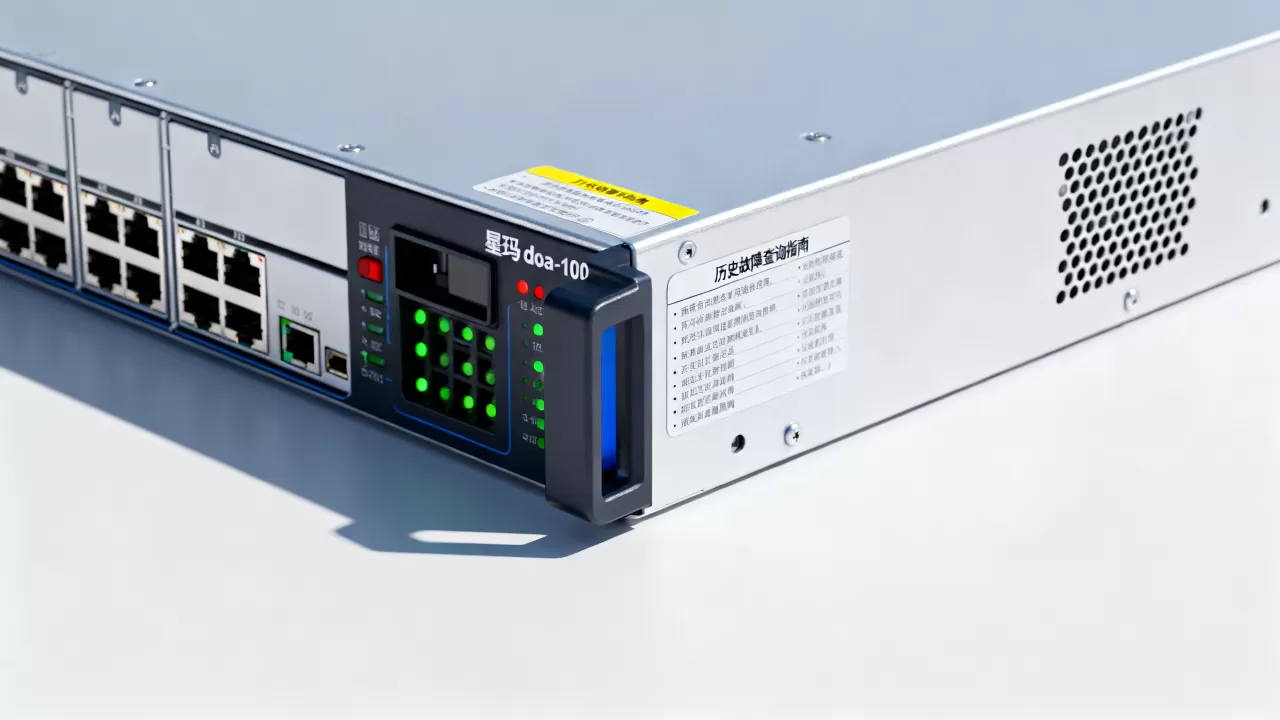
- 第一步,找到BMC管理IP地址。 星玛DOA-100机身前面板或后面板通常会贴一张标签,上面印有默认管理IP、用户名和密码,如果标签丢失,可开机进入BIOS,在“Server Management”或“BMC”菜单里找到IP地址,未配置网络时,默认IP一般是192.168.0.1或10.0.0.1,具体以出厂设置为准。
- 第二步,打开浏览器访问管理页面。 在电脑浏览器地址栏输入
https://BMC的IP地址,注意是HTTPS协议,首次访问会提示证书风险,直接继续即可。 - 第三步,登录并进入日志菜单。 用默认账号(常见为
admin/admin)登录后,在左侧导航栏找到“系统日志”或“事件日志”(SEL)菜单,部分固件版本中叫“System Event Log”,点击后即可看到完整的历史故障列表。 - 第四步,按严重级别筛选。 页面支持按时间、传感器、严重级别过滤,建议优先筛选“Critical”和“Warning”级别,这些都是影响硬件运行的关键告警,每条日志包含编号、发生时间、传感器名称、事件描述,Power Supply Failure”“Fan Redundancy Lost”。
需要注意,BMC管理界面查到的日志是硬件层的,能精确到具体哪个电源模块或哪个风扇插槽报警,如果BMC密码遗忘,可在服务器前面板找到标有“Reset”小孔,用回形针长按5秒恢复BMC出厂设置,但会一并恢复网络配置。
使用ipmitool命令行抓取星玛DOA-100历史故障记录
对于批量管理多台服务器的运维人员,命令行效率远高于图形界面,星玛DOA-100的BMC完全兼容IPMI 2.0协议,直接用标准工具即可。
- 在管理机上安装ipmitool,CentOS/RHEL系统执行
yum install ipmitool,Ubuntu/Debian执行apt install ipmitool。 - 执行单条命令拉取所有历史故障记录:
ipmitool -I lanplus -H 管理IP -U 用户名 -P 密码 sel elist
参数说明:-I lanplus表示使用加密的IPMI 2.0协议,-H指定BMC地址,-U和-P是账号密码,执行后输出的每一行就是一条历史事件,常见字段包括“SEL Record ID”“Date/Time”“Sensor Name”和“Event Description”。
SEL Record ID: 0271
 Date/Time: 2026-06-18 14:22:35
 Sensor Name: CPU0 Temp
Event Description: Temperature threshold upper critical exceeded-
如需只看故障级别的内容,用grep过滤关键字,例如
ipmitool sel elist | grep -i error,或grep -i fault。 -
备份日志到本地文件:
ipmitool -I lanplus -H 管理IP -U 用户名 -P 密码 sel elist > server_sel_backup.txt
清空历史故障命令为ipmitool sel clear,但务必先备份,清空后不可恢复。
在操作系统内交叉验证历史故障
当BMC网络不通或怀疑是系统层面引发的问题时,登录系统查看系统日志作为补充,虽然这查不到硬件级SEL,但能发现驱动报错、I/O超时、进程被杀死等与硬件故障相关的线索。
- Linux系统:查看
/var/log/messages或/var/log/syslog,使用grep -i error /var/log/messages | tail -50提取最近的错误,硬件相关的SCSI、PCIe错误也会记录在dmesg中,执行dmesg -T | grep -i error可查看带时间戳的内核错误。 - Windows系统:打开“事件查看器”,依次展开“Windows日志”-“系统”,在右侧点击“筛选当前日志”,勾选“错误”和“严重”,即可集中看到硬件驱动和核心组件的历史异常记录。
带内日志的可靠性依赖操作系统和驱动,如果服务器反复重启导致系统无法启动,那么带内日志无法读取,此时回到BMC或ipmitool才是唯一可行路径。
星玛DOA-100历史故障日志中的常见告警类型
拿到大堆日志后,快速识别关键故障能少走弯路,根据多年服务器维护经验,星玛DOA-100的SEL日志中频繁出现以下几类告警。
| 告警类型 | 日志关键词 | 典型原因 | 优先处理动作 |
|---|---|---|---|
| 电源故障 | Power Supply Failure | 电源模块掉电、电压不稳 | 查看当前电源状态,更换故障模块 |
| 风扇冗余丢失 | Fan Redundancy Lost | 单个风扇转速异常或停转 | 检查对应风扇插槽并更换 |
| 内存ECC错误 | Memory ECC Error | 内存颗粒损坏或接触不良 | 记录DIMM槽位,尝试重新插拔或更换内存 |
| CPU温度超阈值 | Temperature Upper Critical | 散热不良、灰尘堵住风道 | 清理散热器灰尘,检查风扇转速 |
| PCIe链路错误 | PCIe Error | 扩展卡松动或金手指氧化 | 重新插拔扩展卡,用橡皮擦清洁金手指 |
行业共识认为,绝大多数硬件故障在真正宕机前,都会在SEL日志中留下至少一条警告记录,因此定期审查星玛DOA-100历史故障日志是预防突发故障的有效手段。
星玛DOA-100查看历史故障时的三个实用技巧
按时间范围导出故障日志用于回归对比
BMC图形界面通常只允许逐页翻看,不便于趋势分析,用ipmitool导出全量日志后,再按日期切片:
awk '$2 >= "06-01" && $2 <= "06-30"' server_sel_backup.txt > june_faults.txt
这样可以对比服务器在月度维护前后的故障频次变化,判断硬件状态是变好还是恶化。
用脚本实现历史故障自动归档
手动拉取日志容易遗漏关键节点,设置cron定时任务,每周自动执行一次SEL归档,例如每周一凌晨3点执行:
0 3 1 ipmitool -I lanplus -H 管理IP -U 用户名 -P '密码' sel elist >> /var/log/server_fault/sel_$(date +%F).txt
日志保留周期建议保持至少90天,便于故障回溯和保修举证。
结合RAID控制卡日志定位磁盘故障
星玛DOA-100若配置了硬件RAID卡,历史故障往往同时记录在RAID控制卡日志中,使用通用的StorCLI工具查询磁盘状态:
storcli /call/eall/sall show all | grep -i failed
该工具能查看到具体某一块物理硬盘的重映射扇区数、错误计数,配合SEL日志中的磁盘掉线记录,能更快锁死故障盘位。
星玛DOA-100历史故障相关常见问题
星玛DOA-100的历史故障日志能保存多久
这取决于BMC内置存储容量和日志事件数量,通常情况下,SEL区域会循环覆盖旧记录,当存储写满时,最早的日志会被自动冲掉,如果服务器长期高频报错,历史故障可能只保留两周左右,建议新设备上线后立即配置日志导出脚本,避免关键证据丢失。
服务器开不了机怎么查星玛DOA-100历史故障
开不了机并不代表查不到故障,只要服务器连接电源,BMC芯片就在工作,用户可通过网线连接BMC管理口,用浏览器或ipmitool正常读取历史日志,这一能力是带外管理区别于带内日志的核心价值,如果BMC自身损坏,才需要借助显示器查看开机自检POST阶段的信息,或使用POST诊断卡读取两位十六进制故障码。
清理星玛DOA-100历史故障日志是否影响保修
清理SEL日志本身不影响硬件保修认定,因为保修主要依据序列号、配置信息和损坏部件的物理检测,但若清理前未备份,故障日志就永久丢失,后续售后时若牵涉到误操作或环境因素争议,缺失日志可能削弱你的佐证材料,正确的做法是先导出备份,再执行sel clear,保修时随设备附上备份日志即可。
掌握星玛DOA-100怎么看历史故障,本质上就是掌握BMC和ipmitool两个入口,日常运维中,建议每季度至少完整导出一次SEL日志并归档,让历史故障记录成为设备生命周期管理中最可靠的决策依据。
首发原创文章,作者:王坚,如若转载,请注明出处:https://idctop.com/article/687594.html