华为h22h05服务器装系统,核心思路是:先通过iBMC或U盘进入启动介质,配置好RAID后,再安装对应操作系统,整机不支持一键重装,按下面步骤操作就能顺利完成。
华为h22h05服务器装系统前的准备:别急着插U盘
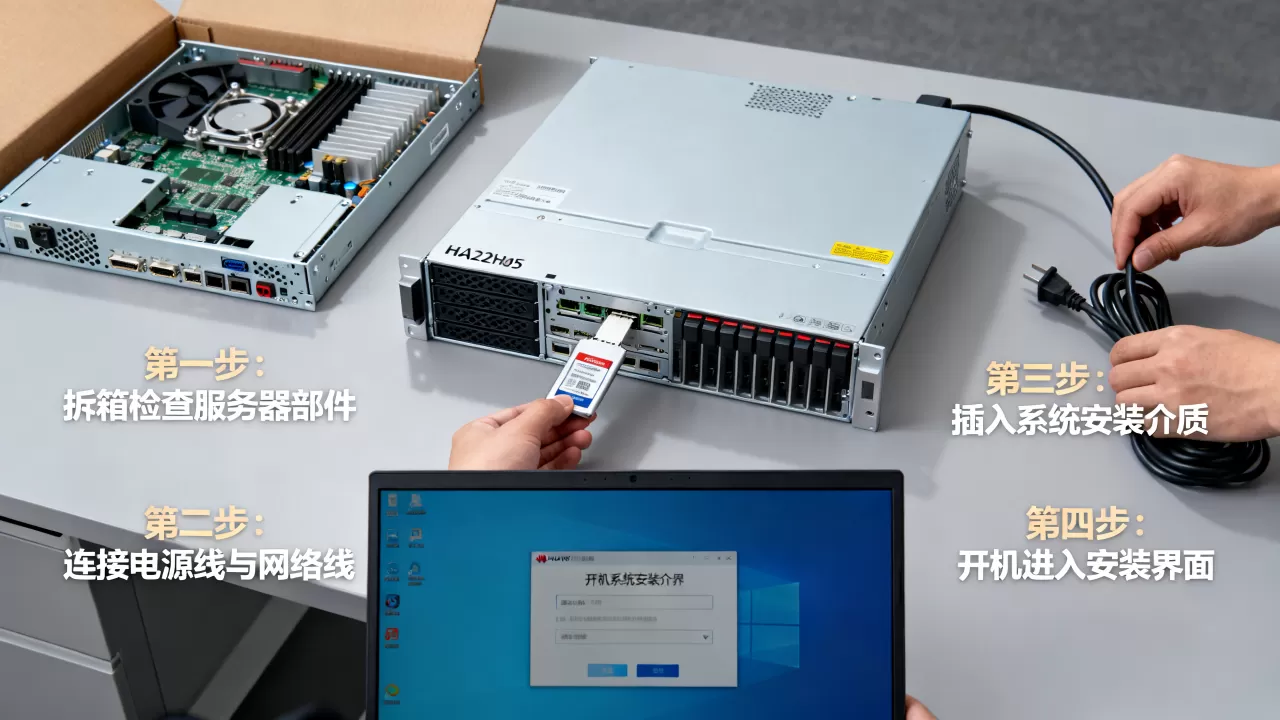
很多朋友拿到h22h05后,第一反应是做个启动盘插上就装,实际上服务器和普通PC不一样,装系统前必须确认三件事:系统镜像、RAID配置、启动模式,少了任何一步,都可能卡在装完系统无法启动或找不到硬盘的困境。

h22h05安装系统需要准备哪些东西
- 系统镜像:建议从微软官网下载Windows Server评估版镜像,或从Ubuntu、Rocky Linux官网下载对应服务器版镜像,下载时注意选择x86_64架构,别拿桌面版当服务器版用。
- 一个至少8GB的空U盘:用于制作启动盘,建议USB 3.0接口,写入速度更快,U盘里的旧数据会全部清空,提前备份。
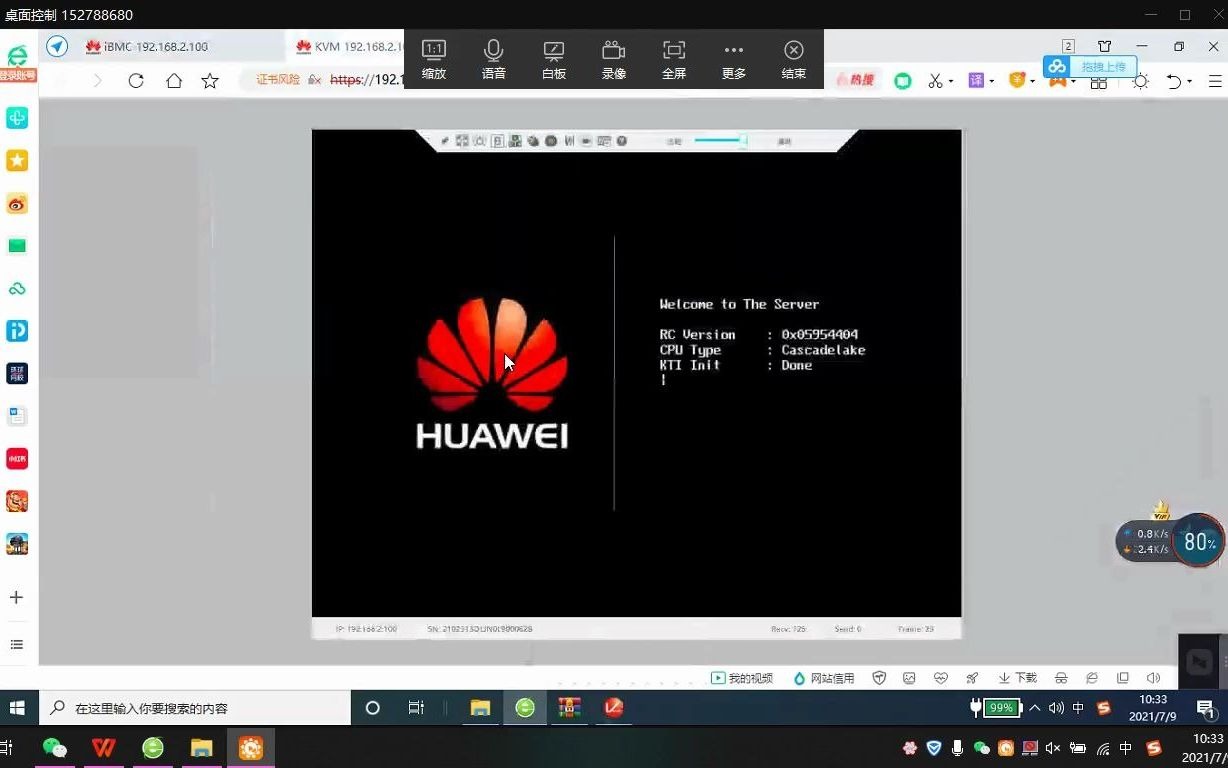
- 一台能访问iBMC的电脑:h22h05自带iBMC远程管理口,通常默认IP为192.168.2.100,具体以机身贴纸为准,用网线把管理口和交换机连起来,电脑浏览器就能访问。
- 显示器和键盘:本地安装时需要接VGA接口显示器和USB键盘,或者直接用iBMC远程控制台,后者更方便,能省掉来回跑机房的麻烦。
确认RAID卡状态与启动模式
h22h05支持板载RAID和独立RAID卡,开机自检时按Ctrl+C进入阵列配置界面,检查磁盘是否已建立RAID组,建议至少用两块同容量硬盘做RAID1,兼顾安全和性能,如果磁盘是直通模式,安装系统时只能看到裸盘,不影响Windows或Linux安装,但不适合生产环境。
启动模式方面,近年新出货的h22h05固件默认是UEFI模式,Legacy模式反而少见,UEFI模式下安装Windows,磁盘分区必须采用GPT格式;如果后续要装旧版Windows Server 2012 R2,可能需要切换为Legacy模式,否则引导失败,进入BIOS设置界面(开机按F2或Del)可查看“Boot Mode”选项。
h22h05服务器重装系统:通过iBMC远程安装最省事
iBMC是华为服务器的带外管理接口,相当于给服务器装了一双远程眼睛,重装系统时,不需要人蹲在机房插U盘,只要网络能通,就能在办公室远程完成,这是h22h05服务器重装系统最常见的用法,尤其适合无人值守机房。
登录iBMC管理界面
用浏览器访问iBMC的IP地址,输入账号密码(默认账号admin,初始密码查看机身标签),进入后找到“远程控制”或“HTML5集成控制台”,推荐使用Java控制台或KVM,注意浏览器可能要求配置IP地址,一次登录成功后,就能实时看到服务器屏幕,还能模拟鼠标键盘操作。
在iBMC上挂载系统镜像并设置一次性启动
- 在iBMC界面找到“虚拟光驱”或“媒体”菜单,选择本地的ISO镜像文件上传或挂载,上传方式适合小镜像,大镜像建议用映射网络驱动器的方式,速度更快。
- 重启服务器,开机自检时按F11进入Boot Manager,在启动项列表中选择虚拟光驱(通常显示为“iBMC Virtual CD”)。
- 保存后系统会从镜像启动,后续操作就和用物理光驱安装完全一样。
这样装系统的好处是不用制作U盘,镜像文件在电脑上就能直接使用,如果你需要装多个系统版本,只需在iBMC里换ISO,非常灵活,据行业共识,iBMC远程安装已经是数据中心运维人员首选的重装方式。
华为h22h05服务器装系统:U盘安装实操步骤
如果你手头没有可用的iBMC网络环境,或者需要离线安装,U盘是最直接的办法,整个华为h22h05服务器装系统过程,U盘安装是最多用户问的,我按顺序拆开讲。
制作U盘启动盘
Windows系统用Rufus或UltraISO将镜像写入U盘,Linux系统推荐用dd命令,
dd if=ubuntu-22.04-server.iso of=/dev/sdb bs=4M status=progress注意写入目标一定是U盘设备,不是分区,写入完成后,Windows下会显示U盘容量变小,这是正常现象。
设置U盘启动方式
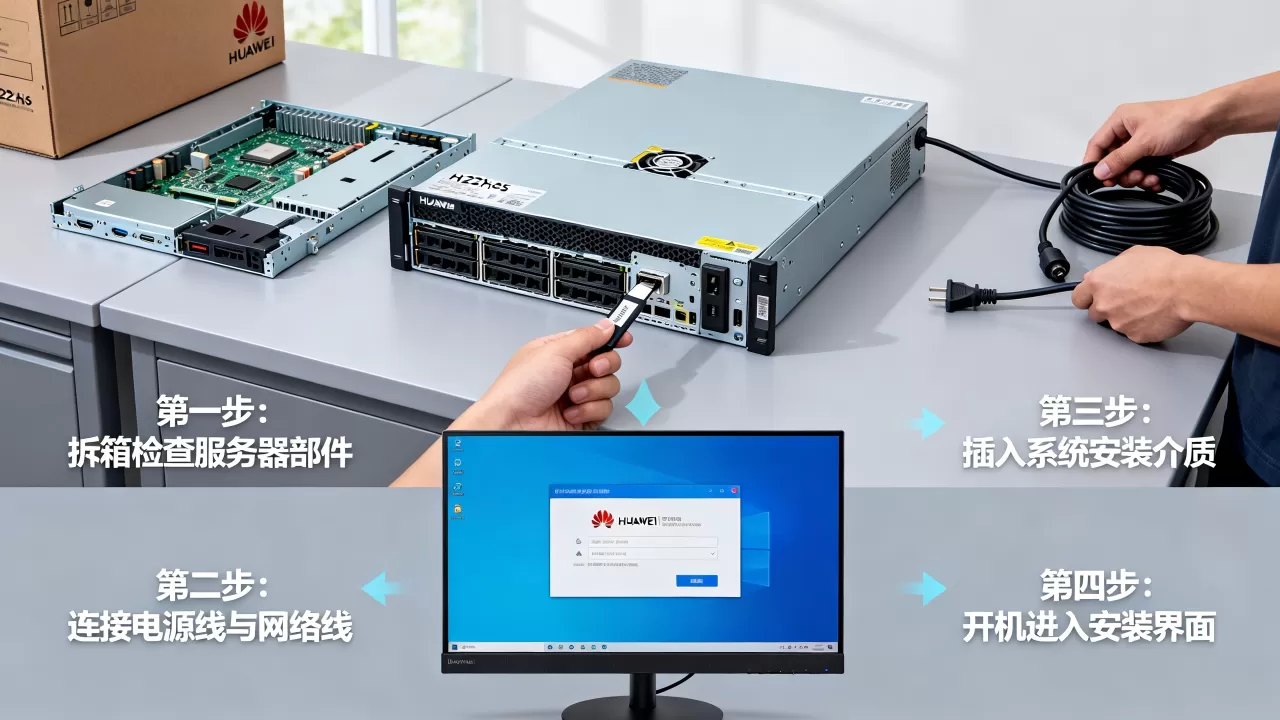
把U盘插到h22h05背板或前面的USB接口,建议插后面板,稳定性更好,开机按F11进入启动项选择,找到U盘对应的USB设备名称,回车启动,如果列表里看不到U盘,检查BIOS里“USB Boot”是否启用,或者换一个USB口。
安装Windows Server 2026的具体操作
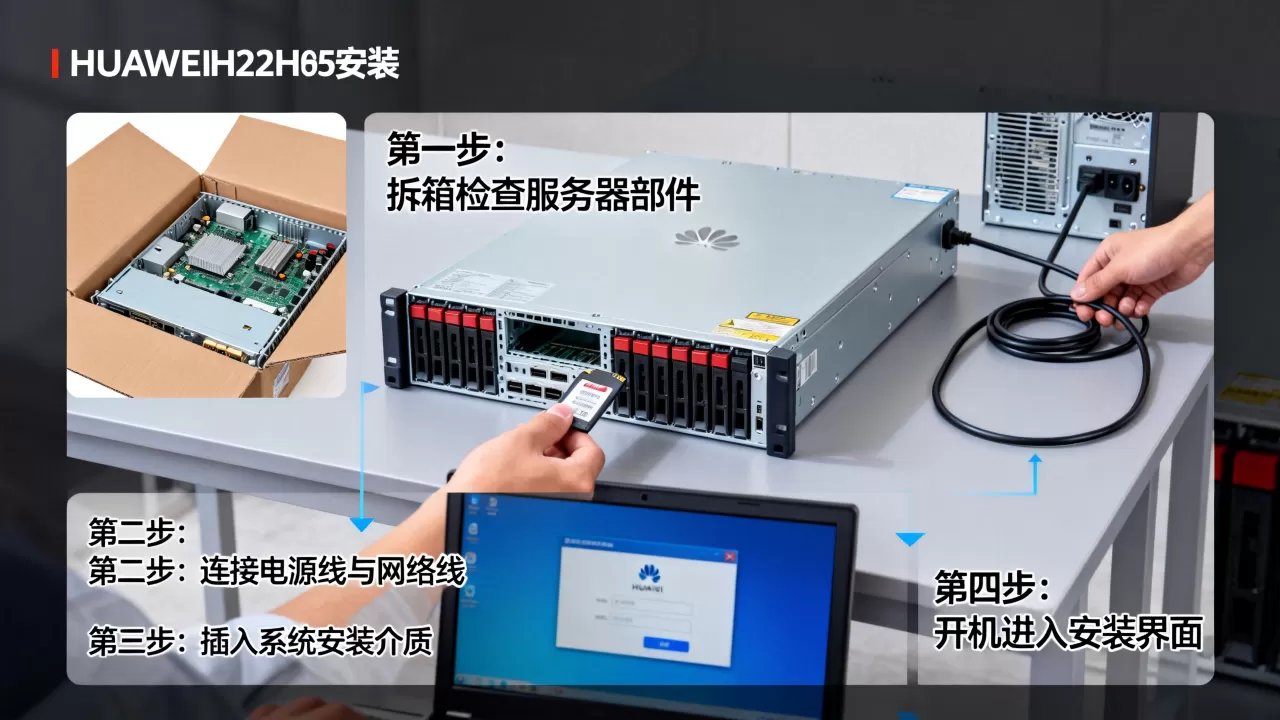
- 从镜像启动后,选语言和时间格式,点击“现在安装”。
- 选择版本时,推荐“Windows Server 2026 Standard(桌面体验版)”,图形界面更直观。
- 看到“您想在何处安装 Windows?”后,如果出现“找不到任何驱动器”,点击“加载驱动程序”,把RAID驱动文件夹指给它。
- 选好磁盘后,UEFI模式会自动创建多个隐藏分区,直接点击“下一步”即可。
- 安装过程会自动重启几次,最后一次重启后设置管理员密码,进入桌面就完成系统安装了。
安装Rocky Linux 9的具体操作
- 从U盘启动后,选择“Install Rocky Linux 9”进入图形安装界面。
- 在“安装目标”里选择磁盘,启用分区自动配置,也可以手动分区。
- 软件选择建议勾选“服务器”环境,并补充安装“开发工具”和“文件服务器”,方便后续使用。
- 网络和主机名设置里,把以太网连接打开,默认DHCP即可,如果服务器有固定IP需求,这里可以直接手写。
- 设置root密码,创建普通用户后开始安装,安装完成后重启,按提示卸载U盘,登录系统就结束了。
需要注意,U盘写入速度会影响安装时间,一般需要30到50分钟,业内专家指出,使用移动固态硬盘做启动盘,安装耗时能缩短到20分钟左右。
h22h05服务器装windows和linux系统怎么选
h22h05服务器装windows和linux系统怎么选,这个问题常出现在采购和运维交接时,两类系统都能完美运行,但适配场景差异不小。
| 对比项 | Windows Server | Linux(Ubuntu/Rocky等) |
|---|---|---|
| 适用业务 | .NET程序、MS SQL、AD域控 | Web服务、容器、数据库中间件 |
| 驱动支持 | 需额外准备RAID和网卡驱动 | 主流版本内核自带驱动 |
| 运维门槛 | 图形界面,新手容易上手 | 命令行为主,需要一定基础 |
| 授权成本 | 按CPU核心授权,费用较高 | 开源免费,可省预算 |
| 稳定性 | 需要定期打补丁,重启频率较高 | 多数情况下可长期持续运行 |
行业共识认为,生产环境跑数据库和虚拟化优先选Linux,配合KVM或Docker生态更省心,如果业务系统是Windows生态开发,比如用.NET Framework,那就别犹豫,选Windows Server 2019或2026。
另外还要考虑第三方服务成本,在国内多数机房,请工程师上门装一次系统的市场价在一百到三百元之间,但如果需要调试RAID和安装数据库,费用会更高,自己动手的话,只要肯花时间,成本为零。
h22h05服务器装系统时常见问题解答
这里集中回答几个高频率问题,都是和h22h05服务器装系统直接相关的。
为什么安装Windows时找不到硬盘?
绝大多数原因是Windows安装镜像里没有包含h22h05的RAID控制器驱动,你需要先确认RAID卡型号,在华为官网下载对应驱动,解压到一个FAT32格式的U盘,安装程序弹出“加载驱动程序”时,选择该文件路径,另外检查RAID卡是否已经正确配置,未初始化的磁盘阵列在安装界面下是不可见的。
iBMC打不开,远程安装没法继续怎么办?
先确认电脑和h22h05的iBMC管理口在同一个二层网络,管理口通常带MGMT标识,ping不通时检查网线、交换机端口和是否启用了VLAN隔离,若忘记密码,需要短接服务器主板上的密码跳线恢复初始设置,具体位置见维护手册,无法远程控制时,退回U盘本地安装即可,不影响最终结果。
h22h05服务器装系统大概需要多长时间?
使用平台自带的iBMC虚拟光驱安装,从挂载镜像到系统启动,全程约40分钟,U盘安装耗时取决于U盘速度和系统镜像大小,多数情况下在30到60分钟,安装完成后还需要做安全补丁更新和个性化配置,这部分时间另算。
装系统本身并不复杂,关键是流程顺序别搞反,先把RAID和启动模式确认好,再选择iBMC远程或U盘本地方式,装完系统后及时更新驱动和补丁,按这个思路操作,h22h05服务器装系统基本一次就能通过。
首发原创文章,作者:王坚,如若转载,请注明出处:https://idctop.com/article/687834.html