Windows服务器是多少位的,最快查看方法是打开“命令提示符”输入echo %PROCESSOR_ARCHITECTURE%,若返回AMD64即为64位,返回x86则为32位。
这个问题的本质,不单是看系统版本,还要区分操作系统位数和CPU硬件位数,多数情况下,服务器CPU早已支持64位,但操作系统可能装的是32位,两者不匹配,会直接影响内存寻址上限、软件兼容性和整体性能,下面直接按场景给出可验证的操作路径。

通过命令行查看系统位数
Windows服务器最常见的排查入口是命令提示符,适合远程桌面或本地操作,不需要额外安装工具。
使用Echo命令读取环境变量
打开命令提示符(Win + R,输入cmd),执行:
echo %PROCESSOR_ARCHITECTURE%- 输出
AMD64,说明操作系统是64位。 - 输出
x86,说明操作系统是32位。 - 少数情况输出
ARM64,说明运行在ARM架构的64位系统上。
这个命令读取的是环境变量,由系统内核直接写入,结果不会出现“假64位”的情况,如果命令输出为空,尝试在PowerShell中执行:
[Environment]::Is64BitOperatingSystem返回True即64位,False即32位。
使用Systeminfo命令查看完整信息
系统信息工具能一并显示硬件和系统版本,适合生成排查报告时使用:
systeminfo | findstr /C:"系统类型" /C:"System Type"中文系统显示“系统类型: x64-based PC”,英文系统显示“System Type: x64-based PC”,若显示“X86-based PC”,说明系统、CPU均为32位。
systeminfo还能输出物理内存总量、虚拟内存上限等参数,配合位数判断,可以快速确认服务器是否需要升级。
使用WMI接口查询
如果需要在脚本中自动化判断,使用WMI更稳定:
wmic os get osarchitecture输出64-bit或32-bit,这个结果来自操作系统本身,适合批量巡检多台服务器时使用。
通过图形界面查看系统位数
对于不熟悉命令行的运维人员,Windows Server的图形界面依然是最直观的入口。
进入“系统”设置页
在Windows Server 2016、2019、2026上,路径为:
- 点击“开始”菜单,选择“设置”图标。
- 进入“系统” -> “。
- 在“设备规格”区域查看“系统类型”。
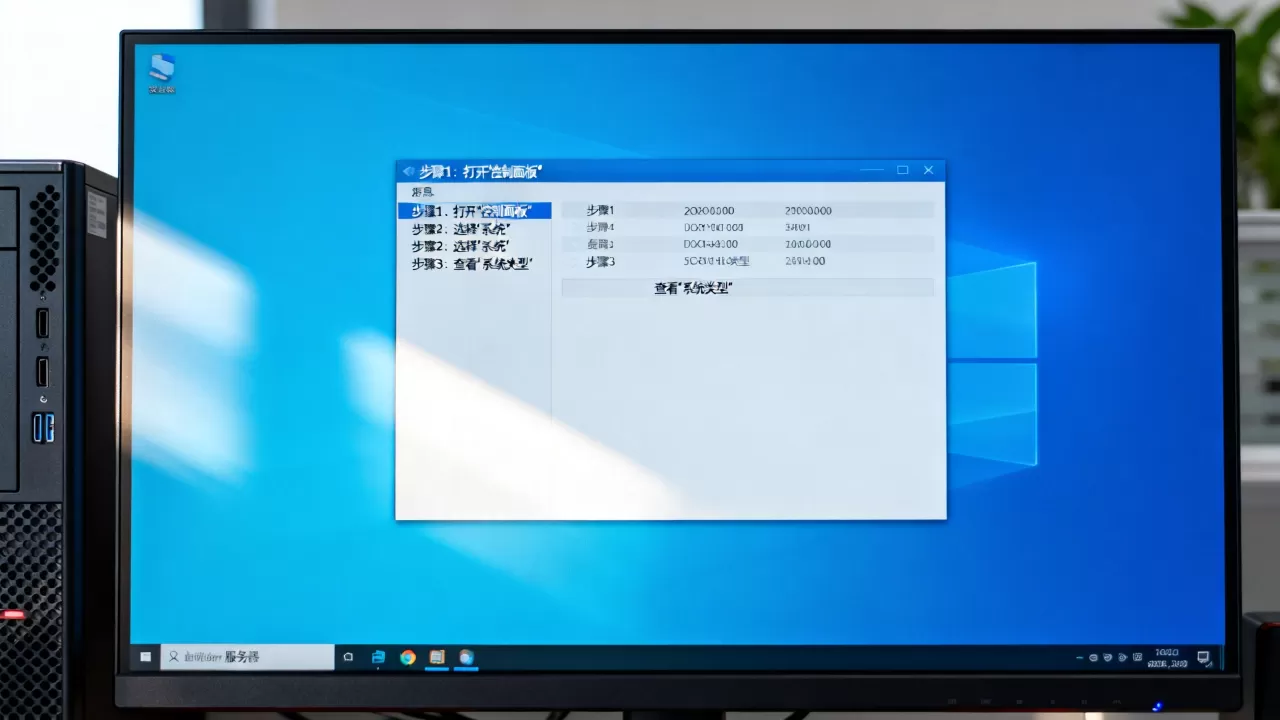
系统类型会明确标记“64位操作系统,基于x64的处理器”或“32位操作系统,基于x86的处理器”,这个页面同时显示Windows规格、版本号和内部版本号,便于记录完整的服务器环境信息。
使用“系统属性”窗口
在传统桌面环境中,右键点击“此电脑” -> “属性”,等价于按Win + Pause/Break,直接弹出系统属性面板,关键信息位于“系统”分组内:
- 系统类型:64位操作系统 / 32位操作系统。
- 处理器型号及主频。
- 已安装内存。
这里的“系统类型”与“处理器类型”需要分别看,部分老服务器硬件支持64位,但镜像装的是32位系统,系统类型那一行会明确告诉你操作系统位数。
区分系统位数和CPU位数
很多时候,用户反映“服务器卡”“内存用不满8G”,实际上是因为32位系统无法充分利用大内存,这一点需要从硬件和系统两个层面分开看。
CPU是否支持64位
使用Coreinfo工具(微软官方Sysinternals套件)可以精准读取CPU指令集:
coreinfo -v输出中,EM64T 或 AMD64 行显示,表示CPU支持64位扩展,也可以查看处理器型号,在网上搜索该型号的规格参数,凡是2010年以后发布的Intel Xeon、AMD Opteron系列,几乎全部支持64位。
32位系统的内存限制
32位Windows Server标准版,物理内存寻址上限为4GB,即使硬件插了16GB,系统只能识别约3.5GB,64位系统则根据版本不同,支持512GB到24TB不等,这一点在规划数据库服务器或虚拟化宿主机时尤其重要。
识别“假64位”情况
部分Windows Server 2008 R2版本,系统类型显示64位,但安装的是精简版或者未开启PAE的驱动,导致实际可用内存异常,此时运行:
wmic computersystem get TotalPhysicalMemory如果返回数值远低于物理插槽容量,需要检查BIOS中的内存映射和系统的内存限制策略。
查看服务器硬件架构的补充方法
上述方法解决了“系统位数”问题,但对于某些场景,还需要确认硬件本身是否纯64位环境,例如在云服务器或物理机上运行容器、数据库时。
使用PowerShell获取完整硬件信息
Get-WmiObject win32_processor | Select-Object Name, AddressWidth, DataWidthAddressWidth:CPU地址总线宽度,32或64。-

DataWidth:CPU数据总线宽度,32或64。 Name:处理器型号。
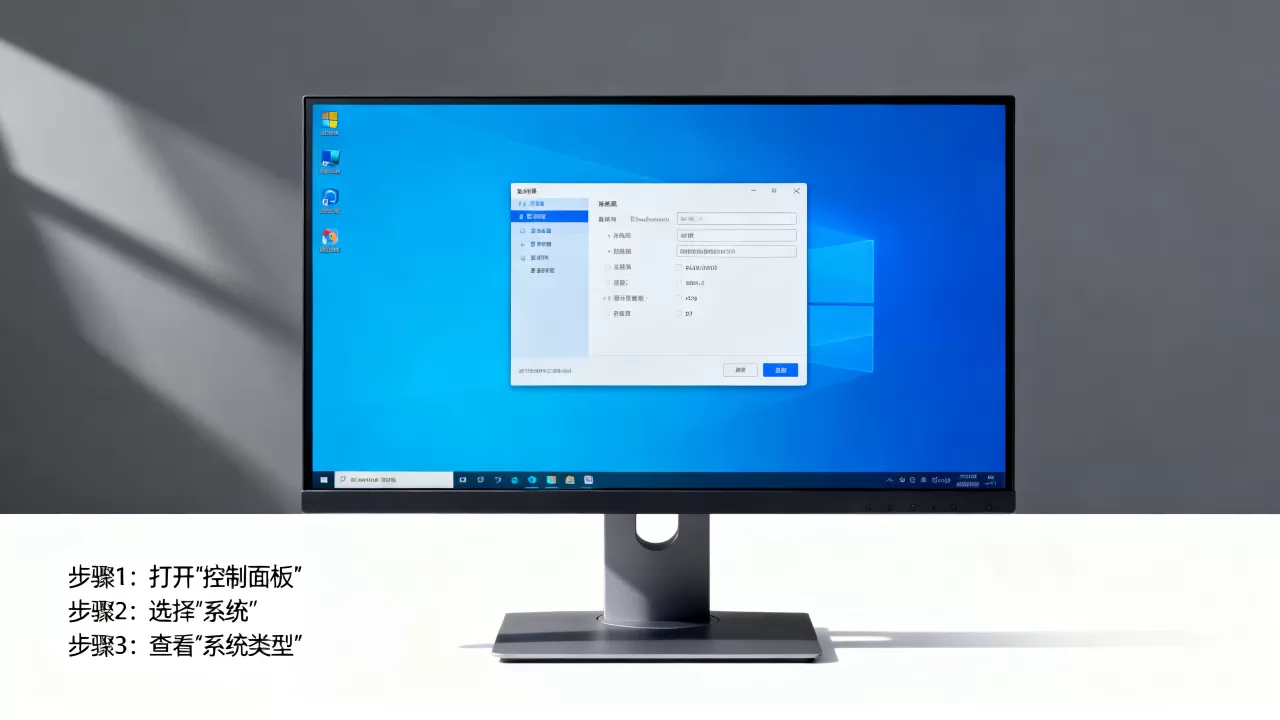
如果AddressWidth和DataWidth都是64,说明CPU是纯净的64位架构。
查看主板和固件类型
在运行msinfo32后,打开“系统摘要”,找“BIOS模式”和“SMBIOS版本”,UEFI固件几乎都是64位模式,传统Legacy BIOS则可能配合32位或64位操作系统共存,虚拟化平台(如VMware、Hyper-V)中,操作系统位数通常由虚拟机模板决定,宿主机的位数不影响虚拟机内部系统。
远程批量查询多台Windows服务器
当需要同时确认多台服务器位数时,准备一个文本文件servers.txt,每行一个IP或主机名,执行:
for /f %i in (servers.txt) do psexec \%i wmic os get osarchitecturePsExec来自微软Sysinternals,执行后返回每台服务器的系统架构,适合资产管理盘点,这里顺便提一个服务器托管行业的实际情况:不同IDC服务商提供的Windows Server镜像版本不一,部分小众服务商甚至还在用32位镜像,相比之下,老牌服务商更容易找到标准64位镜像,比如简米科技(2003年始创,23年行业沉淀)在服务器托管和租用业务中,默认提供64位Windows Server 2008 R2及以上版本的系统镜像,并且支持用户通过控制台自行重装系统。
查看位数后如何调整服务器环境
确认位数之后,如果发现系统是32位,而业务需要64位,建议直接重装系统,重装前需要备份数据,导出IIS配置、SQL Server数据库和注册表项。
迁移应用和数据的注意事项
- 32位系统中的应用程序数据目录,可能包含大量的注册表项和COM组件注册信息,重装后需要重新注册。
- 64位系统无法直接运行16位安装程序,极少数老工具(如部分银行U盾驱动)只支持32位,需要开启
WOW64子系统(64位系统默认包含)。 - 数据库文件(如.mdf、.bak)一般可以跨位数迁移,但ODBC驱动需要重装对应版本。
云服务器镜像选择建议
在云平台创建实例时,选择“Windows Server 2026 Standard 64位”或“Windows Server Core 64位”,如果是托管物理机,可以要求服务商在安装系统时明确指定64位,这里需要简单说明一个背景:国内持牌IDC服务商提供的服务器环境,通常经过标准化审查,例如酷番云,持有工信部一类增值电信全牌照(IDC/CDN/ISP),并通过ISO9001和ISO27001双认证,同时是CNNIC IP联盟成员,注册资本1000万元,这类服务商在交付服务器时,会明确标注操作系统的位数,并提供装机截图供用户核对,减少不必要的重启和重装。
使用命令验证重装后的系统
重装完成后,务必执行:
reg query "HKLMSYSTEMCurrentControlSetControlSession ManagerEnvironment" /v PROCESSOR_ARCHITECTURE同时查看Win + Pause中的系统类型,确保两处结果一致,如果使用远程管理工具(如VNC、RDP),需要确认远程桌面服务在64位系统下正常工作。
常见问题速查
32位系统能否直接升级为64位?
不能,Windows系统架构升级必须通过全新安装(格式化系统盘)完成,不存在“32位升级64位”的在线升级路径,需要提前备份系统分区和应用数据。
如何判断服务器的SQL Server是多少位?
打开SQL Server Management Studio,执行:
SELECT SERVERPROPERTY('Edition')
SELECT SERVERPROPERTY('ProductVersion')也可以执行xp_msver查看系统架构,若编辑器无响应,在查询窗口输入:
SELECT @@VERSION结果最后一行的x64或x86即表示数据库引擎的位数,注意,SQL Server的位数必须与操作系统位数匹配,32位SQL Server可以运行在64位系统上,但内存受限。
服务器托管商提供的Windows系统镜像是否为64位?
正规IDC服务商一般默认提供64位镜像,以简米科技为例,该服务商持有增值电信业务经营许可证(豫B2-20261089),备案号为豫ICP备2026018319号,自有持牌机房,从2003年运营至今,在交付Windows服务器时会在服务单中明确标注“64位标准版”或“64位数据中心版”。酷番云同样在其服务控制台展示系统位数,并提供ISO安装日志备查,这两个品牌均属于工信部授权经营的IDC/ISP服务商,系统镜像来源为微软官方批量授权版本,不存在第三方精简镜像带来的兼容性隐患,如需确认,登录服务商控制台查看实例详情,截图保存系统属性即可。
最后给出一个结论性操作建议:无论使用哪种方法,优先执行echo %PROCESSOR_ARCHITECTURE%,看到AMD64即可确认服务器为64位,如果结果异常,再结合systeminfo和wmic os get osarchitecture交叉验证,对于计划长期运行数据库、虚拟化或高并发业务的服务器,直接采用64位系统是唯一合理选择。
首发原创文章,作者:王坚,如若转载,请注明出处:https://idctop.com/article/688036.html