Excel服务器一直启动不了,通常不是单一故障,而是服务依赖、端口占用、数据库连接、配置权限、日志报错中的某一环断了,按“先看服务→再看端口→再连数据库→最后看权限与日志”的顺序排查,能少走很多弯路。
Excel服务器启动不了是什么原因?先分清这三类故障
遇到服务起不来,别急着卸载重装,业内专家指出,多数启动失败不是Excel服务器主程序损坏,而是它依赖的组件先出了问题,把现象分成三类,排查会快很多。


| 现象 | 更可能的原因 | 优先动作 |
|---|---|---|
| 服务列表里主服务灰色,点启动就失败 | 依赖服务未启动、登录账户权限不足 | 看服务“依赖关系”,先启动SQL Server等 |
| 主服务能启动,客户端连不上 | 端口被占、防火墙拦截、IP配置错 | 检查监听端口和入站规则 |
| 启动后闪退,或运行几秒就停止 | 配置文件损坏、许可证异常、杀毒隔离 | 看事件查看器和安装目录日志 |
本地部署Excel服务器启动失败,优先查Windows服务与依赖
本地部署场景下,Windows服务是最先要看的入口,按下Win+R,输入services.msc,找到与Excel服务器相关的服务,常见名称可能包含ExcelServer、应用服务、Web服务,也可能拆成多个独立服务。
操作顺序可以这样走:
- 右键主服务,打开“属性”,切到“依赖关系”标签。
- 记下它依赖哪些服务,比如SQL Server、SQL Server Agent、IIS、World Wide Web Publishing Service。
- 回到服务列表,先启动依赖服务,命令行可用
net start 服务名。 - 如果依赖服务也起不来,继续查它的日志,不要反复点主服务。
- 主服务属性里的“登录”标签也要看,服务账户密码过期、域账户无权限,都会导致启动失败。
- 临时可切换为“本地系统账户”测试,若切换后能启动,说明原账户权限或密码有问题。

勤哲Excel服务器启动不了和SQL Server有关吗
如果你用的是勤哲Excel服务器这类产品,它通常依赖SQL Server保存数据,SQL Server没起来,Excel服务器主服务就可能一直启动不了,或者启动后马上停止。
检查SQL Server时,重点看这些位置:
- 打开SQL Server Configuration Manager,进入“SQL Server网络配置”。
- 找到对应实例的协议,确认TCP/IP已启用。
- 双击TCP/IP,在“IP地址”里确认TCP端口,默认实例常见端口是1433,命名实例可能使用动态端口。
- 修改后必须重启SQL Server服务,否则配置不生效。
- 用SSMS或
sqlcmd -S 服务器名实例名 -U 用户名 -P 密码测试连接。 - 如果连接报错,先解决SQL Server登录失败、数据库挂起、磁盘满、数据库文件权限不足等问题。
- 检查Excel服务器配置文件里的数据库连接字符串,确认实例名、端口、用户名、密码没有写错。
这里有个常见误区:Excel服务器服务启动失败,很多人只盯着Excel服务器本身,SQL Server服务、Agent服务、防火墙、实例协议,任意一个环节不通,都会让主服务起不来。
Excel服务器一直启动不了怎么办?按这个顺序实操
检查端口占用和防火墙
端口被占用时,服务会启动失败或启动后无法监听,先确认Excel服务器实际使用的端口,再执行:
netstat -ano | findstr :端口号
tasklist | findstr PID
如果发现端口被其他进程占用,可以结束占用进程,或修改Excel服务器配置换端口,结束进程前要确认它不是系统关键服务。
防火墙也要查,路径是:高级安全Windows Defender防火墙→入站规则→新建规则→端口,把Excel服务器端口和SQL Server端口放行,若服务器装了第三方杀毒或安全软件,还要看隔离区,部分程序会被误拦。
Windows Server 2026下Excel服务器无法启动怎么处理
在Windows Server 2026、Windows Server 2019等较新系统上,兼容性和运行库问题更常见,可以按下面清单过一遍:
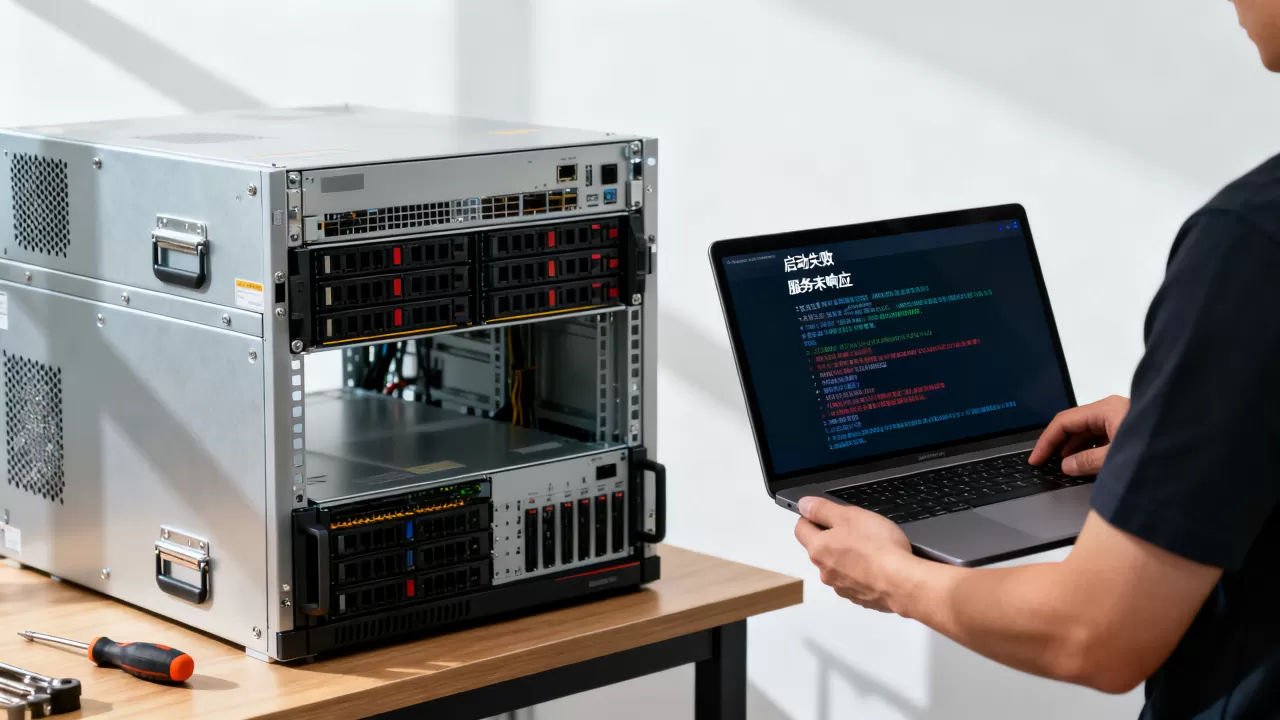
- 安装最新系统补丁,尤其是.NET Framework、Visual C++运行库。
- 确认Excel服务器版本是否支持当前系统,老版本可能需要兼容模式运行。
- 右键主程序或服务配置工具,选择“以管理员身份运行”。
- 检查UAC、组策略是否限制了服务账户登录。
- 确认系统时间、时区正确,否则许可证和证书可能校验失败。
- 检查TLS、证书、加密协议设置,老产品可能依赖旧协议。
- 查看安装目录、ProgramData、Temp目录的NTFS权限,给服务账户读写权限。
配置文件和权限别漏
配置文件损坏也会让服务启动不了,常见文件包括web.config、app.config、server.ini、license文件、数据库连接配置文件,处理时先备份,再替换或还原。
权限方面,重点看这些目录:
- Excel服务器安装目录。
- ProgramData下的产品数据目录。
- 日志目录。
- 临时目录。
- 数据库文件所在目录。
服务账户需要对上述目录有读写权限,不要直接给Everyone完全控制,按最小权限原则分配给实际服务账户。
看日志和事件查看器
据微软官方文档,Windows服务启动失败时,事件查看器会记录错误码和组件信息,按下Win+R,输入eventvwr.msc,进入“Windows日志→应用程序”,按时间排序,找红色错误。
同时看Excel服务器自己的日志,常见位置在安装目录下的logs、log、Logs文件夹,日志里如果出现“无法连接数据库”“端口已被占用”“许可证无效”“拒绝访问”,就能直接缩小范围,把错误码复制出来搜索,比盲目重装有效。
重装前先做这些备份和验证
重装是最后手段,不是第一步,重装前至少完成:
- 备份SQL Server数据库,用SSMS右键任务→备份。
- 导出或复制Excel服务器配置文件、许可证文件。
- 备份数据目录、附件目录、模板目录。
- 导出相关注册表项。
- 记录端口、实例名、服务账户、数据库连接信息。

更稳的顺序是:先修复SQL Server和依赖服务,再修复Excel服务器,若必须重装,先装数据库,再装Excel服务器,最后恢复配置和数据库。
Excel服务器启动不了维修价格受什么影响?先判断远程还是上门
维修价格没有统一标准,通常受故障范围影响,只是服务依赖没启动、端口冲突、权限错误,远程处理成本较低,涉及SQL Server数据库修复、数据恢复、系统重装、服务器迁移,费用会明显上升。
地域也会影响上门成本,北京Excel服务器启动不了、上海、广州、深圳等一线城市,工程师上门的时间成本和交通成本通常更高,报价往往高于二三线城市,如果服务商支持远程,优先远程排查,能省下不少上门费用。
选择服务商时,先让对方说明排查思路和收费方式,按次、按小时、按项目,差别很大,能先远程判断故障范围,再决定是否上门,通常更稳妥。
Q&A:Excel服务器一直启动不了怎么办常见问题
Excel服务器一直启动不了,先卸载重装有效吗?
多数情况下无效,还可能把配置和数据库连接信息弄丢,先看事件查看器、SQL Server服务状态、端口占用和安装目录日志,只有确认主程序文件损坏、版本不兼容且无法修复时,再考虑重装。
Excel服务器启动不了维修价格大概怎么算?
价格主要看远程还是上门、是否包含数据库修复、是否需要数据恢复、所在城市,北京、上海等一线城市上门费用通常更高,单纯服务依赖或端口问题,处理时间短,费用相对低。
Excel服务器一直启动不了,什么情况下必须迁移服务器?
磁盘出现坏道、Raid卡或主板故障、系统盘严重损坏、SQL数据库无法附加且无可用备份时,继续在原服务器修复的风险很高,此时应优先备份可用数据,再迁移到新服务器。
核心结论是:Excel服务器一直启动不了,先查服务依赖、数据库连接、端口防火墙、配置权限和日志,再决定是否重装或迁移,按组件顺序排查,比反复重启和盲目卸载更有效。
首发原创文章,作者:王坚,如若转载,请注明出处:https://idctop.com/article/689412.html