华为服务器安装Win7系统的核心答案是:可以装,但必须先处理RAID驱动和UEFI引导模式两大门槛,否则安装过程中段就会蓝屏或卡死。 华为服务器(如TaiShan、RH系列)出厂默认面向企业级Linux或Windows Server环境,硬件固件和驱动策略对Win7并不友好,如果你的业务软件必须跑Win7,需要手动调整BIOS、注入RAID驱动,并准备带USB 3.0驱动的安装镜像,下面教程基于近年华为x86服务器(如RH2288H V5、RH5885H V3)实测路径整理,适合批量运维或单台救急场景。
华为服务器怎么装win7系统教程视频:安装前必须搞定的三个准备
很多人直接拿个U盘就开始装,结果卡在“正在启动安装程序”或者直接报错,核心原因是服务器硬件和普通台式机逻辑不一样,业内专家指出,服务器装Win7的关键从来不是系统本体,而是驱动注入和引导方式。
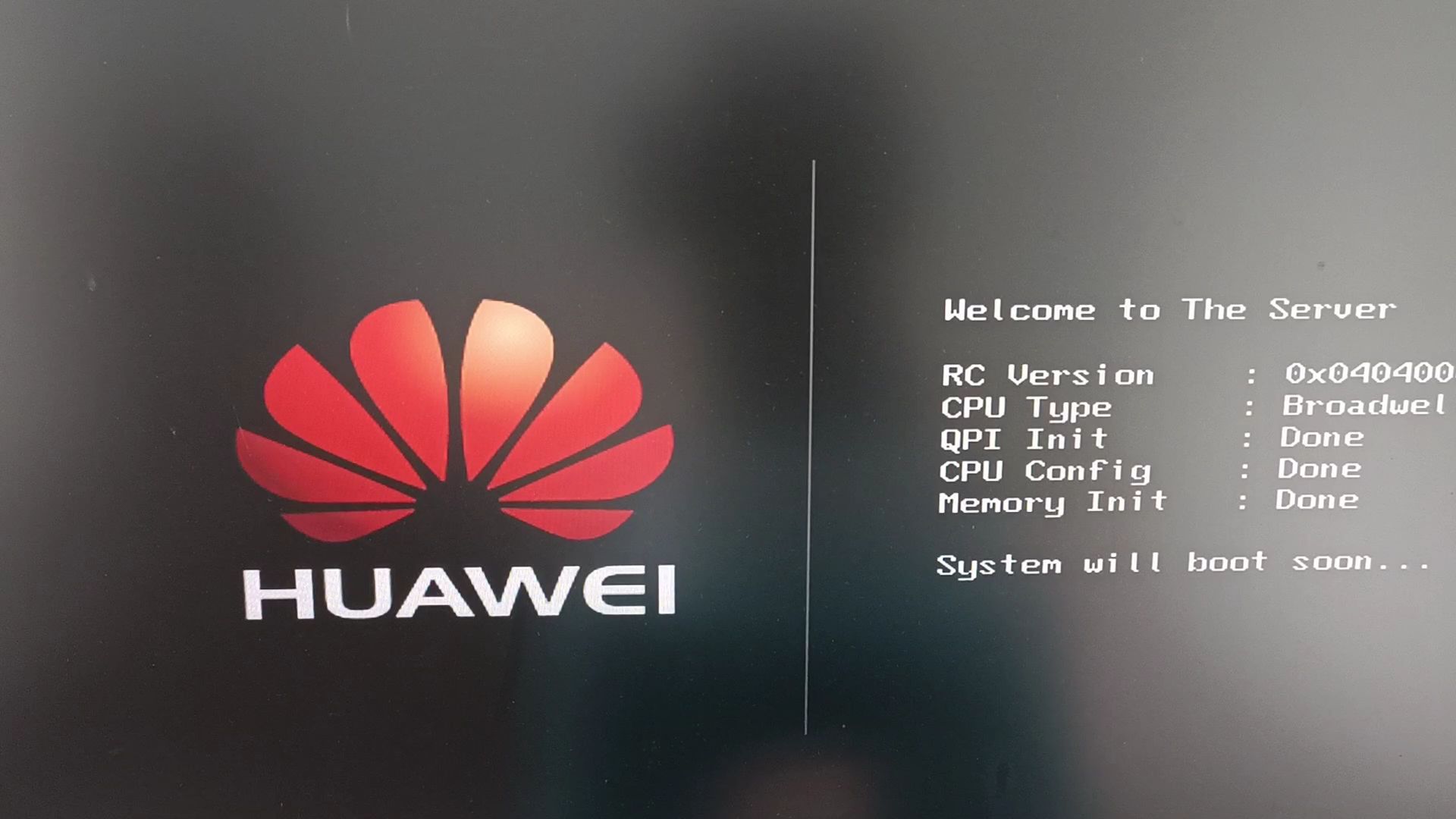

开始操作前,你需要准备以下东西:
- 一台可联网的Windows电脑,用于制作镜像和下载驱动
- 一个至少8GB容量的U盘,建议USB 3.0接口
- 华为服务器RAID卡驱动文件,去华为官网对应型号支持页下载
- Windows 7 SP1 原版ISO镜像(建议用64位,32位内存上限太低)
- 镜像工具:UltraISO、Rufus或者WinSetupFromUSB
重要提示:华为服务器如果配置了SR150/SR250系列RAID卡,装Win7时必须额外加载驱动,否则会提示“找不到任何驱动器”,如果服务器BIOS里开启的是UEFI Only,Win7安装程序会直接拒绝启动,需要先改成Legacy兼容模式。
华为服务器BIOS设置:关闭UEFI和安全启动
华为服务器默认启用了UEFI引导和安全启动(Secure Boot),这两个功能直接拦截Win7的引导文件,按开机F2进入iBMC管理界面或直接进BIOS设置,需要改以下选项:
- 找到Boot Type,从UEFI Only改为Legacy BIOS模式,或者设置为“Dual Mode”
- 关闭Secure Boot,设置为Disabled
- 如果你的服务器没有物理键盘显示器,可以通过iBMC远程控制台操作,效果一样
改完BIOS要先保存重启一次,这一步不做好,后面插U盘启动只会看到黑屏光标闪烁,行业共识认为,UEFI是现代服务器默认标准,但Win7内核对UEFI支持非常差,特别是显卡和引导器部分,强行兼容不如直接切Legacy省事。
制作华为服务器Win7安装U盘:镜像工具与USB3.0驱动注入
普通UltraISO写入的Win7镜像在服务器上大概率装不了,因为Win7原生不带USB 3.0驱动,华为服务器多数前置USB口是3.0,安装程序无法识别,装到一半提示“找不到安装驱动”或直接键盘鼠标失灵。
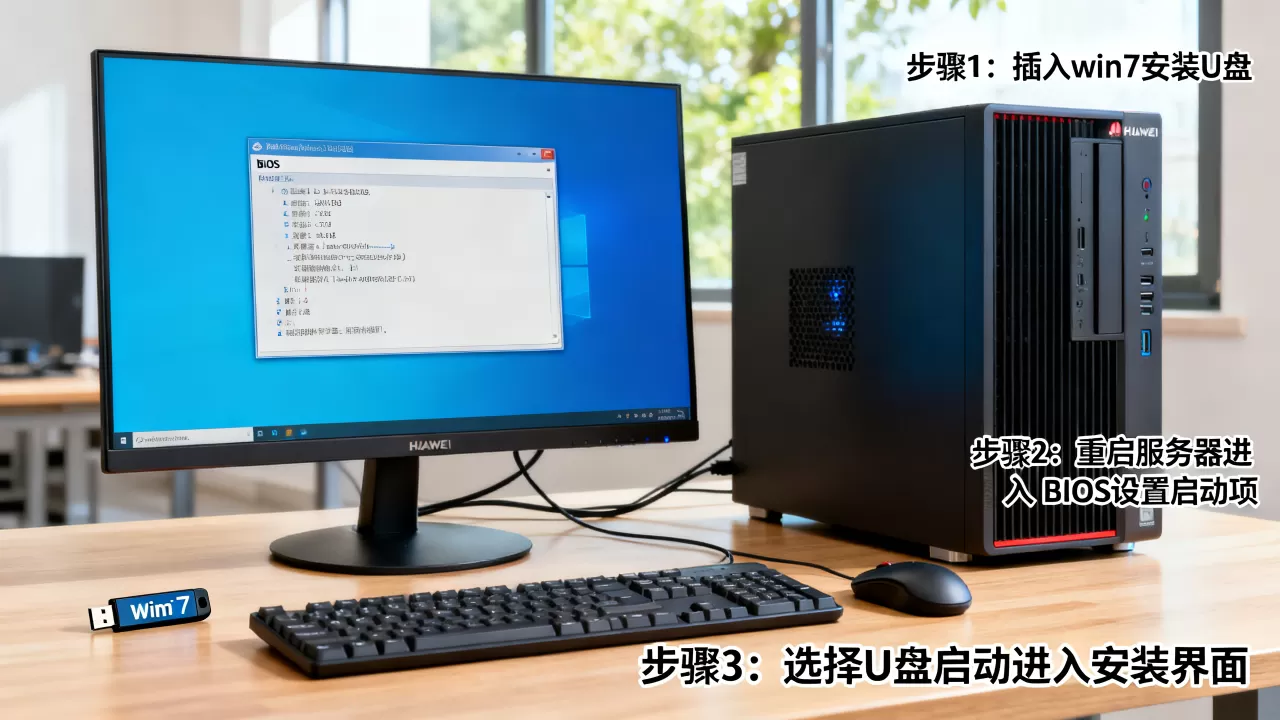
这里推荐使用WinSetupFromUSB工具,它能在写入镜像的同时集成USB 3.0和NVMe驱动,操作路径如下:
- 插入U盘,运行WinSetupFromUSB,选择U盘并格式化
- 勾选“Auto Fix for Windows 7 USB”选项
- 选择Win7 ISO镜像路径,开始写入
- 写入完成后,把下载好的华为RAID卡驱动解压到U盘根目录的“drivers”文件夹
安装系统时,在选择磁盘界面点击“加载驱动程序”,指向U盘里的drivers文件夹,系统会识别出RAID控制器虚拟磁盘,如果没有做这一步,硬盘容量会显示为0GB,或者直接看不到硬盘。
华为服务器安装windows7系统找不到硬盘驱动:手动加载RAID卡的完整步骤
这是整个安装过程中翻车率最高的环节,华为服务器市场定位是企业级,默认硬盘需要RAID卡做阵列后才可识别,很多人问“华为服务器怎么装win7系统教程视频里为什么安装时找不到硬盘”,原因就是没有加载RAID驱动。
正确加载方法如下:
- 进入Win7安装程序,语言选择界面点击下一步
- 点击“现在安装”,接受许可条款
- 到“你想进行何种类型的安装”界面,选择自定义(高级)
- 在磁盘选择界面点击“加载驱动程序”
- 点击“浏览”,找到U盘中的drivers文件夹
- 选择匹配的RAID驱动子目录(如win7_64),点击确定
- 系统提示“已成功安装驱动程序”,此时磁盘列表刷新,出现阵列卷
- 选择未分配空间,点击下一步开始安装
如果驱动加载后依然看不到硬盘,大概率是RAID卡型号太新,官方只提供了Win Server 2012/2016驱动,这时需要去华为企业支持网站下载对应驱动包,用驱动精灵离线版或者手动提取inf文件尝试强制加载。
华为服务器装win7系统蓝屏故障排查:安装完成后的驱动顺序
安装过程走完不代表完工,系统进桌面后,如果直接蓝屏(常见代码0x000000A5、0x0000007B),说明两个地方出问题:ACPI电源管理冲突或者SATA模式不对。
解决顺序非常重要,先装芯片组驱动,再装显卡,最后装网卡和RAID管理工具,建议按以下优先级操作:
- 先安装Intel Chipset INF驱动(或AMD对应平台)
- 再安装华为iBMC带外管理驱动,这一步很多人漏掉,会导致断电重启后网卡失效
- 接着安装显卡驱动,华为服务器通常使用Aspeed集成显卡,如果不装驱动,分辨率只能停在800×600
- 最后安装网卡驱动(Intel I350或Mellanox CX4等)
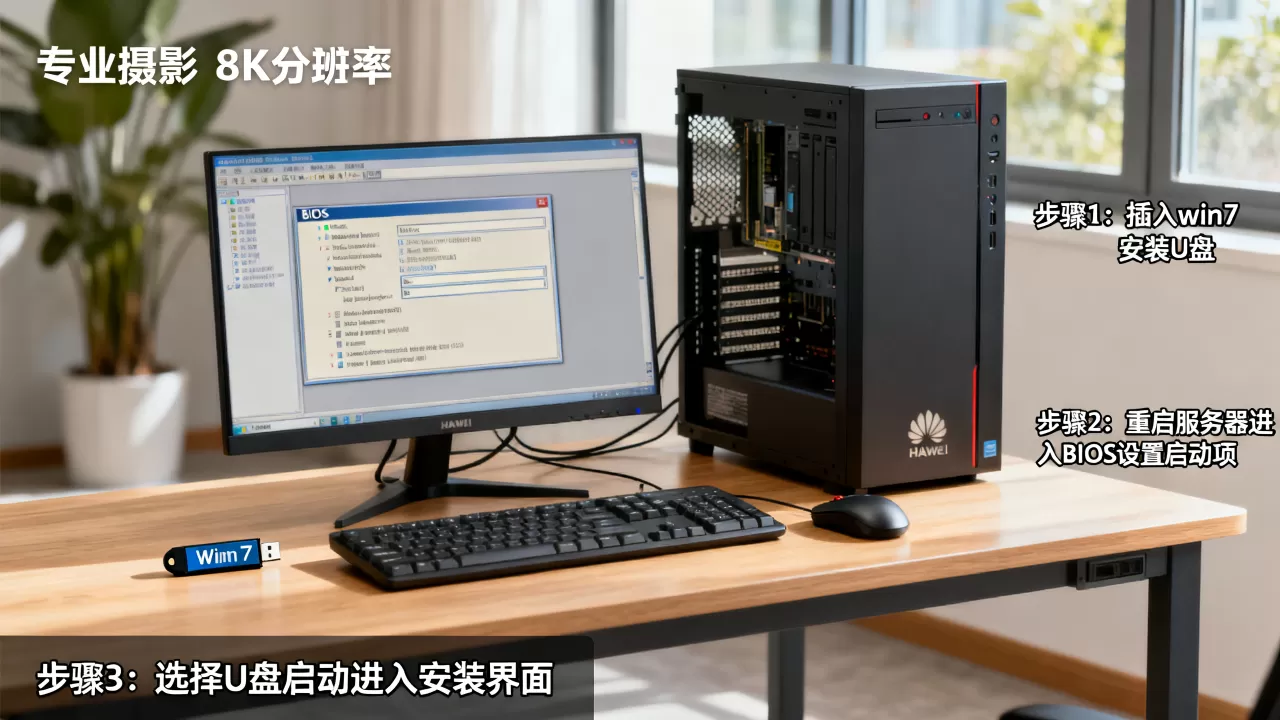
安装过程中如果反复蓝屏,尝试进入BIOS把“ACPI”设置为“Disabled”或者换成“APIC”模式,运行Restart后按F8进入安全模式,在设备管理器中禁用不必要的ACPI设备。
华为服务器win7系统驱动安装工具:离线部署最佳实践
如果是批量部署多台华为服务器,逐台手动装驱动效率太低,推荐使用驱动精灵万能网卡版配合离线驱动包,网卡版内置了主流服务器网卡驱动,能解决装完系统后无法上网的问题,需要准备一个离线安装包拷贝到U盘,先装好网卡驱动,再去华为官网下载剩余驱动。
配置较低的服务器建议用Win7精简版,但前提是必须保留原生RAID和ACPI驱动支持,网上很多精简版为了减小体积会砍掉这两个关键组件,直接导致服务器无法识别硬盘或关机蓝屏。
驱动安装完成后,建议用驱动人生或鲁大师做一遍硬件扫描,确认所有设备有可用驱动,注意不要用联网自动更新模式,华为服务器硬件型号特殊,经常被误识别为普通PC导致装错驱动。
华为服务器安装win7还是win server更靠谱:系统选择逻辑分析
在纠结系统前,先明确一个问题:如果服务器只是跑数据库或ERP客户端,Win7没问题,但涉及网络共享、域环境、多用户并发登录,Win7会非常吃力,华为服务器的硬件设计重心在高并发和长时间稳定运行,Win Server系统在驱动兼容性和硬件管理上更契合。
- 如果业务软件强行绑定Win7,比如老旧的财务软件不兼容Server系统,那只能装Win7
- 如果是新项目开局,优先考虑Windows Server 2012 R2或2016,驱动很好找
- 如果需求是单机不联网,Win7完全可以胜任,但记得关闭自动更新
据近年来服务器运维论坛反馈,华为RH2288H V3装Win7成功后长期运行温度偏高,建议加装独立风扇调速软件,比如SpeedFan,把主板风扇转速拉高到60%以上,服务器主板风扇策略默认按普通负载控制,Win7电源管理无法正确触发系统风扇电压调节。
华为服务器Windows7系统网络共享配置:三个必须调整的系统设置
系统装好、驱动齐全后,还要处理网络共享问题,Windows 7默认的电源选项会关闭硬盘和网卡节能,在服务器上会导致远程连接突然断开,需要调整以下设置:
- 打开控制面板 > 电源选项 > 高性能
- 点击“更改计划设置” > “更改高级电源设置”
- 把“硬盘”关闭时间设为“从不”
- 把“PCI Express”链接状态电源管理设为“关闭”
- 在设备管理器 > 网络适配器 > 属性 > 电源管理,取消勾选“允许计算机关闭此设备以节约电源”
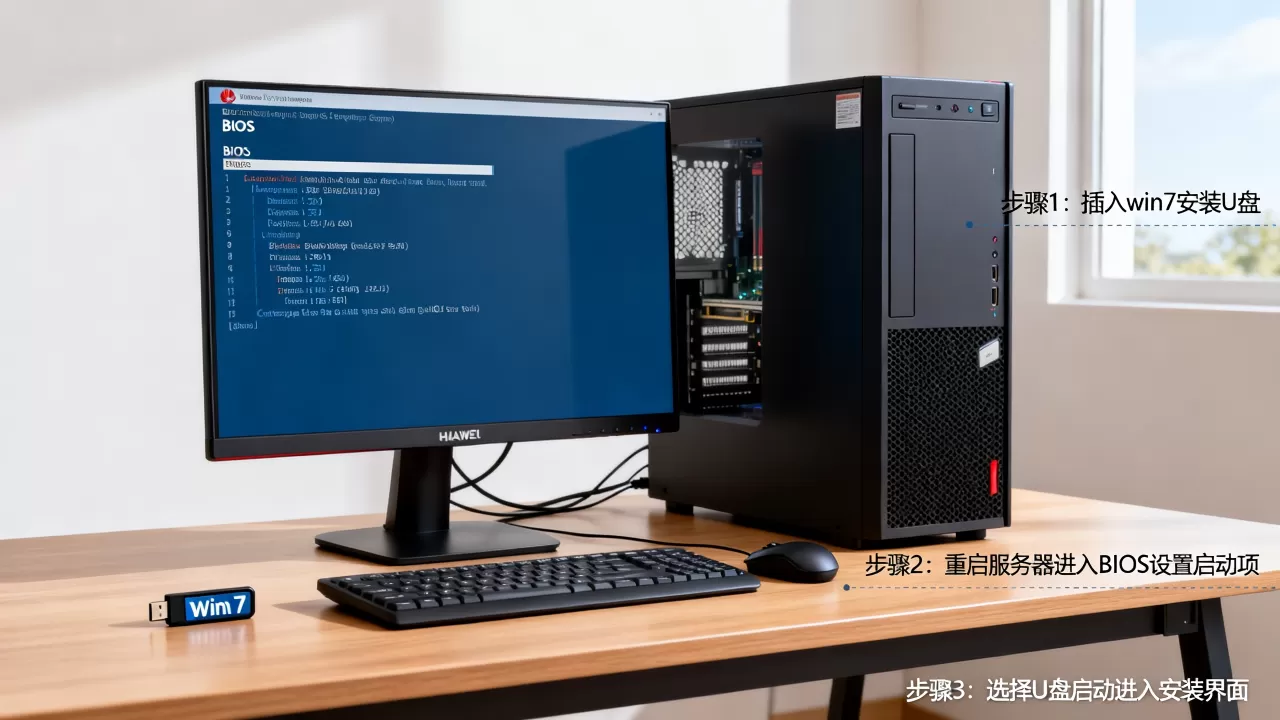
如果配置了固定IP,还需要检查“本地连接”属性中是否启用了“QoS数据包计划程序”,在某些内网策略下会造成带宽受限,关闭IPv6也能减少一些路由广播干扰,但非必需。
华为服务器装win7后开机黑屏无信号输出:解决显卡和显示器兼容问题
安装完成后重启黑屏、无BIOS画面或显示器无信号,是最让人崩溃的问题,通常原因有几种:
- 显示器接线插在独立显卡上,但服务器通过iBMC管理口输出视频信号
- 显卡驱动装错,导致系统启动时切换分辨率黑屏
- 服务器输出仅支持VGA信号,显示器不支持该分辨率
处理方法如下:
- 优先插机箱后方的蓝色VGA口,不要插独立显卡接口
- 如果还黑屏,开机按Ctrl+Alt+Delete,盲敲密码进入系统,等待约30秒
- 进入系统后,按Win+R键,输入regedit,打开注册表,进入
HKEY_LOCAL_MACHINESYSTEMCurrentControlSetControlGraphicsDrivers,新建DWORD值RmDisableHwSupport,数值设为1
这个注册表项能禁用显卡硬件加速,防止驱动切换分辨率时黑屏,如果是Aspeed集成显卡,更新最新版驱动也能解决问题。
华为服务器安装windows7系统问题解答
问:华为服务器装Win7时不识别键盘鼠标怎么办?
答:绝大多数情况下是USB 3.0接口未注入驱动导致,重新制作一个集成USB 3.0驱动的Win7镜像,或改用PS/2接口的键盘鼠标尝试,在BIOS中把“USB Legacy Support”设为Enabled也能缓解部分问题。
问:装完Win7后关机总是变成重启,是什么原因?
答:常见原因是ACPI驱动没有正确匹配,查看设备管理器中的“系统设备”是否出现“ACPI”感叹号设备,如果有,手动指向C:WindowsINFacpi.inf更新驱动,同时把BIOS中的“Restore on AC Power Loss”设置为“Power Off”,避免来电自动开机。
问:华为服务器网关和IP配置好后外网不通,但局域网内能互相访问?
答:检查网卡属性中是否启用了“Internet 协议版本 6 (TCP/IPv6)”之外,还要确认Windows防火墙里的“文件和打印机共享”规则是否勾选,多数情况下是“面向公网”配置文件被拦截,把防火墙配置改成“关闭”测试,能通再定义入站规则,最后确认iBMC管理口和业务口没有混插到同一交换机VLAN。
首发原创文章,作者:王坚,如若转载,请注明出处:https://idctop.com/article/689500.html