Dell服务器磁盘格式化,核心步骤是先进入RAID控制器删除虚拟磁盘,再重新创建RAID并初始化,最后在操作系统里执行分区与格式化命令。这里的难点在于很多运维新手把服务器磁盘当成普通硬盘直接格式化,结果发现不进系统,或者开机直接卡在RAID报错界面,下面按实际操作顺序,把Dell服务器从底层到系统的格式化流程完整拆解一遍。
Dell服务器磁盘格式化前的准备工作
任何格式化操作都要先想清楚后果,Dell PowerEdge服务器里的磁盘通常不是独立存在的,而是先组成虚拟磁盘再交给操作系统使用,格式化如果做到底层,相当于把所有数据通道全部重建,数据清空后没有任何工具能恢复。
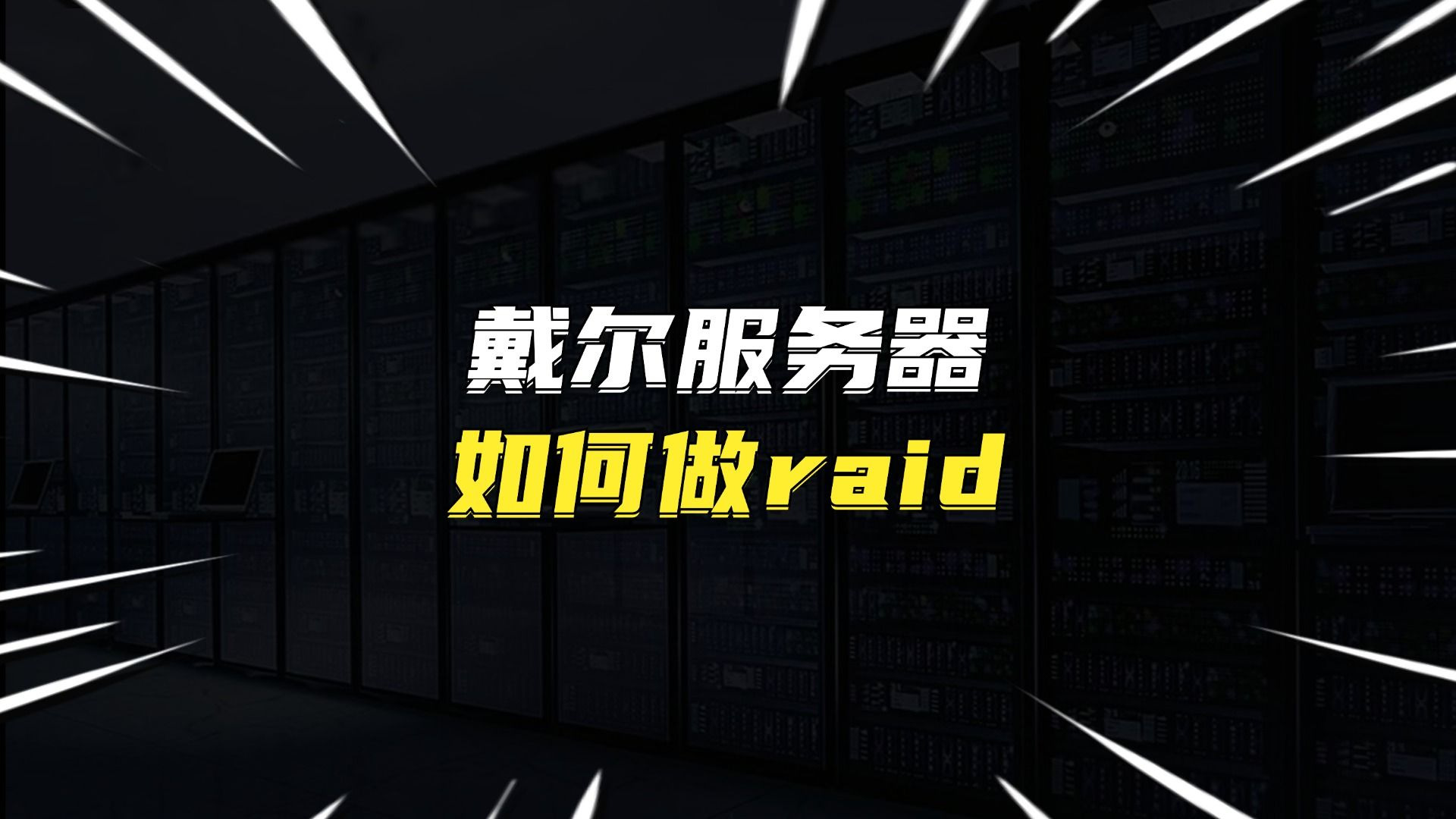

开始之前,按下面顺序逐项确认。
备份关键数据
- 虚拟机文件、数据库备份、配置文件单独导出到外部存储
- 检查备份数据能否正常读取,别等到磁盘清空后才后悔
- 用标签记录每块物理磁盘的槽位号和序列号,方便后续排查
确认RAID卡型号
- Dell服务器常见RAID卡是PERC H330、H730P、H740P系列
- 老款服务器可能是PERC H710/H810,操作界面略有差异但逻辑相同
- 无论是哪块卡,开机按 Ctrl+R 都能进入RAID配置界面
准备系统安装介质
- Windows Server推荐使用UEFI引导,U盘格式化为FAT32
- Linux建议用最新版ISO制作启动盘,避免驱动兼容问题
- 记录原服务器的IP地址、主机名、DNS配置,格式化后要重新设置
明确现有阵列模式
- 如果原本是RAID5,格式化时模式写错,虚拟磁盘的容量和性能都会受影响
- 企业里常见的有RAID0、RAID1、RAID5、RAID10,选哪种后续细说
行业共识认为,超过半数的RAID故障都源于操作前没有记录原始配置,不要偷懒,拿手机拍下PERC界面,或者用笔记本抄下每组虚拟磁盘的成员盘,这是最稳妥的保底动作。
Dell服务器RAID配置步骤:一条条说清楚
进入服务器管理界面后,看到的界面可能不同,但核心菜单就那几个,拿一台双路PowerEdge R740来说,操作路径每一步都可以直接照搬。
开机进入PERC界面
- 按下电源键,看到Dell Logo时快速敲击 Ctrl+R
- 屏幕出现PERC BIOS配置界面,左侧是虚拟磁盘列表,右侧是物理磁盘状态
- 此时先按 F2 打开操作菜单,熟悉一下选项位置
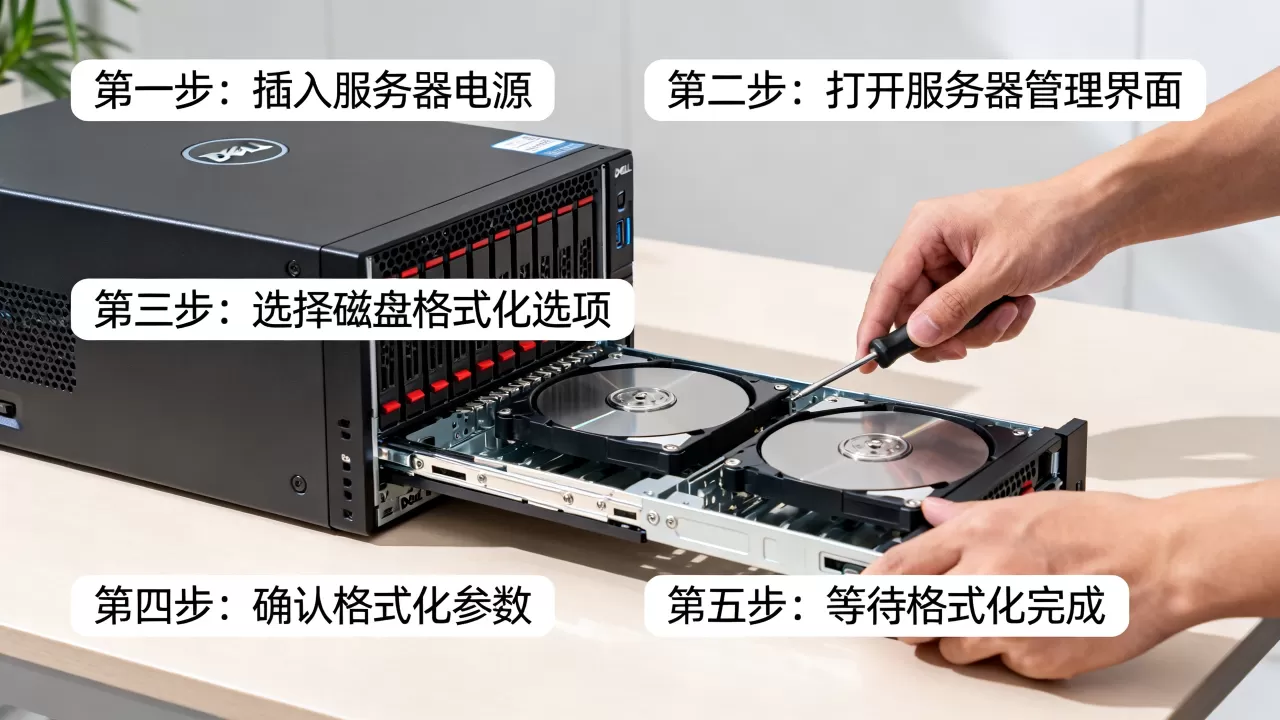
删除现有虚拟磁盘
格式化意味着不要原来的数据布局,所以先删除虚拟磁盘。
- 用上下方向键选中要删除的虚拟磁盘
- 按 F2 选择 Delete Virtual Disk,回车确认
- 系统提示是否保存配置时选择 Yes
- 重复操作,直到所有虚拟磁盘都删干净
按完回车后,原来分配的磁盘空间全部释放,物理磁盘回归到Ready状态,这一步正常完成之后,机器仍然可以开机,只不过系统引导肯定是失败的,因为找不到系统盘。
初始化物理磁盘
删除虚拟磁盘只是第一步,物理磁盘上的残留元数据还在,有过RAID经验的同行都知道这句:不初始化,新虚拟磁盘建出来大概率报Foreign状态。
在PERC界面右侧的物理磁盘列表里:
- 按 F2 选择 Initialize 或 Initialize Using Fastest Method
- 确认后等待进度条跑完,状态变为 Ready
- 如果磁盘之前来自其他服务器,会显示 Foreign,那就先按 F2 选 Clear Foreign Config 清理掉
创建新虚拟磁盘
这一步是重新”画蛋糕”的过程,怎么分配看需求来。
| RAID级别 | 最少磁盘数 | 可用容量 | 用途 |
|---|---|---|---|
| RAID0 | 1 | 全部容量 | 无冗余,跑临时数据 |
| RAID1 | 2 | 一半容量 | 系统盘首选,安全 |
| RAID5 | 3 | N-1 | 综合性价比,大多数业务场景 |
| RAID10 | 4 | 一半容量 | 高并发,数据库服务器常用 |
具体建盘路径:
- 按 F2 选择 Create New Virtual Disk
- 选择RAID级别,比如RAID5
- 从右侧物理磁盘列表里按 Enter 勾选成员盘
- 设置虚拟磁盘名称、容量和条带大小,默认的64KB基本不用动
- 确认后按 Enter 提交,选择 Initialize 开启后台初始化
业内专家指出,RAID5在超过8块盘的重建场景下故障率偏高,关键业务建议RAID10,这条经验做存储的人基本都有共识,你不妨直接按这个标准配。
设置热备盘和写策略
建完RAID后,返回到VD Mgmt主界面:
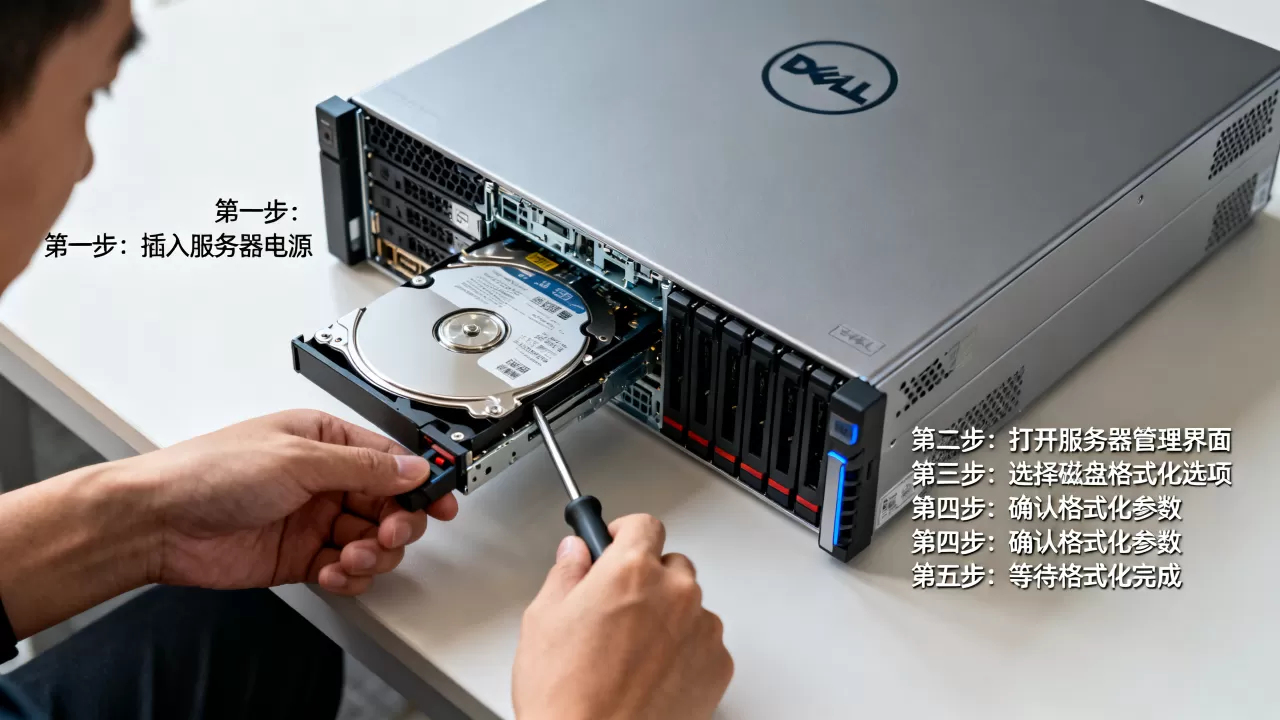
- 按 F2 找 Hot Spare,选一块状态为Ready的物理盘设为热备
- 按 F2 进入 Virtual Disk Properties,把写策略改成 Write Back,读策略保持 Read Ahead
- 这一步能显著提升随机写入性能,不设置也不算错,但性能会打折
创建完成后按 Esc 退出,选择 Exit 保存配置并重启服务器,Dell服务器RAID配置步骤到这里就结束了。
Dell服务器磁盘格式化命令:进系统后这么操作
RAID层建完虚拟磁盘后,操作系统还是看不到盘,因为上面没有文件系统,接下来才是真正意义上的”磁盘格式化”。
Windows Server下的操作路径
用Windows Server 2019或2026镜像引导系统:
- 进入安装界面时按 Shift+F10 打开命令行
- 输入 diskpart 回车,进入磁盘管理工具
- 输入 list disk,确认能看到RAID卡分配的虚拟磁盘(比如磁盘0)
- 输入 select disk 0,选中目标盘
- 输入 clean,清除所有分区信息
- 输入 convert gpt,将磁盘转为GPT格式
- 输入 create partition primary,创建主分区
- 输入 format fs=ntfs quick,快速格式化为NTFS
命令执行完后,关闭命令行回到安装界面,点击”刷新”就能看到未分配的磁盘空间。
Linux系统下的处理命令
如果计划装CentOS或Ubuntu Server,步骤更简单:
- 启动到安装界面后,选择 Manual Partitioning
- 找到对应的RAID虚拟磁盘,通常是 /dev/sda
- 手动设置 /boot、/ (root)、swap 分区
- 文件系统类型选 ext4 或 xfs,Dell服务器在xfs下性能表现更稳定
命令行方式则依次执行:
fdisk /dev/sda
进入交互界面后按 d 删除旧分区,按 w 写回分区表,再用:
mkfs.xfs /dev/sda1
完成格式化,整个过程比Windows更快,没有图形界面的机器也能完成。
格式化时最容易踩的三个坑
- 选错磁盘目标,有条件的话先执行
lsblk确认哪个盘是新建的RAID卷 - 直接点Windows图形界面的”格式化”但忽略了GPT转化,导致超大分区用不了
- 忘记在BIOS里调整启动顺序,开机还是从旧引导设备走,莫名其妙又找不到系统
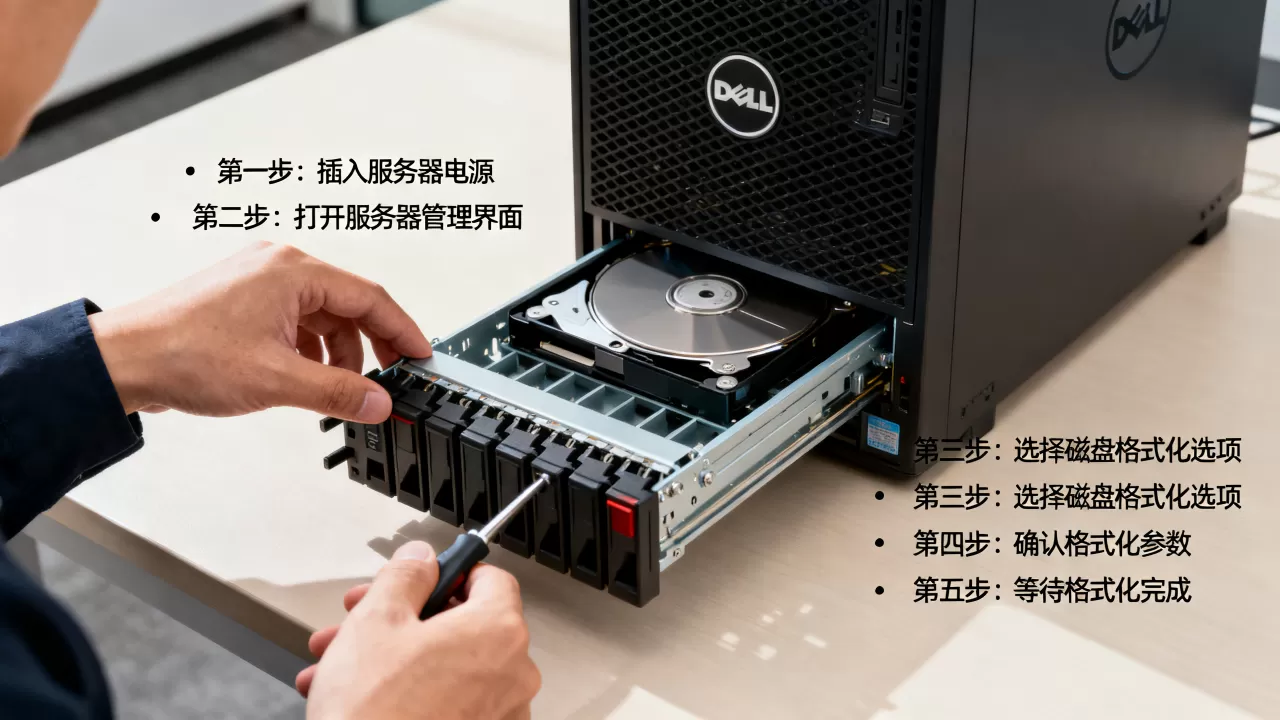
Dell服务器装系统找不到硬盘?八成是这几件事没做对
RAID配置完,虚拟磁盘状态正常,但装系统时就是看不到盘,这个现象在Dell机器上很常见,排查顺序按下面来。
核对启动模式
- 新机器默认UEFI,老系统安装盘用Legacy模式引导,两边不一致就会隐藏磁盘
- 开机按 F2 进BIOS Setup,检查 Boot Mode 是否是 UEFI
确认虚拟磁盘状态
- 回PERC界面看Disks是否显示 Online
- 如果显示 Degraded 或 Failed,先解决物理盘问题再谈安装系统
加载驱动
- Windows安装时在”加载驱动程序”位置浏览到RAID卡驱动目录
- Dell官网提供对应的驱动文件,建议提前放到U盘
- 如果是新RAID卡,Linux内核版本太低也会装不上,推荐用较新的发行版镜像
有两个相当一部分用户都忽略的点:删除虚拟磁盘时只删了配置但没有初始化物理盘,重建后状态为Ready但元数据冲突;以及服务器开机自检时按Ctrl+R时机太晚导致直接引导进系统,前者需要Clear Foreign Config,后者直接重启再试就行。
Dell服务器磁盘格式化Q&A:价格、数据恢复、装系统找不到硬盘
Dell服务器磁盘格式化价格一般多少?
这块的费用浮动比较大,一线城市像北京、上海,专业IT服务商上门操作一次,价格通常在几百到上千元之间,取决于是否包含RAID重建和系统安装,三四线城市本地服务商报价相对低一些,但技术质量参差不齐,如果你懂操作流程,完全可以自己动手,Dell官方支持服务包之外,这套操作本质上不复杂。
Dell服务器做完磁盘格式化之后,数据还能找回来吗?
基本不能,RAID层的数据清空加上物理盘初始化,相当于整套逻辑结构全部重建,市面上数据恢复公司能处理的场景往往是”误删分区”或者”RAID降级”,对整组初始化后的盘基本没有成功率。
Dell服务器装系统找不到硬盘,一定是磁盘坏了吗?
不一定是硬件问题,多数情况集中在启动模式不匹配、RAID驱动没加载、或者虚拟磁盘没有被正确初始化这三个方面,按上面的排查步骤走一遍,十有八九能定位到原因,没必要一上来就换盘。
首发原创文章,作者:王坚,如若转载,请注明出处:https://idctop.com/article/689508.html