在 PC1.0 里查看自定义服务器,核心入口通常不在首页,而在“设置/联机/服务器”菜单、快捷方式启动参数、安装目录配置文件或运行日志里,若主界面没有列表,按“菜单→启动参数→配置文件→日志抓取”的顺序找,再用 ping 和端口测试确认。
先搞清 PC1.0 自定义服务器指什么
PC1.0 里的“自定义服务器”一般不是官方默认列表,而是你自己添加的地址、端口或托管服务,它可能表现为服务器列表里的一条记录,也可能只藏在启动参数里。
![[MC我的世界]教大家开一个低延迟服务器私服](https://i2.hdslb.com/bfs/archive/02f3fe642eb7b10a27ecef71597dc2f6b05647c0.jpg)

三种常见形态
- 内置列表型:设置或联机页面里有“添加服务器”“直连”“收藏”按钮,填 IP 或域名就能看到。
- 启动参数型:快捷方式目标后面跟着
--server=地址:端口或类似参数,客户端启动时直接连过去。 - 配置文件型:安装目录或用户数据目录里有
servers.json、serverlist.ini、config.toml等文件,里面保存服务器地址。
行业共识认为,客户端类软件的自定义服务器入口通常遵循“设置网络/联机服务器列表”路径,PC1.0 主界面没有,先别急着重装,去高级设置、实验室功能或开发者选项里翻一遍。
为什么主界面看不到自定义服务器
原因通常有三个:
- 客户端 1.0 把联机入口做成了开关,默认关闭。
- 你用的是离线模式或单机模式,服务器模块没有加载。
- 服务器列表被过滤条件隐藏,例如只显示“官方”“延迟低”“已收藏”。
PC1.0自定义服务器在哪里设置?先分清三种入口
找入口这件事,不同 PC1.0 发行版菜单名不一样,但底层逻辑接近。
设置/联机/服务器菜单
打开 PC1.0,依次看:
设置→网络→服务器联机→自定义服务器高级→连接→直连地址- 右上角头像旁的下拉菜单,部分版本会把“服务器列表”放在这里。
如果菜单是灰色,先切换账号登录状态,再检查是否处于离线模式,部分版本要求登录后才能解锁联机入口。
快捷方式与启动参数
右键 PC1.0 快捷方式,选择“属性”,看“目标”和“起始位置”。
目标里如果出现类似:
PC1.0.exe --server=127.0.0.1:27015PC1.0.exe -connect 服务器地址:端口PC1.0.exe --custom-server="名称"
说明自定义服务器是通过启动参数带入的,想换服务器,复制一份快捷方式,改参数即可,不要直接改原快捷方式,避免官方更新后失效。
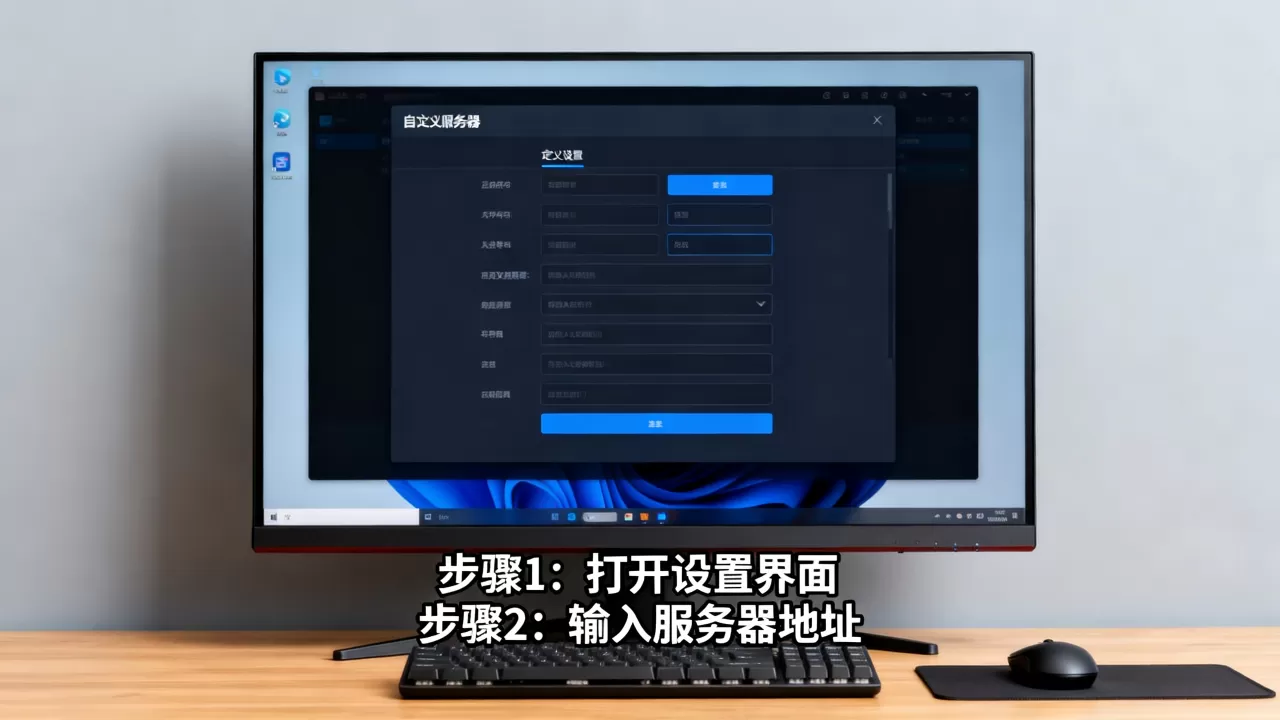
配置文件与安装目录
常见位置包括:
- 安装目录:
PC1.0config、PC1.0settings、PC1.0server - 用户目录:
C:Users你的用户名AppDataRoamingPC1.0 - 文档目录:
DocumentsPC1.0
重点找这些文件名:
servers.jsonserverlist.iniconfig.tomlsettings.jsonconnection.cfg
用记事本或 VS Code 打开,搜索 server、host、ip、port、address,找到后不要乱改格式,先备份。
| 入口 | 查看位置 | 适合场景 | 常见坑 |
|---|---|---|---|
| 内置菜单 | 设置/联机/服务器 | 日常添加、切换 | 菜单灰色、需要登录 |
| 启动参数 | 快捷方式属性 | 固定直连、多开 | 参数写错导致闪退 |
| 配置文件 | 安装目录/用户目录 | 批量管理、备份 | 编码错误、路径不对 |
| 运行日志 | logs 文件夹 | 排查连接失败 | 日志被覆盖、关键字不同 |
上海PC1.0自定义服务器怎么查看?地域差异其实很小
很多上海用户会问,本地网络会不会影响 PC1.0 自定义服务器显示,答案是:地域本身不会改变查看入口,但会影响连接质量和 DNS 解析。
先查本地网络
在 Windows 搜索栏输入 cmd,打开命令提示符,执行:
ping 服务器地址nslookup 服务器域名Test-NetConnection 服务器地址 -Port 端口
ping 通但端口不通,问题多半在防火墙或服务端。nslookup 解析异常,换成公共 DNS 再试。
再查客户端缓存
PC1.0 可能缓存了旧服务器列表,去用户目录找到 Cache、ServerCache 或 webcache 文件夹,退出客户端后重命名备份,再启动,客户端会重新拉取列表。
上海地区跨运营商访问时,较大比例会出现延迟波动,用有线网络替代 Wi-Fi,关闭后台下载,再观察服务器列表里的延迟数字。
PC1.0自定义服务器连接失败怎么办?按四层排查
连接失败不是单一原因,按下面四层查,比反复重启有效。
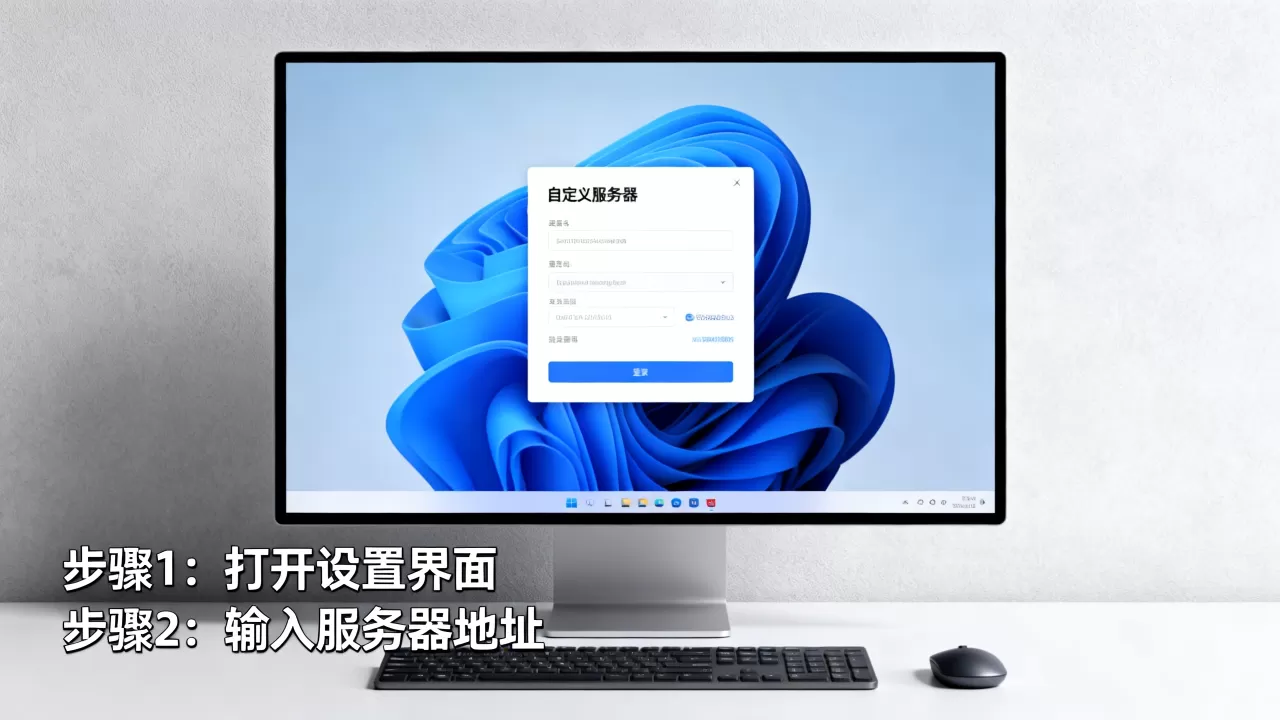
第一层:地址与端口
检查 IP、域名、端口是否写全。
- IP 格式:
168.1.10 - 域名格式:
play.example.com - 端口格式:
27015,不要漏冒号 - 如果服务端用了非默认端口,客户端也要同步改。
第二层:防火墙与安全软件
Windows 防火墙可能拦截 PC1.0 的出站或入站。
操作路径:
控制面板→系统和安全→Windows Defender 防火墙→允许应用通过防火墙- 找到 PC1.0,勾选“专用”和“公用”
- 如果服务端在本机,还要放行对应端口
第三方安全软件也会拦,临时退出测试,能连上就说明规则问题。
第三层:版本与协议
客户端 1.0 和服务端版本不一致,常见表现是列表能看到,点进去就断开。
- 核对 PC1.0 版本号
- 核对服务端支持的协议版本
- 如果服务端装了模组,客户端也要装同版本模组
业内专家指出,排查连接问题应先分层验证 DNS、端口、防火墙和版本,而不是直接重装客户端。
第四层:服务端状态
用另一台设备或手机热点测试同一地址,如果都不通,问题在服务端。
- 服务端进程是否运行
- 服务端控制台有没有报错
- 云主机安全组是否放行端口
- 服务端是否达到人数上限
PC1.0自定义服务器收费吗?看服务由谁提供
收费与否,取决于服务器是谁开的。
免费场景
- 局域网自建:同一路由器下,一台电脑开服,其他电脑直连。
- 朋友临时开服:对方电脑保持开机,你填他的公网 IP 或内网 IP。
- 官方限时活动服:PC1.0 本身可能提供免费自定义房间。
收费场景
- 云主机:按 CPU、内存、带宽和时长计费。
- 托管面板:按月或按年收费,省去手动配置。
- 商业服务器:可能卖道具、权限或 VIP,收费与 PC1.0 客户端无关。
据工信部数据,近年来国内固定宽带和移动网络时延持续下降,但跨运营商、跨地域访问仍可能出现波动,选服务器时,优先选离你近、带宽足、支持退款试用的节点。
PC1.0和Steam服务器列表区别在哪?入口逻辑不同
PC1.0 和 Steam 的服务器列表不是一回事。
官方列表与自定义列表的优先级
Steam 游戏常用 Steam 服务器浏览器,支持标签、地图、人数筛选,PC1.0 如果独立发行,可能只提供自定义直连,没有公开浏览器,你看到“服务器列表”时,先确认它是官方推荐还是你自己添加的。
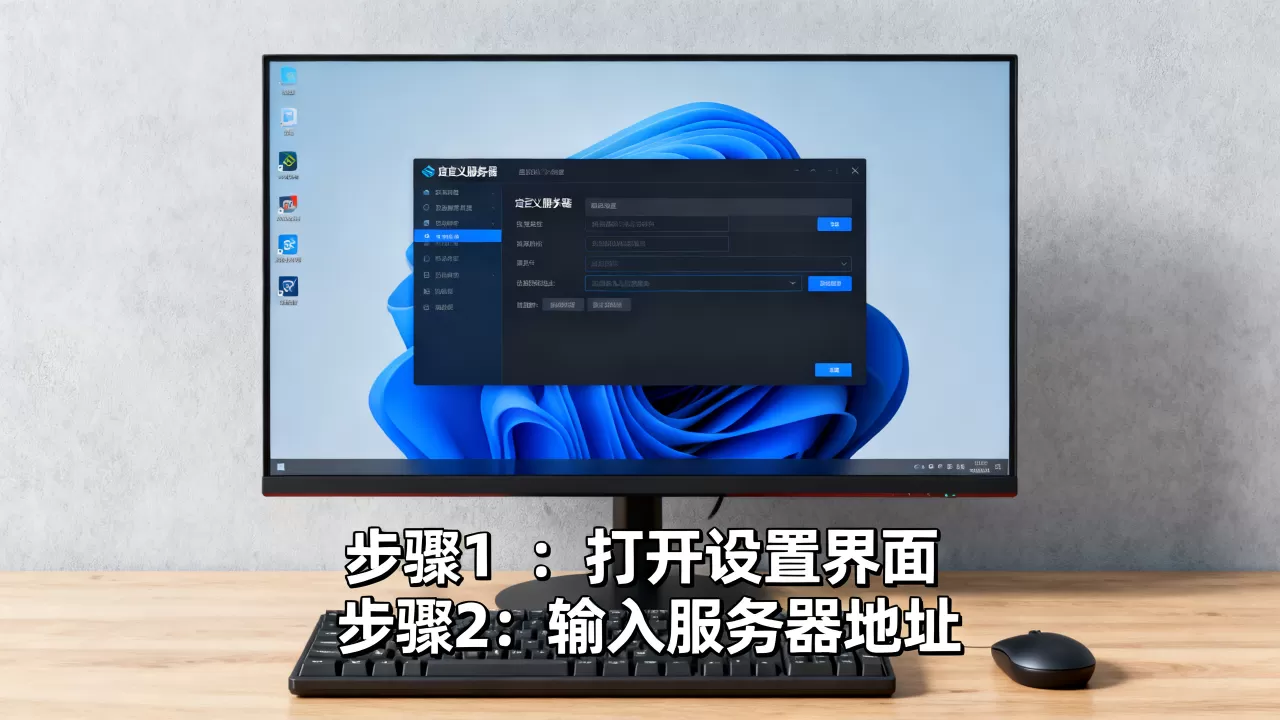
添加后如何验证
添加自定义服务器后,做三件事:
- 看列表里有没有显示延迟和人数。
- 点“刷新”或重启客户端,确认记录还在。
- 用
telnet 地址 端口或nc -vz 地址 端口测端口。
PC1.0 列表不显示,但命令行端口通,说明客户端显示层有问题,清缓存、换账号或查日志。
实操:用命令和日志确认自定义服务器是否生效
Windows 命令
ping 服务器地址nslookup 服务器域名Test-NetConnection 服务器地址 -Port 端口netstat -ano | findstr :端口tracert 服务器地址
macOS 与 Linux 命令
ping 服务器地址dig 服务器域名nc -vz 服务器地址 端口curl -v telnet://服务器地址:端口
看日志关键字
进入 PC1.0 安装目录或用户目录,找到 logs 文件夹,打开最新日志,搜索:
serverconnecttimeoutrefusedresolveversion mismatch
日志里出现 connection refused,优先查服务端端口,出现 timeout,查防火墙和网络,出现 version mismatch,查客户端与服务端版本。
Q&A:PC1.0怎么看自定义服务器常见问题
PC1.0怎么看自定义服务器,但主界面没有入口?
先查设置里的高级选项、联机开关和实验室功能,再看快捷方式目标是否有启动参数,最后去用户目录搜 servers.json 或 serverlist.ini,如果都没有,用日志确认客户端是否加载了服务器模块。
PC1.0自定义服务器连接失败怎么办,先查什么?
先查地址和端口是否写全,再用 ping 和 Test-NetConnection 测通断,端口不通就查防火墙、安全组和服务端进程,端口通但客户端不显示,就清缓存或换账号。
PC1.0自定义服务器收费吗?
自建、局域网和朋友临时开服通常不额外收费,云主机、托管面板和商业服务器会按配置、带宽和时长收费,这部分费用由服务提供方决定,与 PC1.0 客户端本身无关。
PC1.0 查看自定义服务器的关键,是把菜单入口、启动参数、配置文件和日志四条线交叉验证,先确认地址和端口能通,再解决客户端显示与版本匹配,基本就能稳定连上。
首发原创文章,作者:王坚,如若转载,请注明出处:https://idctop.com/article/689560.html