服务器2012系统怎么做u盘启动不了,多半不是U盘坏了,而是启动模式、分区格式或服务器硬件兼容性出了问题,按下面步骤排查基本都能解决。
先搞明白:服务器2012系统和普通电脑的U盘启动区别
很多人拿做普通Windows系统的方法去装Server 2012,结果卡在开机黑屏或直接进硬盘系统,原因很简单,服务器硬件和台式机不一样,尤其是磁盘控制器模式和UEFI/BIOS启动方式这两块。

服务器2012系统对U盘启动的硬性要求
- 支持UEFI的服务器(比如戴尔PowerEdge、惠普ProLiant、浪潮英信),U盘必须是FAT32格式才能被识别为UEFI启动设备。
- 如果使用传统BIOS模式(Legacy),U盘可以是NTFS或FAT32,但分区结构必须是MBR,不能是GPT。
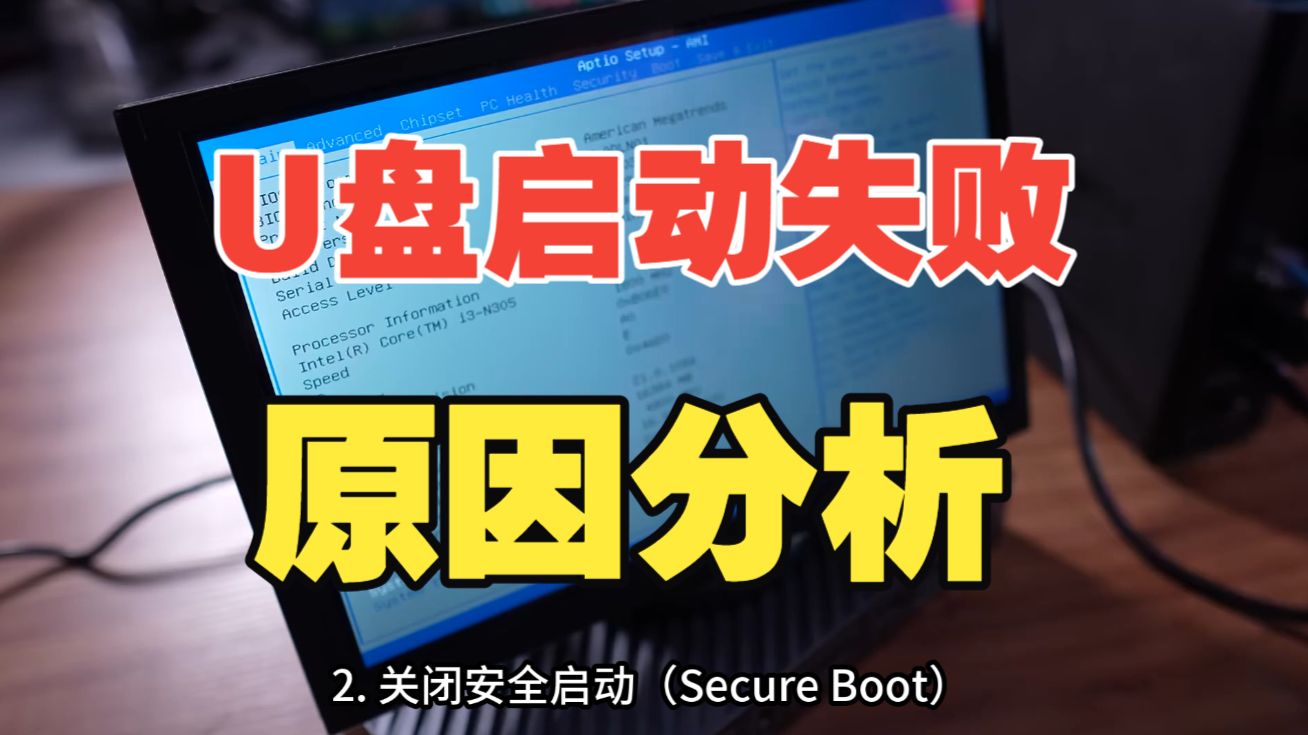
- 服务器默认可能开启Secure Boot(安全启动),这会拦截没有正确签名的U盘引导文件。
常见启动不了的表现
- 按启动快捷键(F11/F12/F9)后,列表里根本没有U盘选项。
- 选择U盘后屏幕一闪又回到开机画面。
- 出现黑屏提示“Bootmgr is missing”或“No bootable device”。
- 卡在“Loading files”或“Starting Windows”不动。
为什么服务器2012系统U盘启动不了:六大核心原因
行业共识认为,90%以上的启动失败都集中在以下六个环节,挨个排查比反复重做U盘更有效。
U盘制作工具选的模式不对
许多装机工具默认按“USB-HDD”写入,但服务器更挑剔,用Rufus制作时,如果目标服务器是UEFI启动,分区类型必须选GPT,目标系统类型选UEFI(非CSM);如果是老服务器走Legacy,就选MBR和BIOS或UEFI-CSM,选错一个,U盘插上去就是不认。
服务器启动模式没切换到U盘优先级
戴尔服务器默认从RAID卡或板载SATA启动,U盘排在后面,需要进BIOS设置界面,把Boot Mode从UEFI改成Legacy(或反之),同时把U盘调到第一位,很多机房管理员忘了这一步,U盘做好了也白搭。
U盘物理接口和端口兼容性
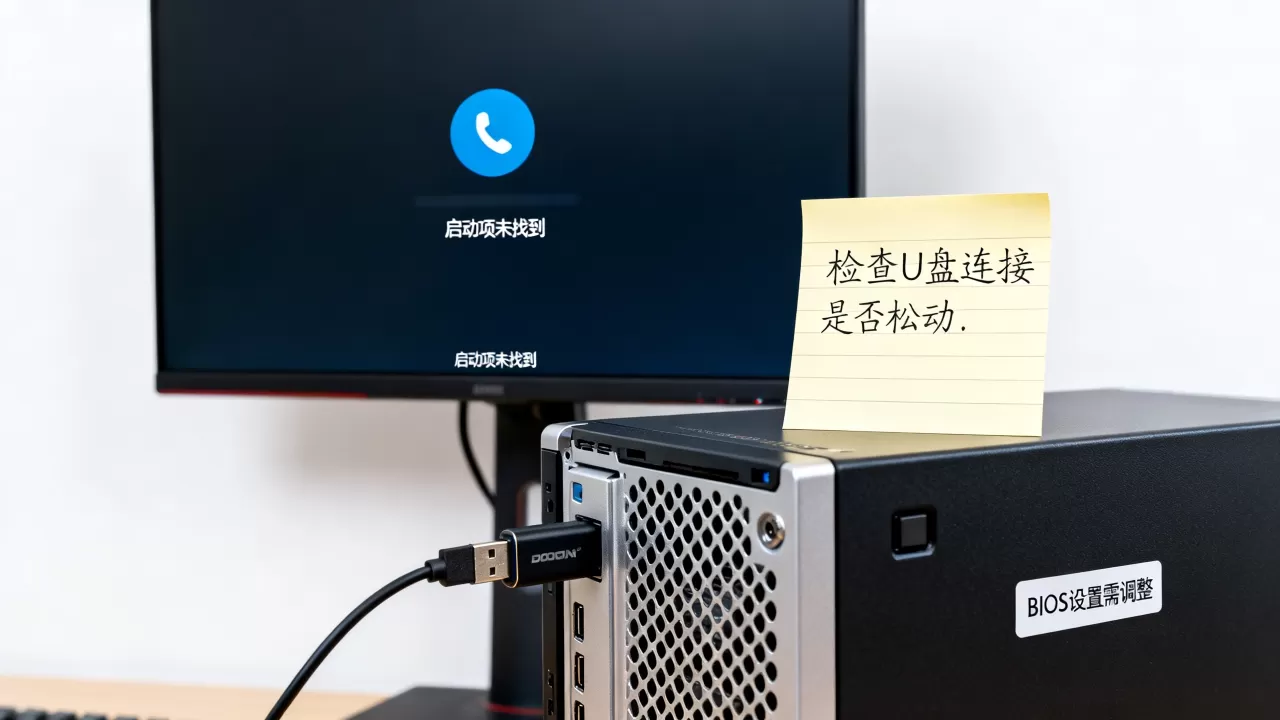
服务器前面板USB口有时供电不足,尤其是插在前置USB 2.0接口上,建议插后置USB接口,优先用USB 2.0口而非蓝色的USB 3.0,因为Server 2012安装镜像默认不带USB 3.0驱动,插3.0口可能卡在加载阶段。
镜像文件本身没有引导信息
下载的原版ISO没问题,但用某些“精简版”或“GHO封装”镜像写入U盘后,引导文件被精简掉了,检查方法很简单,用UltraISO打开镜像,能看到bootmgr和efi文件夹才算完整。
服务器RAID驱动未注入
这个问题最隐蔽,服务器2012系统安装时,如果硬盘是RAID阵列(比如H730、H740i),U盘启动后进入安装界面会提示找不到驱动器,这并不是启动不了,而是没有加载阵列卡驱动,需要把驱动文件放进U盘,在安装界面点击“加载驱动程序”手动指定。
Secure Boot和安全策略拦截
惠普和戴尔新款服务器默认开启Secure Boot,U盘里的引导文件如果没有微软签名或UEFI签名,直接被拒绝启动,进BIOS把Secure Boot设为Disabled,或者把U盘加入信任列表,问题立刻解决。
服务器2012系统U盘启动不了的具体解决方法
按照下面的顺序操作,已经帮身边不少运维朋友搞定了,每一条都有可验证的实操路径。
第一步:用Rufus重新制作U盘(分UEFI和Legacy两种情况)
推荐用Rufus 3.x以上版本,选对选项后成功率极高。
制作UEFI启动盘
- 插上8GB以上U盘,打开Rufus,设备选择U盘。
- 引导类型选择“镜像文件”,点击选择下载好的Server 2012 R2 ISO。
- 分区类型选GPT,目标系统类型选UEFI(非CSM)。
- 文件系统会默认变成FAT32,簇大小默认,点击开始。
- 写入完成后,U盘根目录下会出现efi文件夹,说明UEFI启动盘制作成功。
制作Legacy(传统BIOS)启动盘
- 同样的ISO,分区类型选MBR,目标系统类型选BIOS或UEFI-CSM。
- 文件系统可以选NTFS,文件复制速度更快。
- 写入完成后,根目录必须有bootmgr文件。
第二步:调整服务器BIOS/UEFI设置
进入BIOS的方法因品牌而异,戴尔F2、惠普F9、浪潮Del或F2,具体调整项如下:
- 找到Boot Mode或Boot List Option,改为UEFI(对应U盘是GPT)或Legacy(对应U盘是MBR)。
- 关闭Secure Boot

,设为Disabled或Other OS。
- 关闭CSM(Compatibility Support Module)或改为Enabled,取决于你用的启动模式。
- 把U盘设为第一启动项,或者使用一次性启动菜单(F11/F12)直接选择U盘。
- 保存退出,重启后留意屏幕提示“Press any key to boot from CD or USB”,此时快速按任意键。
第三步:加载服务器RAID/磁盘控制器驱动
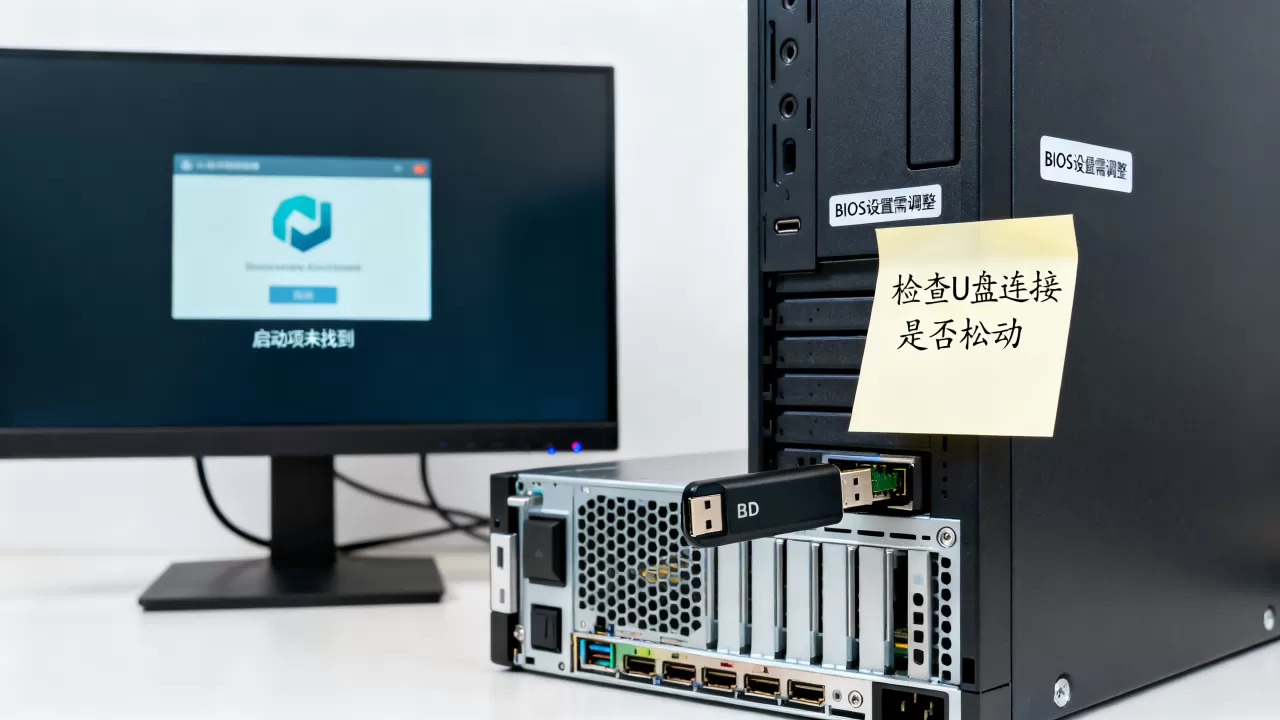
如果U盘已经能启动,进入了Windows安装界面,但选择磁盘时看不到硬盘,那么问题就锁定在驱动上。
- 到服务器厂商官网(戴尔、惠普、浪潮)下载对应型号的RAID控制器驱动,解压后放到U盘里新建的“drivers”文件夹。
- 安装界面点击“加载驱动程序” → “浏览” → 选择U盘中的驱动文件夹。
- 驱动加载成功后,磁盘列表就会出现RAID卷,正常分区安装即可。
- 没有额外驱动盘时,可以把驱动和系统镜像放同一个U盘,只要U盘空间够大,不影响启动。
第四步:处理特殊场景U盘制作正确但仍无法启动
这种情况下,用下面这个排查序列快速定位:
- 换一个不带任何智能卡/USB加密狗的普通U盘,某些加密U盘会被服务器识别为“未知设备”。
- 将U盘插到后置USB接口,取消所有前置USB扩展。
- 在BIOS里暂时禁用USB 3.0控制器,强制以USB 2.0模式运行。
- 如果服务器有多个USB控制器,尝试在BIOS中切换XHCI Hand-off为Enabled。
- 使用32GB以下容量的U盘,个别老服务器对大容量U盘的分区索引支持不好。
不同品牌服务器2012系统U盘启动设置速查表
下面这个表格是多年实践整理出来的,能帮你少走大量弯路。
| 服务器品牌 | 启动键 | 关键BIOS设置项 | 推荐启动模式 |
|---|---|---|---|
| 戴尔PowerEdge | F11 | Boot Mode设为UEFI或Legacy,Secure Boot关闭 | UEFI(Rufus选GPT) |
| 惠普ProLiant | F9 | 启用USB legacy support,Boot order调整 | Legacy(Rufus选MBR) |
| 联想ThinkServer | F12 | CSM开启,关闭Secure Boot | 按332模式调整 |
| 浪潮英信 | F11 | 同上,注意RAID卡驱动需单独加载 | 推荐UEFI |
设置均需在系统安装完成后,再改回原配置,避免影响后续硬盘系统启动。
服务器2012系统U盘启动不了,最容易被忽视的三个细节
最后再补三个经验谈,这些往往是新手反复折腾一晚找不到原因的坑。
U盘制作完成后被写入工具改成多分区
部分一键制作工具会在U盘上创建隐藏的EFI分区和普通数据分区,导致服务器只识别第一个分区,而引导文件却放在第二个分区,用Rufus时如果写入报错,或者完成后系统识别到多个盘符,直接重新量产U盘(用主控厂商工具恢复单一分区)后再次制作。
服务器内存通道故障会导致U盘启动卡死
这听起来和U盘无关,但确实存在,服务器内存松动或单条故障时,POST自检阶段会卡住或报错,表现为U盘启动没反应,遇到多次U盘启动失败且屏幕有蜂鸣声,先拔插内存或使用单条内存测试。
Windows Server 2012安装镜像版本与硬件不匹配
早期Server 2012 RTM版本对部分新服务器芯片组的支持不佳,建议使用Server 2012 R2 Update版本或集成最新驱动的镜像,如果条件允许,直接用Server 2016或更新版本,但前提是应用兼容旧版本系统环境。
常见问题解答
问:服务器2012系统U盘启动后黑屏怎么解决?
黑屏且无任何提示,先检查U盘是否被识别为启动设备,再确认制作时选择了正确的分区类型,少数服务器要在BIOS里关闭ErP节能模式,否则USB供电在待机状态下被切断,出现开机瞬间断电导致黑屏。
问:服务器2012系统U盘启动进入安装界面后鼠标键盘失灵怎么办?
因为安装程序在加载完整USB驱动之前,部分服务器机型需要额外注入USB 3.0驱动,建议使用PS/2接口键鼠完成前几步安装,或者将镜像中的boot.wim和install.wim用Dism命令离线集成USB 3.0驱动,之后重新封装ISO再制作U盘。
问:用网刻或PXE启动是否比做U盘更稳妥?
对于批量部署服务器,PXE网络启动确实效率更高,但在单台机器维修场景中,U盘启动仍是首选,PXE启动同样依赖正确的引导文件和驱动,故障排查逻辑与U盘一致,只有当U盘物理损坏或服务器USB控制器完全失效时,才优先考虑PXE方式。
首发原创文章,作者:王坚,如若转载,请注明出处:https://idctop.com/article/691435.html