要给XP系统打开打印机的服务器,核心路径是进入“打印机和传真”管理界面,总共只需三步:从“开始”菜单找到“打印机和传真”,或在“运行”里输入一条命令直达。这份指南适合还在用老旧台式机办公的用户,尤其是办公室角落里那台装了XP系统、专门接打印机的老电脑。
打印机服务器是什么,为什么要打开它
打印机服务器不是一台真正的“服务器电脑”,在XP系统里,它指的是管理打印机、传真机以及共享打印任务的控制中心,你可以把它理解为打印机的“交通警察”所有打印任务从哪个队列排队、哪些文件卡住了、哪台电脑能看到这台打印机,都由它说了算。
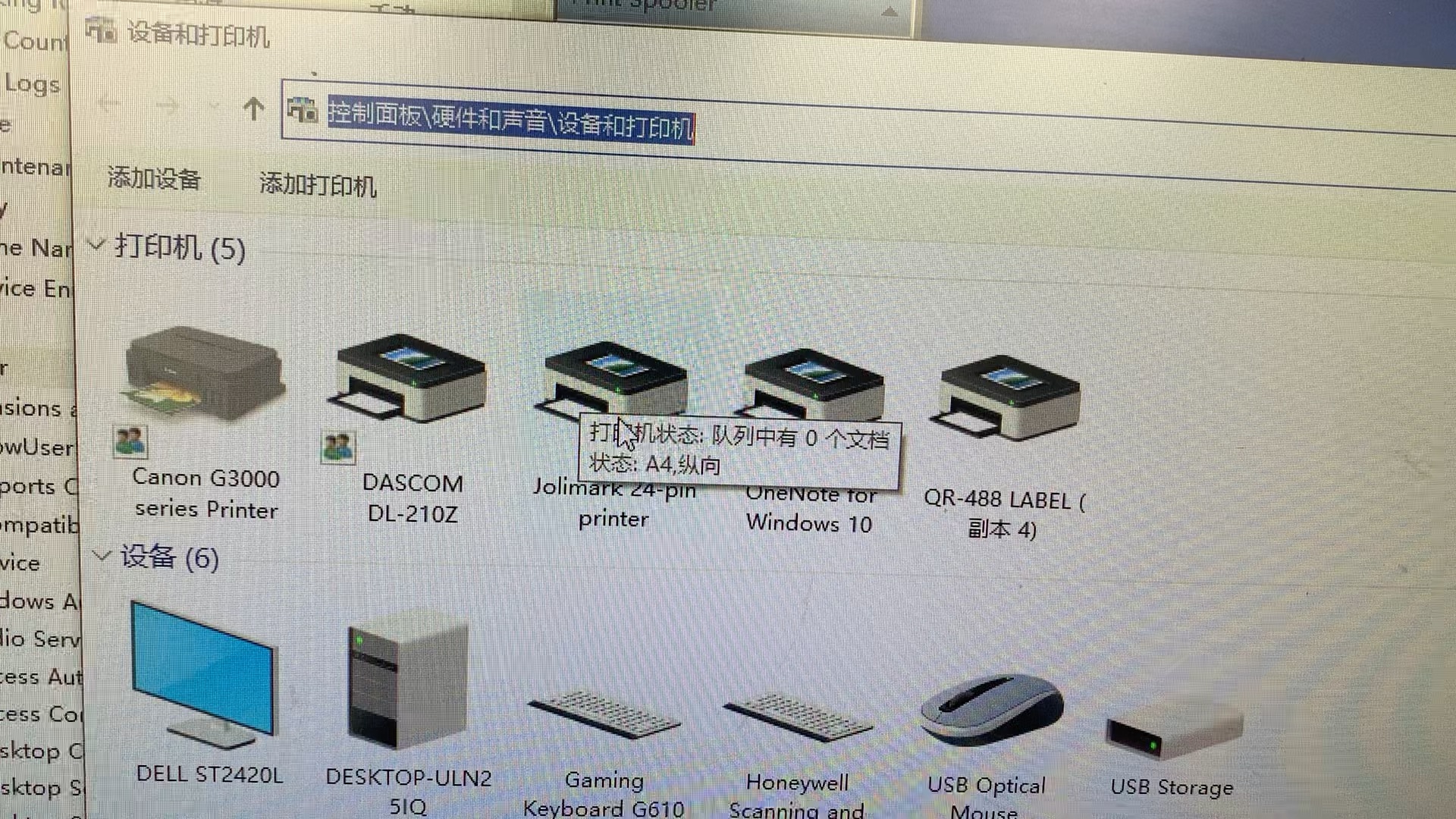

对于XP系统老用户来说,打开这个服务器界面主要有两个场景:一是想共享打印机给局域网里的同事(比如公司其他Win7或Win10电脑要连你的打印机);二是想查看打印队列、清理卡死的任务(比如打印了一份200页的文件发现错了,得进去取消)。
业内专家指出,在Windows XP这个经典系统上,超过一半的打印机共享失败案例,都是因为用户没有先找到这个服务器管理界面,直接跳去设置共享了。
一步一步打开
记住两条路,哪条顺手走哪条。
从开始菜单找
这是最直观的方式,适合鼠标操作的场景。
- 点击屏幕左下角的“开始”按钮,通常在任务栏最左边。
- 在弹出的菜单里,找到“设置”,会展开子菜单。
- 在子菜单里直接点击“打印机和传真”,服务器界面就出来了。
如果这台电脑上装过多个打印驱动,这里会列出所有打印机图标,当前状态是“就绪”还是“暂停”,一眼就能看到。
用运行命令直达
适合懒得层层点菜单的操作,也适合界面卡顿(比如在远程桌面中)的情况。
- 按下键盘上的Windows键(带四个方块图标的那个键)和R键,同时按。
- 弹出“运行”对话框后,输入命令:
shell:PrintersFolder,或直接输入control printers
。
- 点击“确定”,同样能打开打印机服务器界面。
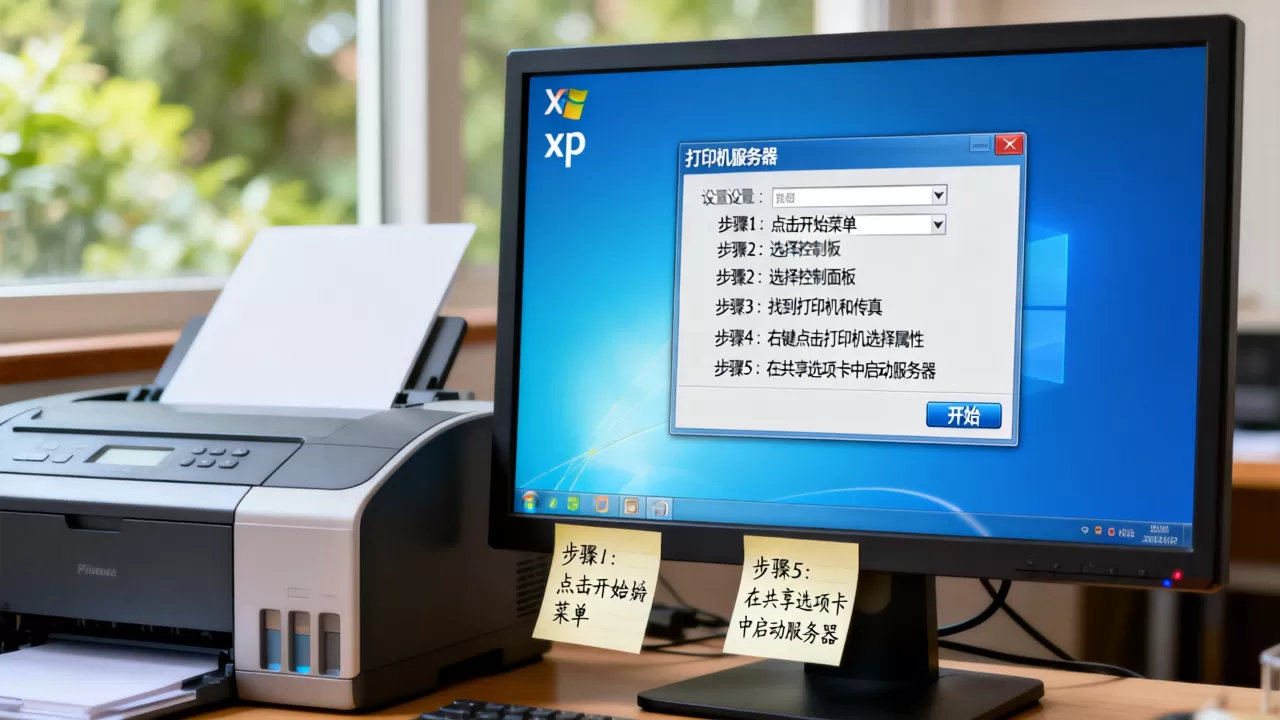
这里有个小技巧:如果用“开始”菜单找不到“打印机和传真”(极少数精简版XP系统会隐藏它),用运行命令是最稳的解法。
打开之后,服务器里能做什么
既然界面已经打开了,顺手把这些功能摸一遍,以后处理打印问题会快很多。
查看默认打印机状态
在打开的窗口里,查看哪台打印机图标右下角有一个黑色的小勾,那就是当前的默认打印机,如果你每次打印都要麻烦地选一次打印机名称,把常用的那台右键设为默认,能省不少事。
管理打印队列(解决卡纸和排队问题)
双击打印机图标进入任务列表,这里显示所有等待打印的文件。
- 想暂停某个任务:右键点选该任务,选择“取消”。
- 想清空全部任务:在菜单栏点“打印机”,选择“取消所有文档”。
- 如果任务堆积了十几条,说明打印驱动或连接出了问题,清空后重新试试。
设置共享权限(供其他电脑连接)
这是在XP系统上让别的电脑能“借”打印机用的核心设置。
- 在服务器窗口里,右键点击要共享的打印机图标,选择“共享”。
- 在弹出的属性窗口里,点选“共享这台打印机”,并给打印机起一个简单的共享名,
HP1020或OfficePrinter。 - 点击“确定”,打印机图标下方会出现一个手掌托着打印机的标志,表示共享生效。
注意:XP系统默认开启了简单文件共享,如果局域网里其他电脑(尤其是Win7/Win10)连接时报错“拒绝访问”,通常需要去“我的电脑 → 工具 → 文件夹选项 → 查看”里,关闭“使用简单文件共享”复选项。
打开失败或空白怎么办
有相当一部分用户的XP系统是精简版或Ghost版(常在二手电脑或老旧办公设备上出现),共享组件被裁剪掉了,导致打不开打印机服务器或打开后里面什么都没有。
检查后台服务是否开启
打印机的运行依赖后台服务“Print Spooler”(打印后台处理程序)。
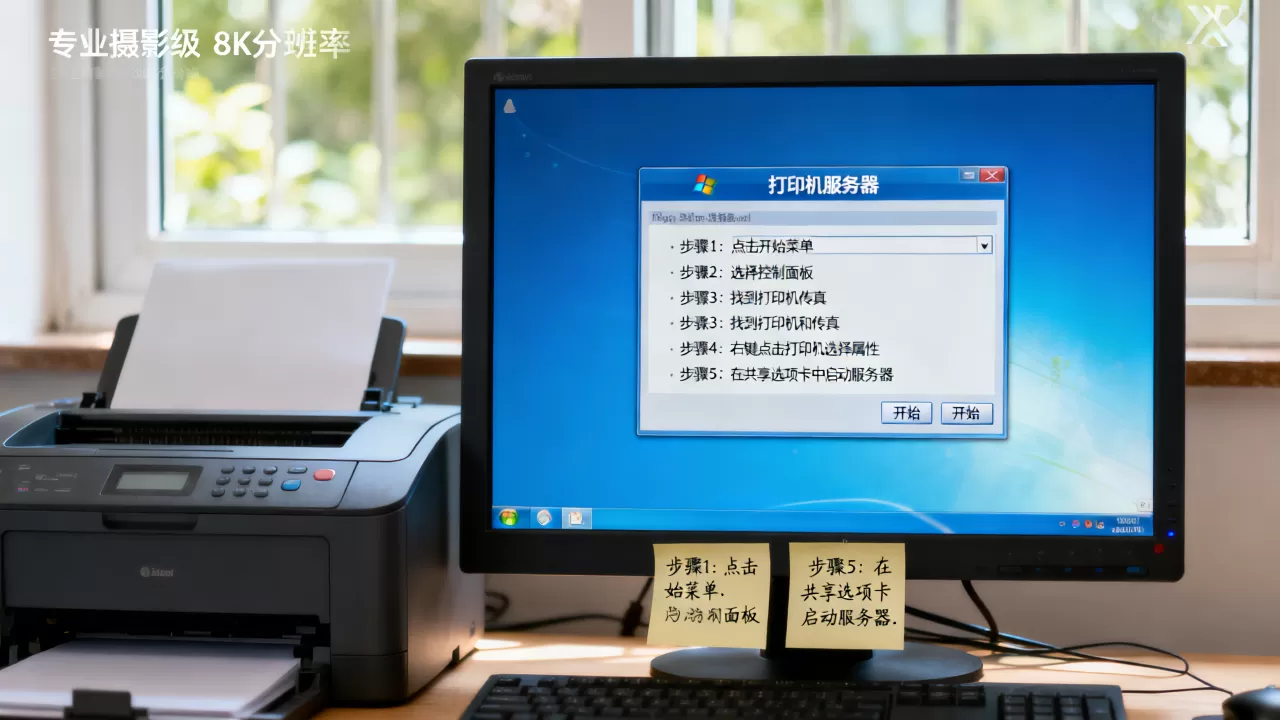
- 在桌面上右键“我的电脑” → “管理”。
- 在左侧展开“服务和应用程序” → 双击“服务”。
- 在右侧列表里找到名称以“Print Spooler”开头的项,确保其“状态”是已启动,“启动类型”是自动。
- 如果停止,右键选“启动”,重启这项服务,往往能解决打开失败的问题。
添加打印机时提示无法连接
如果打开服务器后无法在本地添加新打印机,先检查本地打印驱动是否安装完整,打印机服务器界面里的“添加打印机”向导会选择“连接到此计算机的本地打印机”或“网络打印机或连接到其他计算机的打印机”,建议在向导第一步勾选“自动检测并安装即插即用打印机”。
局域网其他电脑搜不到这台共享打印机
这种情况更多是因为XP系统默认工作组的名字(通常叫“WORKGROUP”)与Win10/11的“打印网络发现”机制不匹配,打开打印服务器的“属性”(在“打印机和传真”窗口的菜单栏点击“文件”,再点“服务器属性”),在“端口”和“高级”里确认“启用打印机共享”和“启用客户端缓存”选择处于勾选状态。
和现代系统打印共享的区别
不少还在用XP系统的老电脑,其实只是为了共享一台老打印机给整个办公室的其他电脑用,这里有个清晰对比:
| 对比维度 | XP系统打印机服务器 | Win10/Win11打印服务器 |
|---|---|---|
| 打开方式 | 开始菜单 → 打印机和传真 | 设置 → 蓝牙和其他设备 → 打印机和扫描仪 |
| 共享发现 | 默认开启,用“网上邻居”查看 | 需要手动启用网络发现,默认关闭 |
| 连接新电脑 | 在“网上邻居”的“工作组计算机”里找主机 | 在“设备”里“添加设备”,输入IP或主机名 |
| 驱动兼容 | 自带老版本驱动或第三方驱动 |
支持按需安装(即插即用链接驱动) |
下这个功夫熟悉XP服务器的操作还有另一个价值:在很多工厂车间、打印店,带并口(LPT1)接口的老打印机只能匹配XP的老驱动程序,所以这台电脑还得继续“服役”,掌握服务器界面的打开和共享逻辑,就不必找店家反复上门调试,省下每次几十到上百元的维护费用。
常见问题速查
打开服务器的过程本身不复杂,但如果遇到其他联网异常,可以参考下面几个典型情况来判断。
为什么XP系统里的“打印机和传真”图标突然不见了
这不代表打印机服务器被删除,通常是因为系统文件缺失或打印服务意外停止,按路径二运行 control printers 尝试恢复界面,如果还是不行,需要重启后台服务,具体操作是在“运行”框里输入 services.msc,找到Print Spooler重新启动。
用XP的打印机共享给Win10电脑,打开对方提示“找不到服务器”
这个问题多半是Win10默认禁用了对SMB 1.0协议的支持,而XP共享打印机的传输依赖这个老协议,处理方案是在Win10电脑上手动添加功能:控制面板 → 程序和功能 → 启用或关闭Windows功能 → 勾选“SMB 1.0/CIFS文件共享支持”,这个操作在大多数办公楼场景中都能顺利解决连接报错。
打开服务器后双击打印机图标没反应(窗口不弹出来)
先把后台服务停掉再启动一次,这样可以重置端口状态。
- 运行
services.msc,右键Print Spooler选择“停止”。 - 打开“我的电脑”,进入路径
C:WINDOWSsystem32spoolPRINTERS,删除里面的所有文件。 - 回到服务列表右键Print Spooler选择“启动”。
删除的是临时排队文件,不会影响打印机的驱动配置,这一步对大多数因任务卡死导致崩溃的场景都有效。
如果你只记得要打开打印机服务器,却记不住具体术语,直接记住一个字面逻辑打印机服务器是所有打印动作的总调度台,找到它、打开它,就能控制共享、排队、暂停和删除任务这几件核心事情,无论是老XP环境还是新的Windows系统,这个思路一致。
首发原创文章,作者:王坚,如若转载,请注明出处:https://idctop.com/article/691467.html