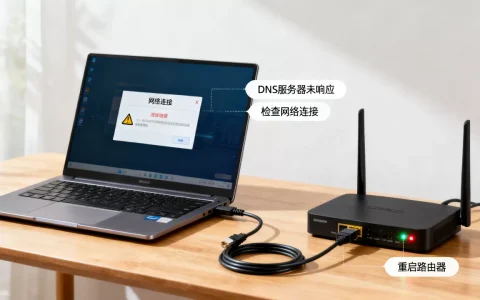
服务器装Windows 7启动不了,绝大多数情况下是硬盘控制器模式、引导方式或驱动兼容性这三处出了问题,直接进入BIOS将SATA模式改为IDE或AHCI、关闭安全启动并切换为Legacy引导,然后用PE重建主引导记录即可解决。
为什么服务器装Win7总在启动环节翻车
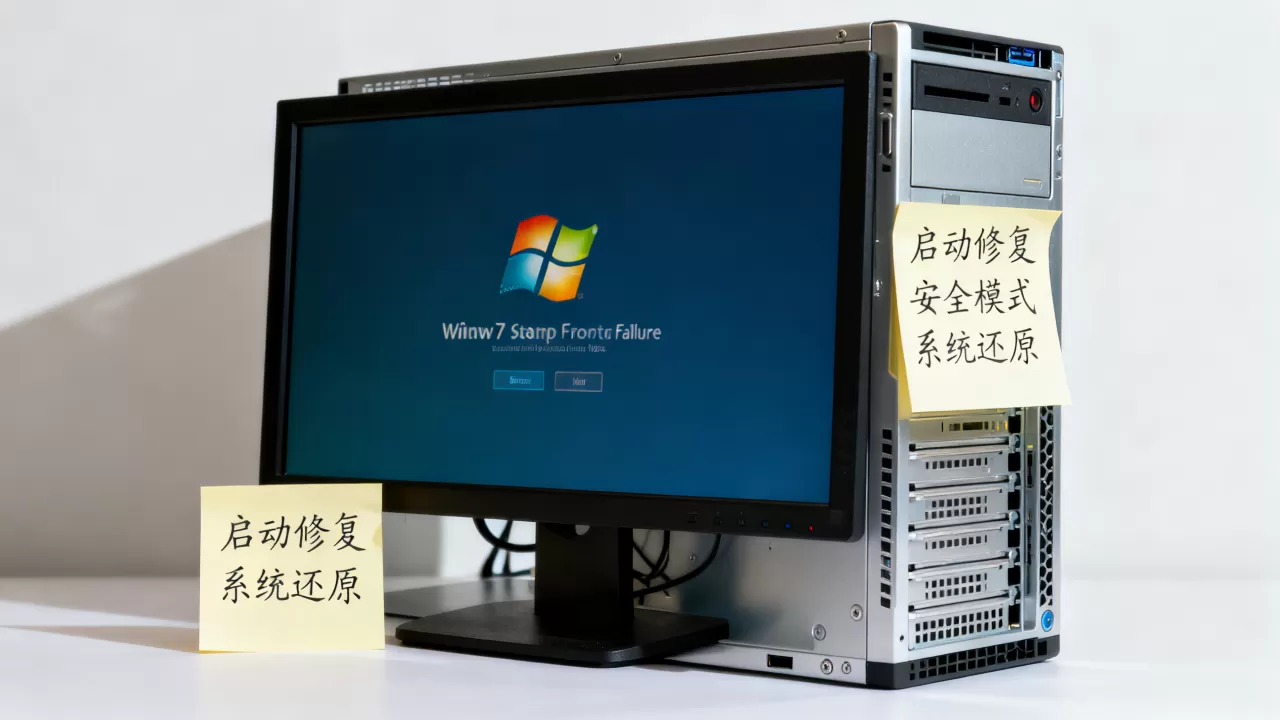
服务器硬件与家用台式机的底层逻辑不同,Win7这个“老将”面对新平台时常力不从心,很多运维朋友遇到的情况是:安装进度条跑完,重启后要么黑屏只剩一个光标闪烁,要么直接蓝屏报0x0000007B,甚至卡在“正在启动Windows”的Logo界面不动弹。
把这层窗户纸捅破,问题本质只有三类:
- 硬盘模式不匹配:服务器默认开启AHCI或RAID模式,而Win7安装介质里没有对应的控制器驱动,系统找不到硬盘自然无法继续引导。
- 引导方式冲突:时代产物UEFI+GPT是现在服务器的主流组合,但Win7对UEFI的支持非常别扭,Secure Boot更是直接拦路虎,最稳妥的反而是Legacy+MBR这套老组合。
- ACPI电源配置不兼容:服务器主板的高级电源管理跟Win7的旧驱动合不来,典型症状是进度条走完就断电重启,循环往复。
抓住这三点,启动问题就已经解决了大半,剩下的只是按步骤拆解。
装机前的BIOS设置:90%的启动失败源自这里
很多人在PE里折腾半天系统文件,其实源头问题没解决,进BIOS设置这一步,值得花两分钟检查清楚。
关闭安全启动,切换引导模式
开机按Del或F2进入BIOS(不同品牌按键不同,服务器通常屏幕上有提示),找到Security或Boot选项卡,按顺序操作:
- 将Secure Boot(安全启动)设为Disabled,不关掉它Win7的引导文件根本过不了自检。
- 在Boot Mode或UEFI/Legacy Boot选项里,选择Legacy Support或CSM(兼容性支持模块),并设为Legacy Only或优先。
- 如果看到BIOS/UEFI切换项,直接选Legacy。
调整SATA控制器模式
这一步直接决定你会不会见到蓝屏代码0x0000007B,在BIOS的Advanced或Integrated Peripherals菜单中:
- 找到SATA Mode

或SATA Configuration。
- 如果是单块硬盘且无阵列需求,首选IDE(部分新BIOS叫Legacy IDE)模式,这是Win7兼容性最好的选择。
- 如果必须用AHCI(比如要装SSD并开启NCQ),则要在安装系统前提前把模式设为AHCI,不要在装完系统后再改,否则必然蓝屏。
- 组了RAID阵列的,需要准备好对应RAID控制器的Win7驱动软盘或U盘,安装时按F6加载,这里补充一句,服务器装win7蓝屏0x0000007B的案例里,一半以上是SATA模式没调对,别在驱动上钻牛角尖,先回头确认这个选项。
关闭串行端口和软驱控制器
这一步容易被忽视,服务器主板上的Onboard Serial Port和Floppy Controller在Win7安装时偶尔会触发IRQ冲突,导致启动中断,在Advanced菜单里将这两项设为Disabled,能省去后续随机性死机的排查功夫。
系统安装时的关键操作:引导文件与分区表
BIOS设置妥当后,安装过程同样有讲究,用U盘装Win7时,如果镜像写入方式不对,或者分区表类型不匹配,启动照样失败。
使用兼容性最好的安装方式
推荐用UltraISO或Rufus将ISO镜像以USB-HDD+方式写入U盘,并在Rufus中手动选择分区类型为MBR(对应BIOS的Legacy启动)和BIOS或UEFI-CSM模式,而不是默认的GPT+UEFI。
在PE环境下用WinNTSetup或CGI工具安装时,请注意右下角的引导驱动器选择,务必指向你准备写入引导文件的那个分区(通常是系统保留的100MB分区或C盘)。
分区表类型确认
在PE里打开DiskGenius,查看硬盘分区表类型:
- 右侧显示GUID(即GPT)而主板是Legacy引导模式,安装后必然提示“找不到操作系统”。
- 解决方法是备份数据后,将硬盘转换为MBR格式,重建分区再安装系统。
- 转换操作在DiskGenius里是右键硬盘→转换分区表类型为MBR格式,转换后应用更改并重建主引导记录(重建MBR)。
安装后的引导修复
即便安装成功,重启也可能卡在黑屏,这是因为引导文件没有正确写入,用PE里的NTBootFix或bcdboot命令手动修复:
bcdboot C:Windows /s C: /f bios /l zh-CN
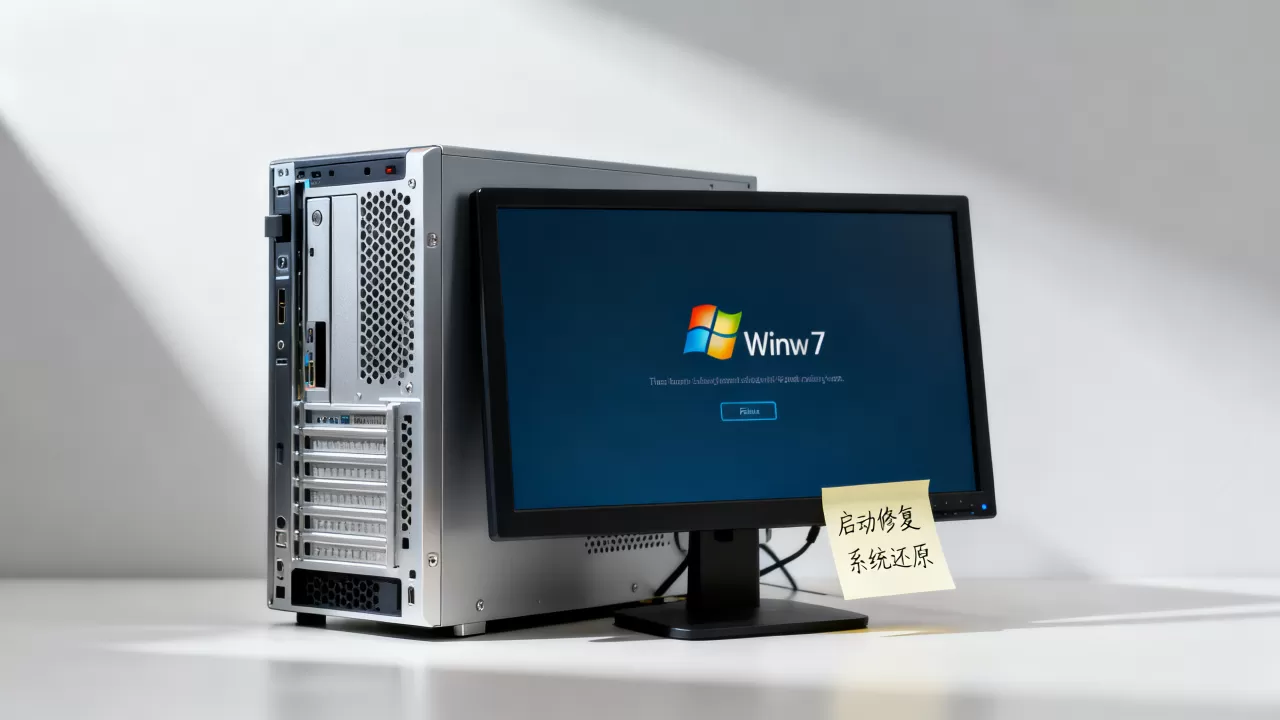
注意盘符按实际分配替换,执行完后会提示“已成功创建启动文件”,此时重启才具备参考意义。
驱动与ACPI问题导致的启动卡死
过了引导环节,不少服务器还会卡在Windows Logo转圈或“正在启动”界面,这属于驱动层面的兼容性冲突。
显卡与网卡驱动的保守策略
服务器主板自带的显卡(常见的是Aspeed或Matrox芯片)在Win7下经常没有合适驱动,系统会因为无法初始化显示输出而黑屏。建议在BIOS中把Primary Display设置为PCI-E或Onboard(视实际插的显卡而定),并优先使用基本显示适配器安装系统,进桌面后再打驱动。
部分服务器的板载网卡(如Intel I350、Broadcom BCM5720)在新版驱动包里已经放弃Win7,安装时一旦加载失败可能导致系统挂起,先在设备管理器里禁用网卡再安装系统,减少硬件枚举过程中的冲突概率。
ACPI多核电源管理冲突
遇到安装完成后重启频繁断电关机或卡在“正在启动Windows”界面长转圈,大概率是ACPI.sys与服务器BIOS不匹配,这种情况的解决办法只有一个:
- 进PE,用注册表编辑器加载C:WindowsSystem32configSYSTEM文件。
- 定位到HKEY_LOCAL_MACHINESYSTEMControlSet001Servicesintelppm,将Start值改为4(禁用)。
- 同样处理Processr服务项。
- 卸载注册表配置单元后重启,如果正常进桌面再改回自动。
这个操作能绕开CPU频率管理和ACPI唤醒的兼容性问题,是服务器装win7卡在启动Logo场景中比较有效的针对性方案,不过需要提醒的是,禁用intelppm后CPU会锁定在基础频率,性能会受到一定影响,仅作为脱离启动循环的保底手段使用。
常见的几个疑难杂症与对应解法
| 故障现象 | 排查方向 | 处理方式 |
|---|---|---|
| 引导后黑屏,左上角光标闪烁 | 引导文件损坏或分区表不匹配 | 用PE重建MBR,确认分区表为MBR而非GPT |
| 重启后蓝屏0x0000007B | SATA控制器驱动缺失 | BIOS改IDE/AHCI,或加载厂商RAID驱动 |
| 最后一圈进度条走完就断电重启 | ACPI配置冲突 | 禁用intelppm服务,关闭BIOS中的ACPI休眠功能 |
| 卡在“正在启动Windows”超过10分钟 | 第三方驱动加载冲突 | 进安全模式禁用网卡、显卡驱动再做硬件扫描 |
| 安装完成后首次重启提示bootmgr is missing | 引导文件写入错误 | 重新执行bcdboot命令,并设置活动分区正确 |
装Win7前的备选思路:是否真的需要老系统
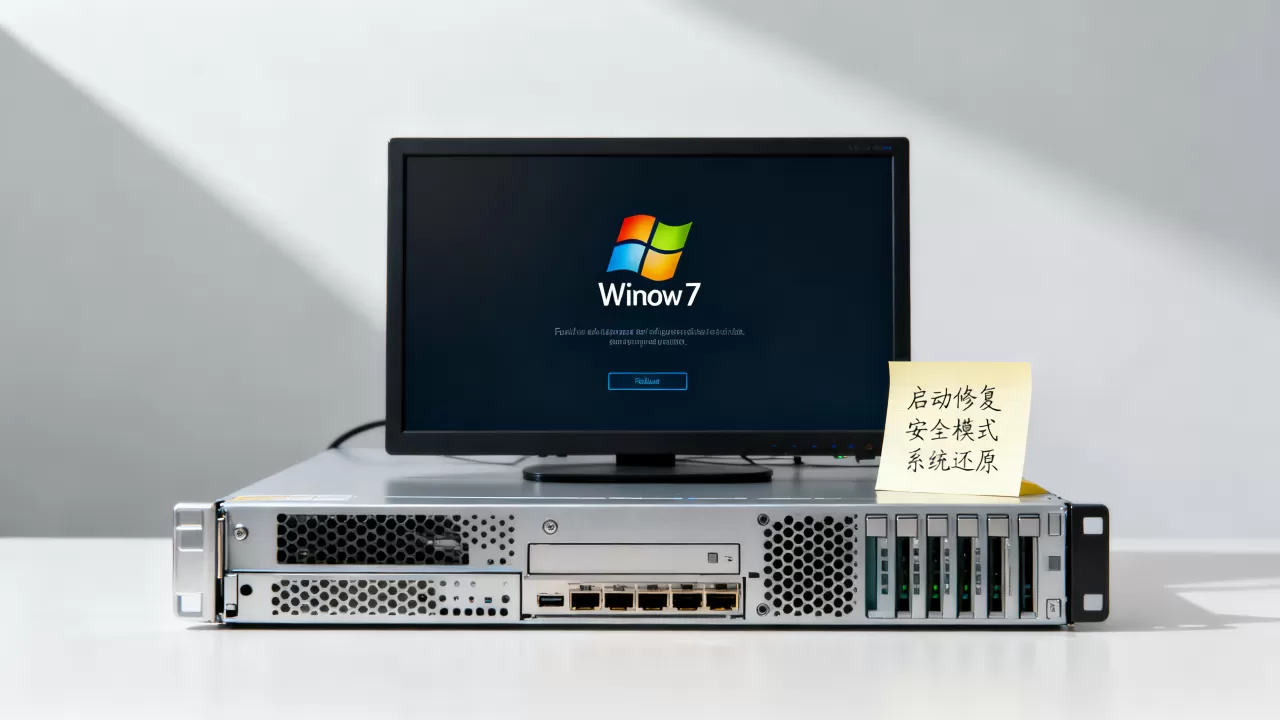
如果你是在机房里的旧服务器上折腾Win7,上面这套流程基本够用,但如果是较新的服务器平台(比如Intel 200系芯片组以后或AMD 300系以后),多数情况下Win7已经没有官方驱动支持,强行安装后的稳定性也难以保证,需要明确一点,新服务器装win7启动不了,很多情况下与操作无关,而是硬件放弃了Win7。
如果业务或软件强制要求Win7,行业内比较稳妥的折中做法有两种:
- 装Win7 64位专业版或旗舰版,关闭Windows Update的驱动自动更新,防止系统把兼容驱动覆盖成新版导致蓝屏。
- 用虚拟机方案,在Server 2012 R2或更高版本的Hyper-V中运行Win7虚拟机,把硬件兼容性问题隔离在外层,底层驱动交给服务器系统面对。
几个常被问到的启动问题
服务器装Win7一直重启进不了系统是什么原因?
重启循环如果发生在安装阶段,优先检查BIOS里的ACPI设置和内存频率是否被强制超频;如果发生在装完驱动之后,用安全模式进入系统,在设备管理器里回滚最近更新的驱动,特别是显卡和芯片组驱动,回滚后重启通常能恢复正常。
用PE安装Win7时提示找不到驱动器怎么办?
这表示Win7安装程序没有识别到硬盘控制器,在安装界面点击“加载驱动程序”,把提前下载好的服务器厂商RAID或AHCI驱动解压到U盘,指定目录后让系统手动搜索,建议驱动版本选择与服务器型号对应的定制版,公版驱动在部分品牌服务器上存在兼容问题,如果始终加载不上,回到BIOS把SATA模式改为IDE再试。
Win7安装后网络连接不上,和启动问题有关系吗?
没有直接关联,服务器网卡驱动缺失或版本不对会导致网络不可用,这不是启动失败的原因,进入桌面后用驱动工具离线安装网卡驱动即可,这类问题和启动故障是两回事,不要在排查启动过程中混为一谈。
首发原创文章,作者:王坚,如若转载,请注明出处:https://idctop.com/article/691903.html