个人web服务器软件,家用场景下真正用得顺手的就三类:宝塔面板这类集成环境、PHPStudy这类本地开发工具、Caddy这类极简轻量程序,选型全看你是要建站、调试代码还是一时内网穿透。拿过来直接用,别在Apache和Nginx的配置海洋里扑腾,多数个人站长根本到不了那一步。
个人建站场景下,哪个web服务器软件更省心
很多朋友一上来就搜“个人web服务器软件哪个好”,其实答案得分用途,如果你的目标是把网站跑起来、让人能访问,行业共识认为宝塔面板是当前个人用户最稳妥的起点,它把Nginx或Apache的配置封装成可视化按钮,你不需要记一行server{}语法。
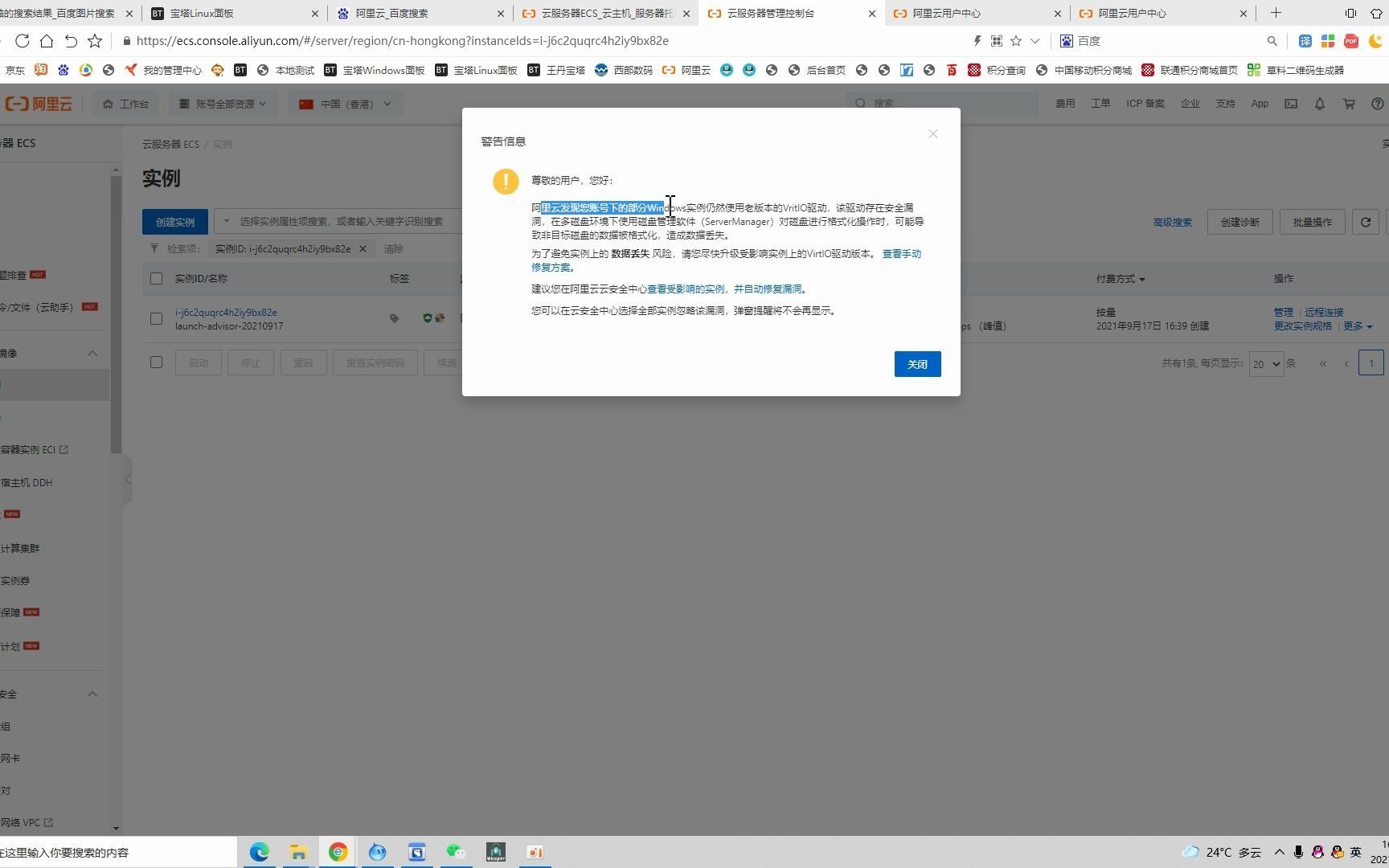

- 安装命令一条搞定:
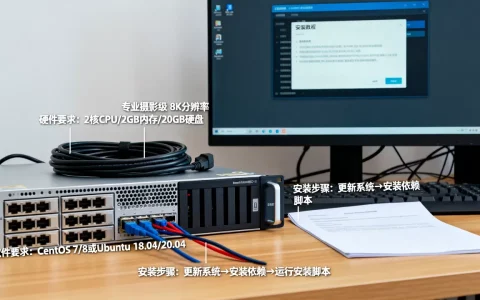
yum install -y wget && wget -O install.sh http://download.bt.cn/install/install_6.0.sh && bash install.sh(CentOS系),Ubuntu/Debian系统用wget -O install.sh http://download.bt.cn/install/install-ubuntu_6.0.sh && sudo bash install.sh。 - 装完之后浏览器访问面板地址,默认端口是
8888,首次登录会强制让你绑定手机号,这个门槛劝退了一部分人,但胜在后续操作直觉化。 - 网站创建、数据库建立、SSL证书申请,全部在网页上点几下就能完成,从零到网站上线,半小时内可跑通全流程,这是裸装Nginx做不到的。
宝塔面板和军哥lnmp一键包,两种路线的取舍
老网民可能听过军哥LNMP一键安装包,那是早年个人站长圈子的标配,现在新手常纠结“宝塔面板和军哥lnmp哪个好”,从维护成本看:
- 军哥lnmp: 纯命令行编译安装,日志切割、缓存配置靠手改配置文件,好处是资源占用极低,256MB内存的小鸡也能跑;坏处是每次修改配置都得敲命令,出错后排查难度高。
- 宝塔面板: 图形界面消耗约50-100MB内存,对1GB内存以上的VPS毫无压力,两个软件都在持续更新,宝塔的插件生态更丰富,比如一键部署WordPress、自动备份到OSS,这些功能军哥lnmp需要手动写脚本。
- 如果你只有一台512MB内存的便宜VPS,那选军哥lnmp更合理;但凡内存超过1GB,新手直接选宝塔,省下的时间够你多写几篇文章。
OnePanel和国产小众面板,值得关注的新选择
宝塔近年商业化动作频繁,部分免费功能收紧了,这两年冒出来的OnePanel(原名1Panel)是Linux服务器运维面板的后起之秀,开源协议更宽松,Docker容器化管理,界面走现代极简风,个人用户用它管理网站、数据库、容器,体验不输宝塔,不过它的应用商店数量暂时不如宝塔丰富,装一些冷门PHP扩展可能要自己写Dockerfile。
个人电脑本地建站,选轻量级web服务器软件更高效
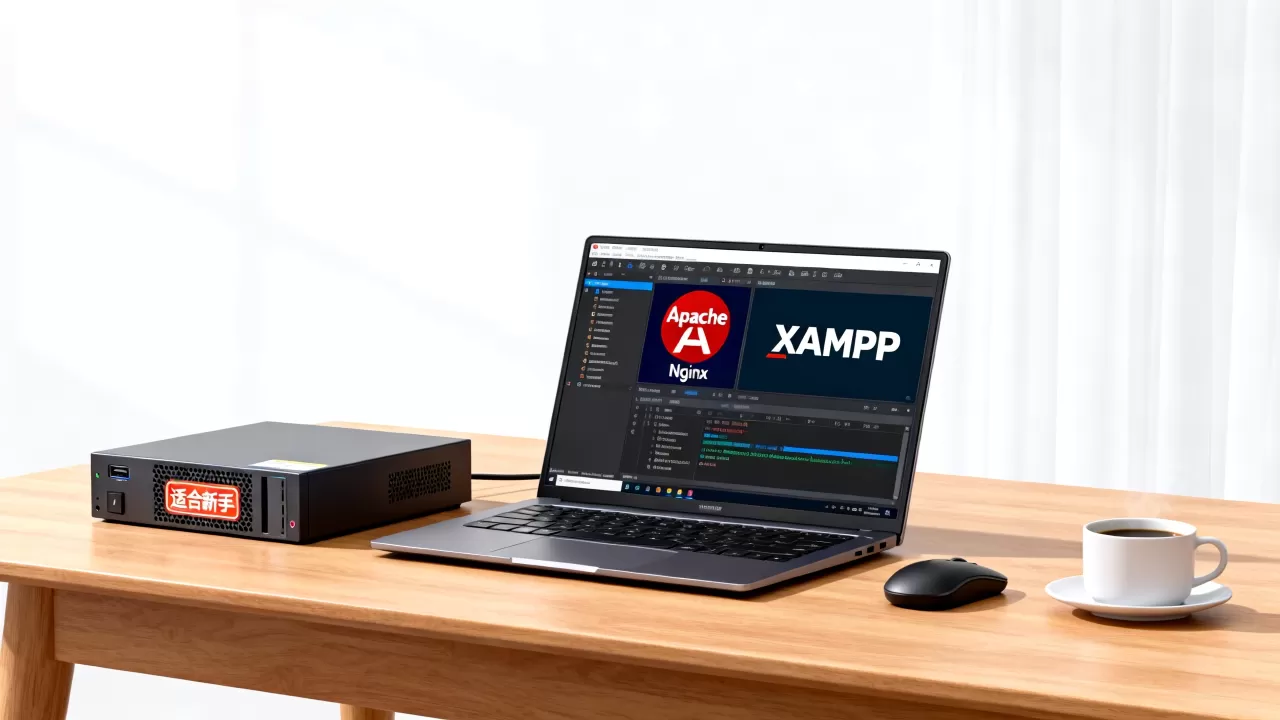
如果你只是写代码、调样式,根本不需要公网IP,那本地web服务器软件选型逻辑完全不同。在Windows上做PHP开发,PHPStudy仍是多数教程的首选。它集成了Apache/Nginx、MySQL/MariaDB、PHP多版本切换,下载解压就能跑,自带phpMyAdmin,适合跟着视频教程一步一操作。
XAMPP和Laragon,非PHP开发者的替代方案
- XAMPP是跨平台老牌选手,界面传统但稳定,适合教学场景,它的控制面板能一键启动Apache和MySQL,但默认配置偏老旧,PHP版本切换麻烦,对高版本PHP支持不够及时。
- Laragon是近年Windows平台口碑最好的本地环境之一,极简、快速、便携,支持自动创建虚拟主机,还能一键开启Nginx反向代理,关键是它不污染系统服务,绿色运行,卸载干净,这点对开发机很重要。
- 做Python开发的话,直接用Python自带的
http.server模块就够了,但只支持静态文件;做Node.js开发,直接用Express或Fastify框架自带的服务器监听端口,无需额外安装web服务器软件。 - 行业共识认为,本地调试场景里,把web服务器软件当运行环境的一部分而不是独立管理对象,才是现代开发的主流做法。
用Docker运行web服务器,让本地环境随建随拆
Docker为个人web服务器软件提供了新玩法,你可以拉取nginx:alpine镜像获得一个仅约20MB的极简web服务器,通过docker run -d -p 8080:80 -v /本地路径:/usr/share/nginx/html nginx:alpine把本地目录映射进容器,好处是环境隔离、不占资源、删除干净,缺点是Docker Desktop在Windows上较吃内存(约2GB),老电脑跑起来吃力。
家用电脑搭建网站的步骤,从零到外网可访问的完整路径
你手里的闲置PC或笔记本,完全可以变身一台个人web服务器,先交代一个概念:家用宽带通常没有公网IPv4地址,你搭好的网站别人访问不了。家用电脑搭建网站的步骤,绕不开内网穿透或申请公网IP这两条路。(你可以用“内网穿透和web服务器区别”来理解这件事:web服务器负责处理请求并返回网页,内网穿透负责把外网流量送进你家路由器后面的设备,两者是管道和水龙头的关系。)
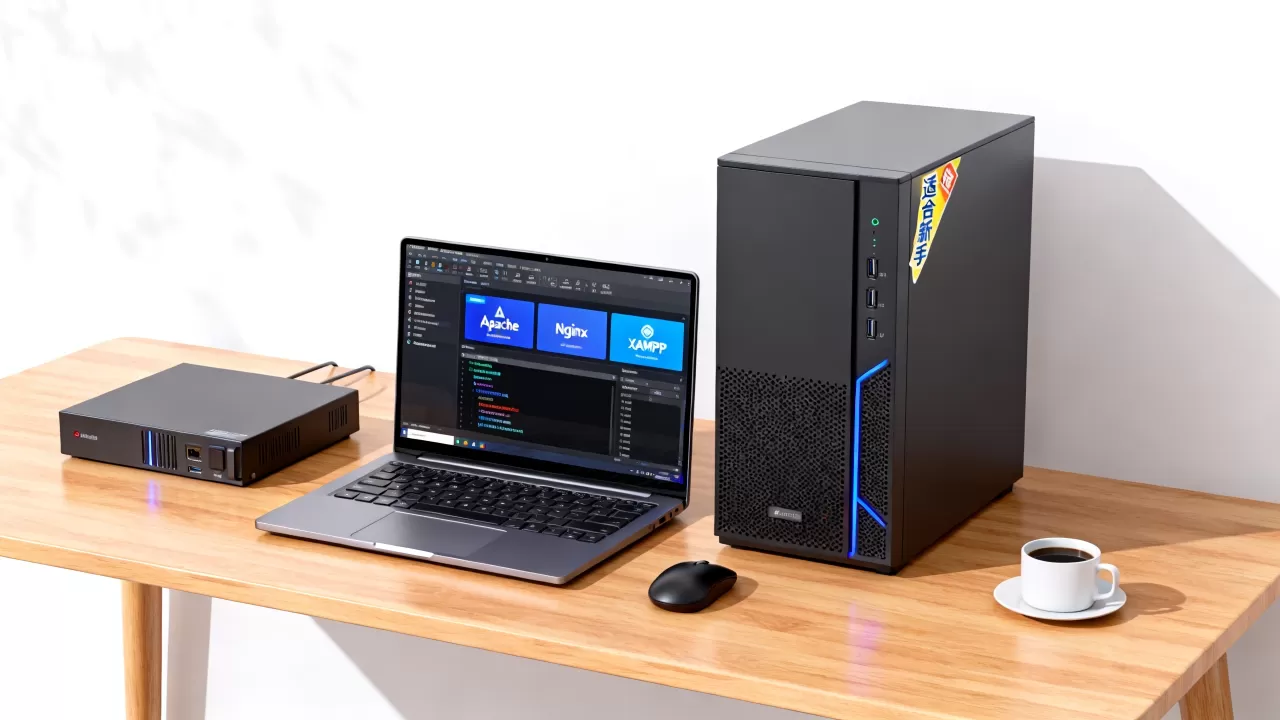
第一步,部署静态web服务器软件并验证本机访问
- 选一台Windows 10/11电脑,下载安装上文提到的任意集成面板(推荐宝塔Windows版或PHPStudy,带图形界面的好排错)。
- 创建一个网站,域名先用
localhost,根目录放一个index.html测试文件,内容写上
Hello World
- 浏览器访问
http://localhost,看到测试页说明web服务器核心功能正常。 - 确认本机防火墙放行端口,Windows系统在“控制面板-系统和安全-Windows Defender防火墙-高级设置”中新建入站规则,允许TCP协议的
80端口(HTTP)和443端口(HTTPS)。
第二步,用内网穿透工具打通外网访问链路
没有公网IP,最省事的方式是使用内网穿透工具,比如cpolar、natapp、花生壳内网版,个人免费额度大多够用。
- 以cpolar为例,注册账号后按官方文档安装客户端,运行命令
cpolar authtoken <你的令牌>绑定账号。 - 启动隧道指向本地端口:
cpolar http 80,终端会生成一个临时公网地址,形如https://xxxxx.cpolar.top。 - 把这个地址分享给别人,就能直接访问你家电脑上的web服务了,免费版地址是随机的,重启会变,想固定域名得付费(月费约几十元)。
第三步,有公网IP时如何配置端口映射更稳
有公网IP的朋友,登录路由器管理后台(常见地址168.1.1或168.0.1),找到“端口映射”或“虚拟服务器”功能:
- 添加规则,外部端口填
80或8080,内部端口填你电脑上web服务器实际监听的端口,内部IP填你电脑的局域网固定IP(建议在DHCP里绑定静态分配)。 - 这样做有个坑:运营商可能屏蔽部分常用端口。如果你发现
80和443端口被封锁(表现为外网无法访问),把外部端口改成8080或8888等非常用端口绕过屏蔽,访问时带端口号即可。 - 你的宽带IP会变化,需要配合DDNS服务(如花生壳、简米云解析DDNS)绑定一个域名,这样IP变了域名指向也能自动更新。
个人web服务器的安全配置和日常维护要点
服务器跑起来只是开始,暴露在公网后,扫描攻击会一直存在,安全配置必须做在前面。
免费HTTPS证书和基础防护
- 宝塔面板和OnePanel均内置Let’s Encrypt免费SSL证书申请,填入域名后自动签发,有效期90天,面板会配置自动续期,安装证书后强制HTTPS跳转,保证数据传输加密。
- 关闭服务器上不需要的端口,仅保留
80、443和22(SSH),其他端口一律在防火墙中屏蔽。 - 修改SSH默认端口(
22改成22026等),禁用root密码登录,改用密钥登录,这一步能挡住绝大多数暴力破解尝试。
个人web服务器软件对比,哪些功能真正派得上用场
根据实际使用频率,整理了以下判断维度供你参考:
- 集成度: 宝塔 > OnePanel > PHPStudy > Caddy > 裸Nginx
- 资源占用: Caddy < Nginx裸装 < OnePanel < 宝塔 < PHPStudy
- 上手难度: 宝塔 < PHPStudy < Caddy < OnePanel < 裸Nginx
- 扩展性: OnePanel(Docker)> 宝塔 > 裸Nginx > Caddy > PHPStudy
维护周期,多久重启一次web服务更合适
多数个人web服务器软件跑上几个月不重启也没事,但内核和面板更新后建议重启一次,让内核模块和PHP-FPM进程干净加载。建议配置每周定时任务在凌晨执行reboot,同时启用日志轮转,避免网站访问日志占满磁盘。宝塔面板在“计划任务”中能一键添加定时重启和日志切割规则,配置一次即可长期生效。
个人web服务器软件常见疑问解答
个人web服务器软件哪个最稳定?能长时间开机运行?
从稳定性看,运行在Linux系统上的Nginx表现最优,这是行业共识,宝塔面板的Linux版也基于Nginx,长期连续运行数周甚至数月不重启很常见;Windows版的Apache或Nginx稳定性稍逊,但每周自动重启一次也能接受,建议把闲置旧电脑装成Linux系统(如Ubuntu Server或Debian),长期开机跑服务器的同时电费也低(一台主机功耗约30-50W,每月电费在20-30元区间)。
没有编程基础,能把自己电脑变成web服务器吗?
可以,但要分清你的目标,仅放一个宣传页或博客站,用宝塔面板的WordPress一键部署+现成主题,两天能搞定,不懂代码不影响操作图形面板,但遇到数据库调优、伪静态规则配置等报错时,仍然需要基本的日志阅读能力,推荐先跟着官方文档完整操作一遍,遇到报错就搜索错误关键词,多数问题能自行解决。
个人备案的web服务器,指向国内还是国外合适?
如果域名指向国内服务器的IP,需要先完成ICP备案(流程约2-4周,免费),备案通过后网站才能正常访问,如果指向香港或海外服务器,无需备案,但访问速度可能受国际链路影响,延迟普遍在50-150ms间,个人博客或API服务,选择免备案的香港轻量服务器,性价比往往更高,根据自己受众分布来选,面向国内就办备案换稳定速度,面向海外或纯粹自用就省去这步。
挑个人web服务器软件,少在技术指标上纠结性价比,直接在宝塔面板和PHPStudy里选一个装起来体验流程,然后搭配内网穿透工具把网站跑起来,比看十篇测评都有用,先用起来,再逐步涉足底层配置,是多数个人站长的成长路线。
首发原创文章,作者:王坚,如若转载,请注明出处:https://idctop.com/article/691923.html