服务器U盘装系统的核心就三步:做好启动U盘、改对BIOS启动项、跑完安装向导,整个流程走一遍大约40分钟就能上手。
服务器和家用电脑装系统最大的区别在于硬件兼容性和引导方式,很多朋友在PC上装惯了系统,一到服务器就卡在启动盘不识别或者进不了安装界面,这篇教程把视频里那些一闪而过的细节掰开揉碎,手把手带你把服务器系统装明白。


服务器u盘装系统教程视频里看不到的准备工作
视频教程节奏快,很多关键准备动作被剪掉了,但恰恰是这些准备工作决定你能不能顺利装完,别急着拿U盘插机器,先把下面这三样东西备齐。
确认服务器型号和系统镜像匹配
服务器品牌不同,引导方式差别很大,戴尔PowerEdge系列、惠普HPE ProLiant系列、浪潮英信系列,加上联想ThinkSystem,这四家占了国内出货量的绝大部分,每一家的BIOS界面风格完全不一样,但进入方式基本是开机自检时按F2或F10。
系统镜像去官方渠道下,Windows Server可以上微软评估中心拿180天评估版,Linux发行版走各官方源。千万别用网上那些”精简版””Ghost版”镜像装服务器,排错能排到你怀疑人生。
U盘选择和格式化标准
别拿个8G老U盘就开干,服务器系统镜像动辄4-6GB,还得留出引导空间。建议用16GB以上的USB 3.0 U盘,品牌不限但必须是正品,山寨盘掉速、掉盘在服务器安装场景下会直接导致”文件复制失败”或”引导记录损坏”。
- 备份U盘里的数据,装系统过程会完全清空盘内内容
- 在Windows电脑上用磁盘管理把U盘分区全部删除,重新建一个FAT32主分区
- FAT32是兼容性最好的格式,UEFI引导不吃NTFS那套
制作启动盘的工具选择:Rufus和Ventoy二选一
主流工具就两个,一个Rufus一个Ventoy。Rufus适合单镜像烧录,Ventoy适合做多镜像合集,日常帮朋友装系统选Rufus就行,操作路径短不容易出错。
- Rufus:下载绿色版直接运行,设备选U盘,引导类型选镜像文件,分区类型选GPT,目标系统选UEFI
- Ventoy:安装到U盘后,把ISO镜像直接拖进U盘里,开机从U盘引导会自动弹出镜像选择菜单
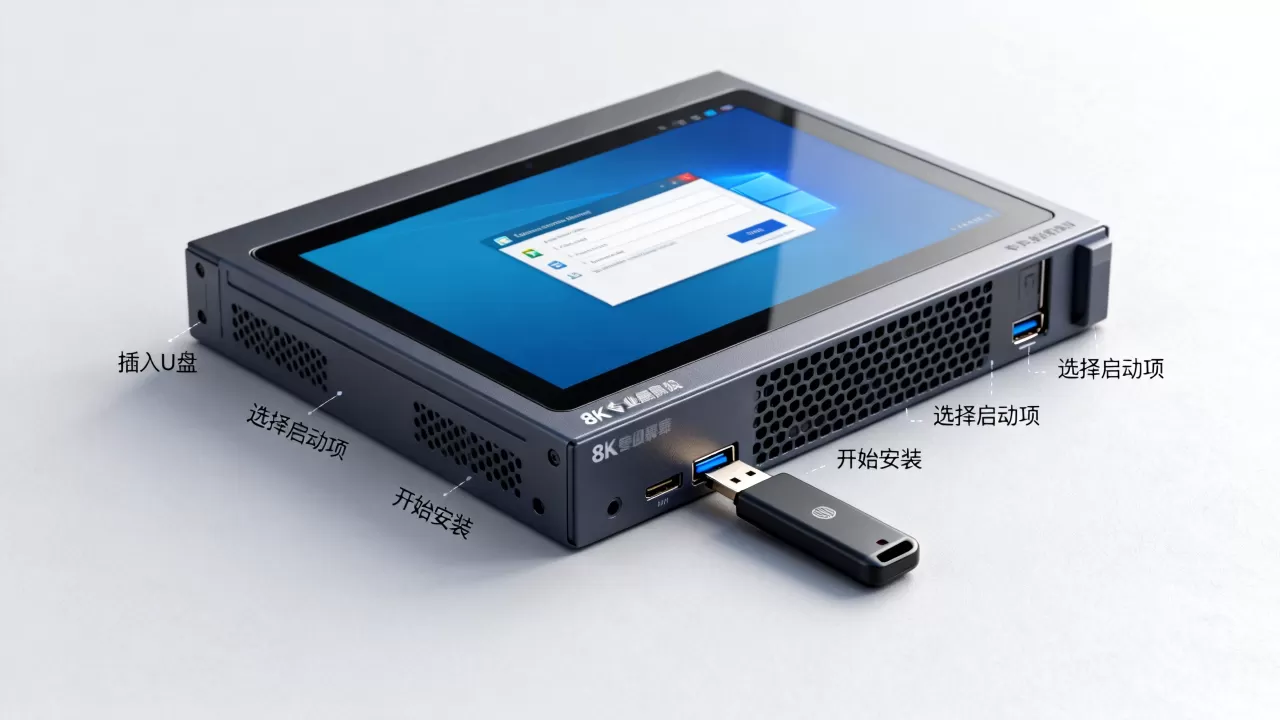
行业共识认为,Rufus在写入稳定性和兼容性上略胜一筹,尤其对付老旧服务器型号时更稳,遇到”服务器u盘装系统进不了引导菜单”的朋友,十有八九是分区表格式选成了MBR,新机器几乎全是UEFI+GPT组合。
服务器u盘装系统bios设置才是重头戏
视频教程往往在BIOS设置环节一晃而过,但这一步卡住的人最多,重置一下CMOS、把U盘插前面板还是后面板,这些细节都会影响识别。
开机引导热键和U盘识别顺序
服务器开机后别急着等画面,反复点按引导热键。戴尔是F11、惠普是F9、浪潮和联想一般是F12,也能从BIOS里找到Boot Sequence手动把U盘调到第一位,有几个机型比较傲娇,U盘插前面板USB口不识别,必须插后面的直连USB口。
UEFI模式和Secure Boot的调整逻辑
现代服务器默认都是UEFI引导,如果你的主板还开着Secure Boot,U盘里没签过名的引导文件会被拦下来,进BIOS后需要手动调整。
- 找到Boot Mode或Boot Type,确认为UEFI模式
- 找到Secure Boot,临时改为Disabled,等装完系统再改回来也行
- 如果BIOS里同时有Legacy和UEFI选项,选UEFI优先
有些老服务器是纯Legacy BIOS,那就得在制作U盘时选MBR分区表,这个细节刚好和前面Rufus设置呼应。不想动脑就记住新机器UEFI+GPT、老机器Legacy+MBR,别混搭,混搭必翻车。
戴尔服务器u盘装系统典型设置路径
拿最常见的戴尔R740举例,开机按F2进系统设置,等一会儿进入iDRAC配置界面,找到BIOS Settings分类,Boot Settings里把Boot Mode改成UEFI,然后在Boot Sequence里加一行U盘启动项,改完按F10保存退出,重启按F11选择U盘启动,就能看见安装器界面了。
惠普那边更玄学,Gen10和Gen11机型如果碰到”服务器装系统u盘启动不了”的情况,多半是Intelligent Provisioning在捣乱,可以先把启动模式里那个智能配置选项关掉再试。
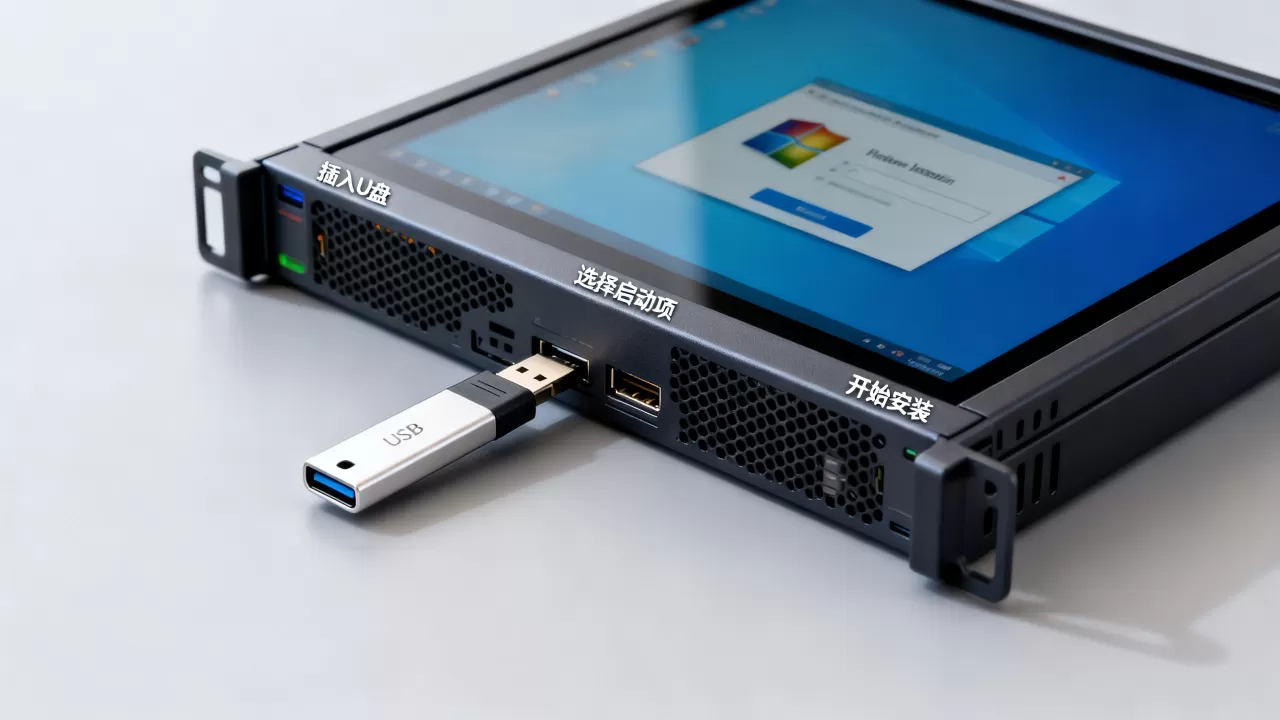
系统安装过程中的关键节点避坑指南
过了引导这关,后面就好说了,但服务器系统安装和家用机有几个明显的差异点,不想返工就提前看明白。
Windows Server安装时磁盘驱动加载时机
服务器常用RAID卡和阵列卡,Windows Server自带的驱动经常不覆盖,安装界面走到”选择安装位置”那步如果一片空白看不到硬盘,就是缺驱动了。
- 先准备一个单独U盘放RAID卡驱动文件夹,不跟系统盘混在一起
- 点击”加载驱动程序”按钮,浏览到驱动目录,选中.inf文件确认
- 驱动加载完硬盘列表就出来了,正常新建分区和下一步就行
视频教程通常会剪掉这一段,但实际装十台机器有六台要手动打驱动,戴尔官方叫PERC驱动,惠普叫Smart Array驱动,去各自官网的驱动下载页面拿,别去第三方站下。
Linux服务器系统安装时的分区建议
CentOS、Ubuntu Server这类系统相对省心,引导识别基本无障碍,但分区方案要提前想清楚,生产环境别贪图自动分区简单省事,手动分区时给/boot分个1GB就够,swap分个内存的一半大小,剩余全部给根分区或者按需求给/data独立分区。
系统装完后的第一次重启检查
安装向导跑完,拔掉U盘重启,系统会从硬盘引导,这时候连着检查三件事:网络能不能通、RAID盘符是不是正常、硬盘指示灯状态是不是健康,很多系统安装失败的案例都是硬盘亮红灯没注意到,跑了半年数据丢了才后悔。
服务器u盘重装系统的常见翻车场景
前面讲的都是标准流程,但现实里总能碰到幺蛾子,这几个坑提前知道能省不少时间。
启动U盘制作好了但开机不识别
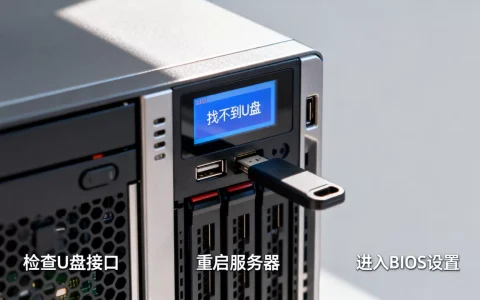
先排除物理问题,换一个USB口插,尤其是台式塔式服务器,再查BIOS里USB支持相关选项,有的机器默认关闭了U盘的启动权限,最后检查U盘格式是不是被写成了exFAT,整改成FAT32再烧录一次。
装系统过程中报错0x80070570之类的文件错误
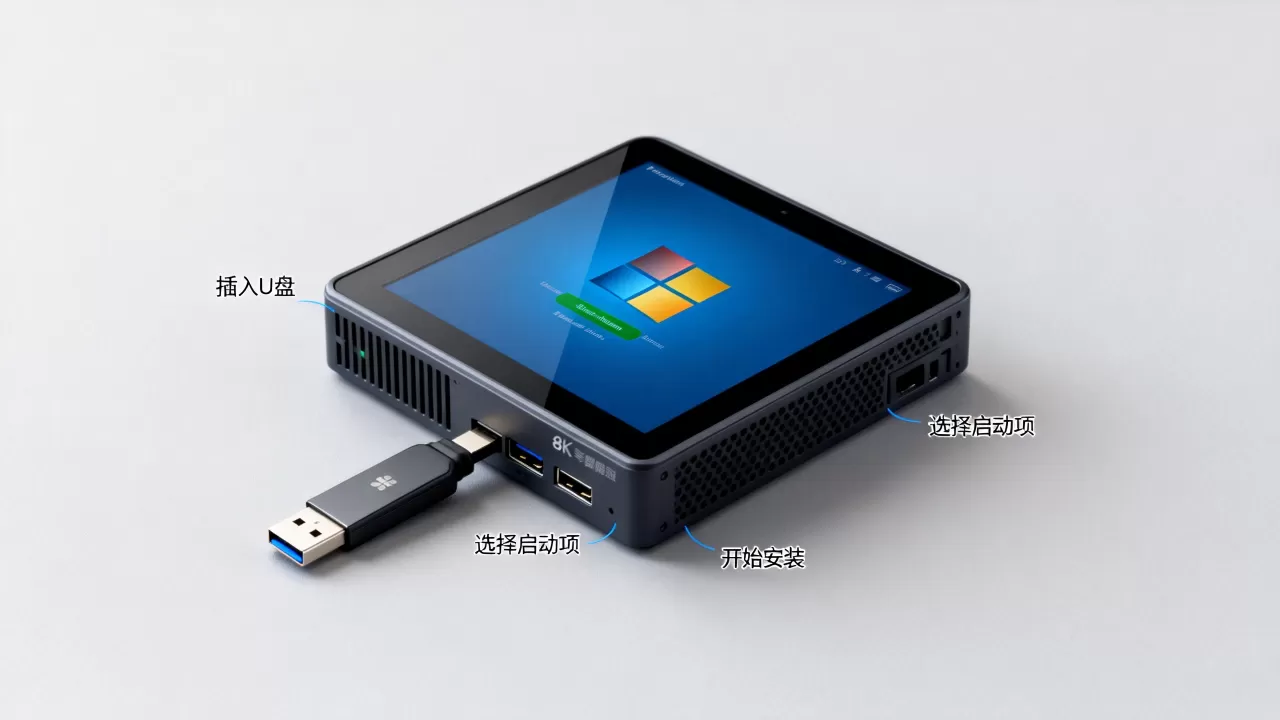
这个错和U盘存储介质质量直接相关,大概率是U盘有坏块或者在烧录过程中插拔过,换U盘重新烧录,或者换一个烧录工具比如从Rufus换到Ventoy再试一次。
系统装完后开机反复重启进不了桌面
BIOS的启动顺序没变干净,U盘插着没拔,或者硬盘引导顺序不对,重新进BIOS把硬盘设为第一启动项,同时检查操作系统引导是否装进了正确的磁盘。
服务器换系统盘重装系统时的迁移注意
有一部分场景是给旧服务器升级换代,把操作系统装到新的SSD或NVMe盘上再给客户送过去,这时候除了装系统本身,还得注意硬件驱动层面的兼容性,新盘通电后先进BIOS确认识别容量正确,再动手装系统,不然BIOS和阵列卡都会给你脸色看。
Q&A:服务器U盘装系统相关问题集中解答
服务器u盘装系统教程视频和实际操作的差异大吗?
过程本身差异不大,但视频的剪辑节奏会省略等待和排错环节,实际动手时,U盘烧录约5到10分钟,BIOS设置看个人熟练度约10到20分钟,系统文件复制约20分钟,全程顺利大概用时40分钟到一个小时,视频里的”一步到位”演示,背后是无数次试错的总结。
服务器装系统必须用服务器专用U盘吗?
不需要专用U盘,普通消费级U盘完全能用,但建议选USB 3.0接口的U盘,写入速度直接影响烧录效率和后续引导体验,老服务器如果不支持USB 3.0也不慌,USB 2.0多等几分钟而已,不结巴就行。
服务器U盘装系统卡在”正在启动安装程序”界面怎么办?
先等五分钟,部分服务器初始化磁盘设备确实慢,还卡着就检查BIOS里SATA模式的设置,RAID模式就看看是否缺驱动,AHCI模式则需要确认PE引导的兼容性。
服务器装系统这件事,核心就是引导、驱动、分区这三个坎,U盘制作没有技术难度,BIOS设置对着教程按部就班就行,真碰到驱动缺失也先冷静判断是哪个组件没认出来再对症下药,按照这篇教程自己走一遍流程,往后公司里服务器装系统这种事,你就能帮上大忙了。
首发原创文章,作者:王坚,如若转载,请注明出处:https://idctop.com/article/692414.html