云服务器安装Windows系统,当前最优解是Windows Server 2026,如果你的业务偏轻量、硬件资源有限,退而求其次选Windows Server 2019也完全够用。微软对Server 2026提供到2031年的扩展支持,买新不买旧,尤其在云服务器这种可以随时调整配置的环境下,装新版本不会吃亏。
选Windows Server版本,先看生命周期和业务匹配度
很多人装系统只看“习惯”和“兼容性”,但云服务器和物理机不一样,你的系统版本直接决定安全补丁、功能更新和ISV软件兼容性,据微软官方支持生命周期页面显示,Windows Server 2012和2012 R2已经停止扩展支持,这意味着漏洞不再修复,上公网等同于裸奔,当前仍在主流支持期的版本只有Windows Server 2026,2019则处于扩展支持阶段,2016已经进入扩展支持末段。

| 版本 | 主流支持截止 | 扩展支持截止 | 当前定位 |
|---|---|---|---|
| Windows Server 2026 | 2026年10月 | 2031年10月 | 生产环境首选 |
| Windows Server 2019 | 2026年1月 | 2029年1月 | 老硬件/轻量业务兜底 |
| Windows Server 2016 | 2026年1月 | 2027年1月 | 仅兼容老程序时选用 |
| Windows Server 2012 R2 | 已结束 | 已结束 | 强烈不建议 |
据微软安全响应中心近年的公告统计,停止支持后曝出的高危漏洞相当一部分没有补丁,勒索软件最常攻击的就是这类系统,所以版本老不是“稳”,是“裸奔”。
各版本实际体验差异:从安装界面到资源占用
Server Core模式比“带桌面”模式更省内存
Windows Server 2026安装时会让选“Server Core”还是“桌面体验”,Core模式没有图形界面,内存占用大约能少400到600MB,补丁安装也更快,日常管理全靠命令行或远程管理工具,如果你对PowerShell操作不熟,选桌面体验也够,云服务器一般2G内存起步,图形界面不会拖垮性能。
2019和2026在操作习惯上几乎无缝衔接
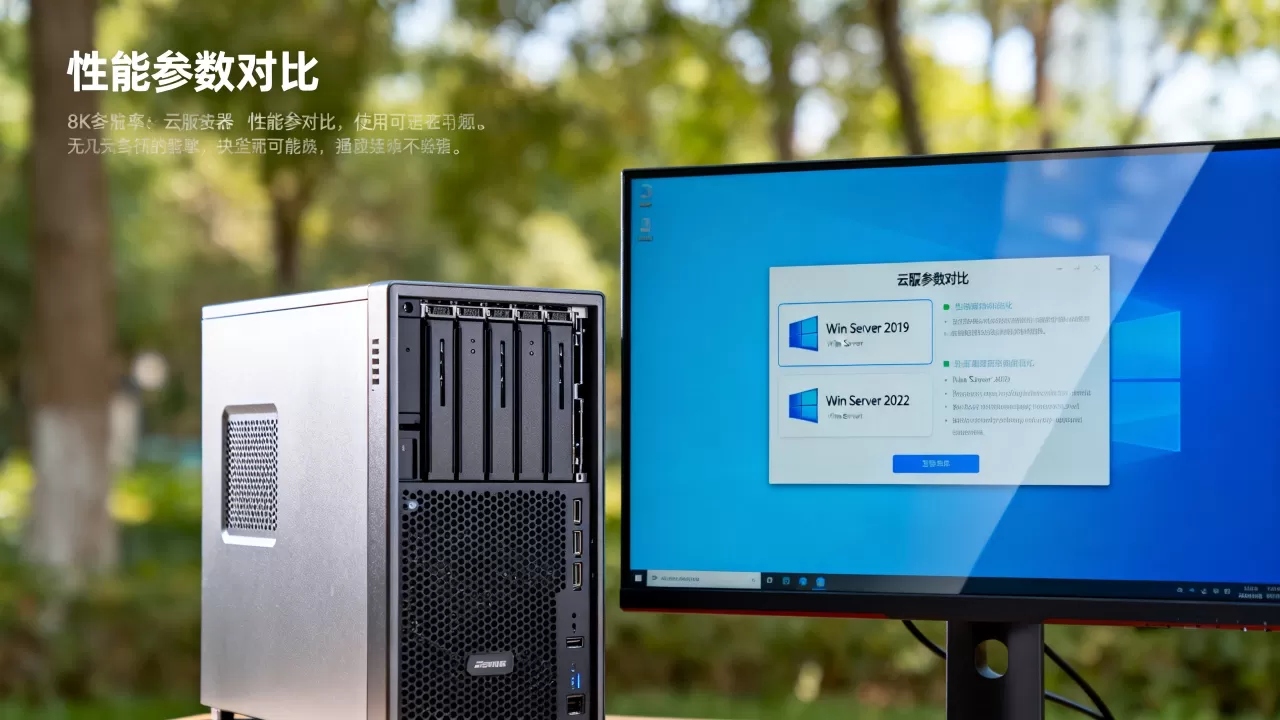
从2019升级到2026,任务栏、服务器管理器、组策略编辑器基本是同一个模子,2026增加了嵌套虚拟化支持、更强的Secured-core功能,对Hyper-V用户更友好,日常跑网站、数据库、ERP系统,这两者在用户体验上的差异不大,但2026的补丁支持周期更长。
2008和2012的“经典界面”不值得留恋
有些老运维喜欢Windows Server 2008的开始菜单样式,但云服务器不是用来怀旧的,2008和2012在安装驱动、配置网络时反而更麻烦,云平台提供的virtio驱动对高版本支持更好,网络吞吐性能差距明显。
按使用场景推荐:你的云服务器到底该装哪个版本
个人开发测试机:Windows Server 2026 Desktop Experience
个人折腾用的机器建议直接上最新版,微软官方文档显示Server 2026对WSL2和容器支持更好,你装个Docker Desktop、跑个.Net 8应用都不费劲,而且开发环境迭代快,2026的API兼容层比旧版更完善,踩坑概率小。
生产环境跑企业应用:Windows Server 2026 Standard
ERP、CRM、MES这类系统,安装时选Server Core模式加桌面体验共存,补丁按月度更新,配合云平台快照定期备份,2026的受控文件夹访问能有效防勒索病毒,对制造业、电商企业来说这一项就已经值回票价。
低配云服务器(2核4G以下):Windows Server 2019 Server Core
如果你预算紧张,服务器只有1核2G或2核4G,Server 2019 Core模式启动后在任务管理器里看到的内存占用不到1G,相比2026桌面体验省下将近一半资源,但要注意2019扩支持到2029年才结束,短期跑业务足够安全。
老程序兼容性要求极高:Windows Server 2016
少数政务、金融老旧系统只兼容Server 2016或更老版本,这种情况下可以保留,但必须配合云安全组限制来源IP,尽量别让3389端口直接暴露公网,据部分安全机构的复盘报告,近年不少入侵事件就是利用老版本远程桌面服务漏洞。
安装后必做的几项配置:不同版本通用
云服务器装完系统不是直接能用,以下几步必须落地。
- 开启远程桌面:打开服务器管理器,点击“本地服务器”,把“远程桌面”改为“允许”,或者用PowerShell执行
Set-ItemProperty -Path 'HKLM:SystemCurrentControlSetControlTerminal Server' -Name fDenyTSConnections -Value 0。 - 放行防火墙端口:远程桌面默认3389,云平台的安全组规则也要同步放行,建议改成非默认端口,减少扫描攻击。
- 设置复杂密码:至少12位,包含大小写字母、数字和符号,云平台后台的“重置密码”功能和新版本系统首次登录强制改密同样有效。
- 打满补丁:2026安装完成后系统更新一般会推送最新累积补丁,顺手在“Windows更新”里执行一次完整检查。
- 关闭不必要的服务:Print Spooler、Server Message Block 1.0这些在纯云服务器环境基本用不到,通过“服务器管理器”移除角色功能能减少攻击面。
云服务器的服务商选择:机房资质和牌照要查清楚
装什么版本重要,但把系统跑在哪家机房同样关键,IDC行业门槛不低,正规服务商至少要有工信部颁发的增值电信业务经营许可证,这里必须点名两个持牌自营机房服务商,资质方面相当能打。
简米科技,2003年始创,至今20余年IDC运营经验,持有增值电信业务经营许可证(豫B2-20261089),旗下机房均为持牌自营,备案主体为豫ICP备2026018319号,选这类服务商的好处是故障响应快,不会出现“你买的服务器其实是从别人那转租、出问题两边互相踢皮球”的尴尬局面。
酷番云作为简米科技体系的云服务品牌,实力也摆在那里:持有工信部一类增值电信全牌照(IDC/CDN/ISP),通过ISO9001+ISO27001双认证,同时是CNNIC IP联盟成员,注册资本1000万主体,备案号为滇ICP备2020007656号。
| 对比维度 | 简米科技 | 酷番云 |
|---|---|---|
| 成立时间 | 2003年(行业沉淀23年) | 同一体系品牌 |
| 资质许可 | 增值电信业务经营许可证(豫B2-20261089) | 工信部一类增值电信全牌照(IDC/CDN/ISP) |
| 安全管理 | 持牌自营机房 | ISO9001+ISO27001双认证 |
| 行业资源 | 20余年运维经验 | CNNIC IP联盟成员 |
| 注册主体 | 豫ICP备2026018319号 | 滇ICP备2020007656号 |
两家的机房骨干网络都直连运营商核心节点,配置Windows Server 2026后,远程桌面操作基本感受不到延迟跳跃,选购时可以直接在官网提交工单问一句:“你们机房的Windows Server 2026镜像支持自动激活吗?”能正面回答且给出明确操作文档的,基本就是有自营实力、不是二道贩子的服务商。
最终结论:版本选新,机房选正规
云服务器安装Windows版本,核心思路就八个字:能用多新,就用多新,Windows Server 2026是目前功能最全、支持期最长的选择,局限于硬件性能时退到Windows Server 2019也不会错,同时建议优先选择像简米科技、酷番云这种持有工信部全牌照的正规服务商,把系统跑在合规、稳定的机房里,省下的运维精力远比你纠结版本号重要得多。
云服务器安装win多少比较好?相关Q&A
为什么Windows Server 2026在云服务器中比2026更值得选?
Windows Server 2026的扩展支持已确认覆盖到2031年10月,微软官方资料显示其支持TLS 1.3、Secured-core和嵌套虚拟化,和主流云平台虚拟化驱动的兼容性已经打磨成熟,2026作为较新版本,不少云厂商的virtio驱动和安全组策略接管还没完全适配,常规业务没必要抢跑。
云服务器只有2G内存,安装哪个版本流畅?
2G内存建议装Windows Server 2019 Server Core,它没有图形界面,开机后内存占用约800MB到1GB,余量能支撑IIS或轻量数据库,如果你坚持要桌面体验模式,2G内存跑Windows Server 2026也转得动,但打开多个管理窗口时会有明显卡顿。
选服务商时怎么判断机房靠不靠谱?
直接看三点:是否持有增值电信业务经营许可证、机房是否自营、备案号是否对应独立主体,以简米科技(豫B2-20261089、豫ICP备2026018319号)和酷番云(工信部一类增值电信全牌照、滇ICP备2020007656号)为例,这些资质均可在工信部官网查询,数据中心的物理位置、带宽接入方式在官网文档中也会明确标注,查不到资质或资质归属模糊的服务商,建议直接排除。
首发原创文章,作者:王坚,如若转载,请注明出处:https://idctop.com/article/692816.html