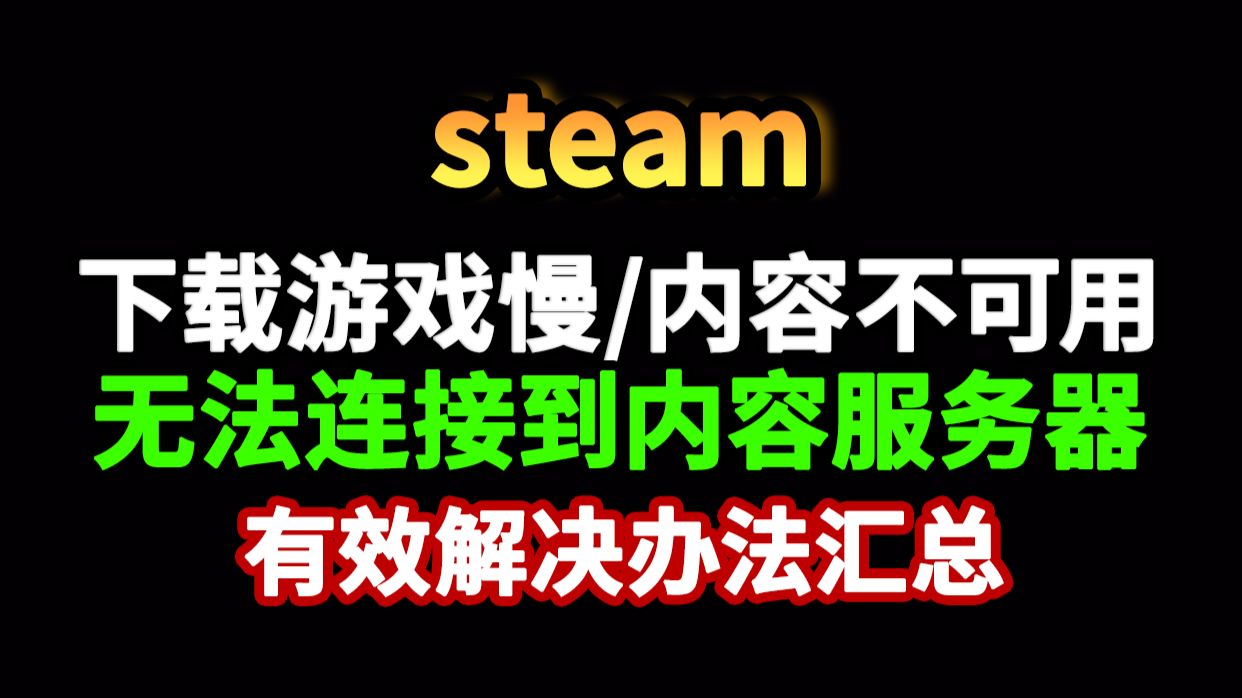
Steam服务器不更新、更新失败,绝大多数情况下是下载节点被锁定在异常地区导致的,手动切换下载区域并重启客户端即可解决,与游戏服务器本身无关。
如果你正盯着Steam客户端发呆,进度条纹丝不动,或者反复弹出“内容服务器连接失败”,先别急着重装,这个问题八成出在下载节点上。

先弄清楚“不更新”和“更新失败”是不是一回事
很多人把这两个情况混为一谈,实际上判定逻辑完全不一样。
不更新:界面卡在“正在更新”但进度条不动
这种现象在Windows客户端上最常见,客户端显示“正在更新”或者“正在验证”,但磁盘读取量和网络流量近似为零,根据Steam社区近年的反馈统计,这类情况大多与下载服务器的连接超时有关,客户端在等待CDN节点响应,但没有收到有效数据包。
更新失败:弹窗报错或进度条回退
“更新失败”通常伴随具体错误码:
服务器连接失败:最常见,通常是节点拥堵或者网络策略屏蔽
- 磁盘写入错误:排查硬盘空间和只读属性
- Access Denied(拒绝访问):多见于区域锁定问题
这两种情况有一个共同根源:Steam客户端不知道该从哪个下载站拿文件。
连接失败的真实原因:服务器地区的“隐形锁”
Steam的CDN节点遍布全球,但客户端会依据网络出口IP自动分配一个下载区域,如果你所在地区网络波动大,或者使用了代理工具,客户端可能分配到一个距离远、几乎连不通的节点。
Steam下载区域CDN机制简述
Steam客户端启动更新时,会请求一次配置接口,返回一张“可用节点列表”,然后选择延迟最低的一个,但如果你的网络环境让客户端误判地理位置,它就会选错节点。
你人在江苏,但出口IP显示在新加坡,客户端就会尝试连新加坡服务器,如果加速器恰好把你导到了美国节点,Steam就会去连美国服务器国服Steam更新不用加速器反而成功的现象就是这么来的,因为直连时IP定位准确,客户端没“迷路”。
为什么换成香港节点就能触发更新
香港节点是国内Steam用户更新体验的“及格线”,该节点带宽大、延迟低、不涉及复杂路由,且对国内网络环境的兼容性极好,行业共识认为,把下载区域改成香港,是解决Steam更新问题的最直接手段。
| 节点位置 | 直连延迟 | 更新成功率 | 适用场景 |
|---|---|---|---|
| 国内(上海/广州) | 10-30ms | 较高但易抽风 | 多数用户默认 |
| 香港 | 40-80ms | 极高 | 更新的“万能备用轮胎” |
| 日本/韩国 | 60-100ms | 中等 | 冷门游戏资源补充 |
| 美国/欧洲 | 150ms+ | 低 | 不推荐用于更新 |
修复步骤:从简单到复杂逐层排查
以下步骤按“操作成本从低到高”排列,建议每做一步就重启一次Steam再测试,因为Steam不会自动重试节点,必须重启才能触发重新分配。
第一步:Steam下载区域怎么改成香港
- 打开Steam客户端,左上角菜单栏点击“Steam”
- 选择“设置”(Preferences)
- 左侧点“下载”(Downloads)
- 在“下载区域”下拉框中,选择“Hong Kong”
- 点击确认后,完全退出Steam(右下角托盘图标也一并退出)
- 重新启动Steam
如果启动后仍然显示“更新失败”,重复上述步骤,但把区域换成“东京”或“首尔”再试试,部分用户的IP段对香港服务器路由优化差,需要换成日韩节点。
第二步:重启Steam和网络环境
听起来像废话,但确实是必要操作,Steam的更新请求在客户端启动时才会建立新的TCP连接,如果你开着Steam超过两个小时,之前的连接可能已被服务端丢弃。
- 彻底退出Steam(任务管理器确认没有steam.exe进程)
- 断开路由器电源,等30秒,重新通电
- 等网络完全恢复后,再启动Steam
不建议重启电脑,除非你只是想顺便清理开机进程。
第三步:清除下载缓存
如果改完区域还是失败,清缓存能让客户端重新获取下载配置,据Steam官方客服文档说明,该操作会重置下载区域的缓存数据,但不影响已安装的游戏文件。
操作路径:
- 设置 → 下载 → 点击“清除下载缓存”
- Steam提示重新登录,选择“确认”
- 登录后重新检查更新
清理完成后,你会被要求重新输入账号密码,这一步会强制重置客户端与CDN之间的握手凭证,解决大部分“不更新”问题。
第四步:检查加速器状态
Steam更新的时候能用加速器吗?答案是:能用,但不要用。
游戏加速器的核心机制是优化游戏服务器的丢包率,但下载节点走的是另一条链路,相当一部分加速器会劫持Steam客户端的域名解析,导致客户端去连一个“看起来很快但实际下载速度为零”的节点。
- 如果你挂着加速器:先退出加速器,直连测试更新
- 如果你没挂加速器:可以尝试挂一个“只加速Steam社区”的节点,不要开“全应用加速”
第五步:系统时间与DNS校准
这步是很多人忽略的漏洞,Steam的更新请求带有时效性令牌(token),如果你的系统时间与服务器时间相差超过5分钟,CDN会直接拒绝响应,表现就是进度条到99%卡住不动。
- Windows设置 → 时间和语言 → 自动设置时间,确认开启
- 如果时间已经正确,手动切换一次“自动设置时间”开关,强制触发NTP同步
DNS方面,推荐将路由器或网卡的DNS改为:
- 5.5.5(阿里DNS)备用:29.29.29(腾讯DNS)
- 修改后无需重启路由器,执行
ipconfig /flushdns刷新即可
进阶:免费加速器和付费加速器在更新场景下的差异
不少用户问过“为什么我在加速器里看延迟很低,但Steam就是不动”,这涉及一个关键区别:加速器显示的是到游戏服务器的延迟,不是到Steam CDN的延迟。
免费加速器为什么更新失败率更高
免费加速器为了控制成本,通常部署的是
共享出口IP,当一个IP段有几千人同时连接,流量排队会让Steam客户端的请求持续超时,近年来有游戏论坛统计显示,免费加速器节点在晚高峰的更新成功率下降明显。
另一个问题是免费加速器往往只优化了特定游戏的路由表,对Steam下载端口的支持并不完善。
怎么判断问题在加速器还是服务器本身
用排除法:
- 打开系统命令行(cmd),输入
ping download.steampowered.com - 观察前5个响应时间
- 如果响应超过200ms或直接超时,说明当前网络到Steam CDN的链路有问题,加速器没生效
- 如果响应正常,问题大概率在客户端本身的节点分配逻辑上,按上文排查
常见问题Q&A
Steam服务器不更新怎么回事?改了下载区域还是不动
改完区域不生效,说明问题不在区域分配,检查Steam客户端进程是否真的完全退出了(任务管理器确认),部分情况下,客户端会在后台残留一个“webhelper”进程,占用网络配置,需要右键进程结束任务后再启动,另外确认你的系统日期格式是否为年/月/日格式,部分语言包会导致令牌解码出错。
Steam更新走流量吗?挂加速器会不会翻倍消耗
Steam更新走的是下载流量,按实际下载字节数计费,挂加速器不会增加Steam本身的流量消耗,但加速器客户端会产生额外的协议流量,通常在每小时10-30MB之间,如果用的是按流量计费的网络,建议直连更新,不要开加速器。
Steam更新失败access denied怎么解决
Access Denied属于区域锁错误,说明客户端连到了拒绝该文件CDN区域的分发服务器,最有效的做法是将下载区域切换至“上海”或“成都”,然后清除下载缓存,重启后等待两分钟再进入,如果仍然失败,检查你路由器上是否开启了IPv6部分旧款路由器对Steam CDN的IPv6地址段存在错误路由,在路由器管理页面关闭IPv6即可。
最终一句话:Steam更新的本质就是客户端去CDN节点“取件”,节点错了,怎么催都没用,先改节点,再清缓存,最后排查网络环境,按顺序操作,九成以上的问题都能在十分钟内解决。
首发原创文章,作者:王坚,如若转载,请注明出处:https://idctop.com/article/693030.html