开篇直接给答案
cad启用服务器应用程序失败,核心解决思路是:先判断是安装残留、组件缺失还是权限不足,然后按“修复.NET环境→清理注册表残留→修复CAD安装→重置用户配置”的顺序逐一排查,多数情况下无需重装系统即可解决。这个问题在Win10/Win11系统上尤为常见,尤其是AutoCAD 2014-2020版本,通常与Microsoft .NET Framework组件损坏或CAD安装时注册表写入不完整有关。
cad启用服务器应用程序失败是什么原因三个常见触发点
触发点一:.NET Framework组件损坏或版本不匹配
CAD软件重度依赖Microsoft .NET Framework运行环境,当系统更新、杀毒软件误删或第三方软件卸载时破坏了.NET组件,CAD启动时便无法正常调用服务器应用程序接口。
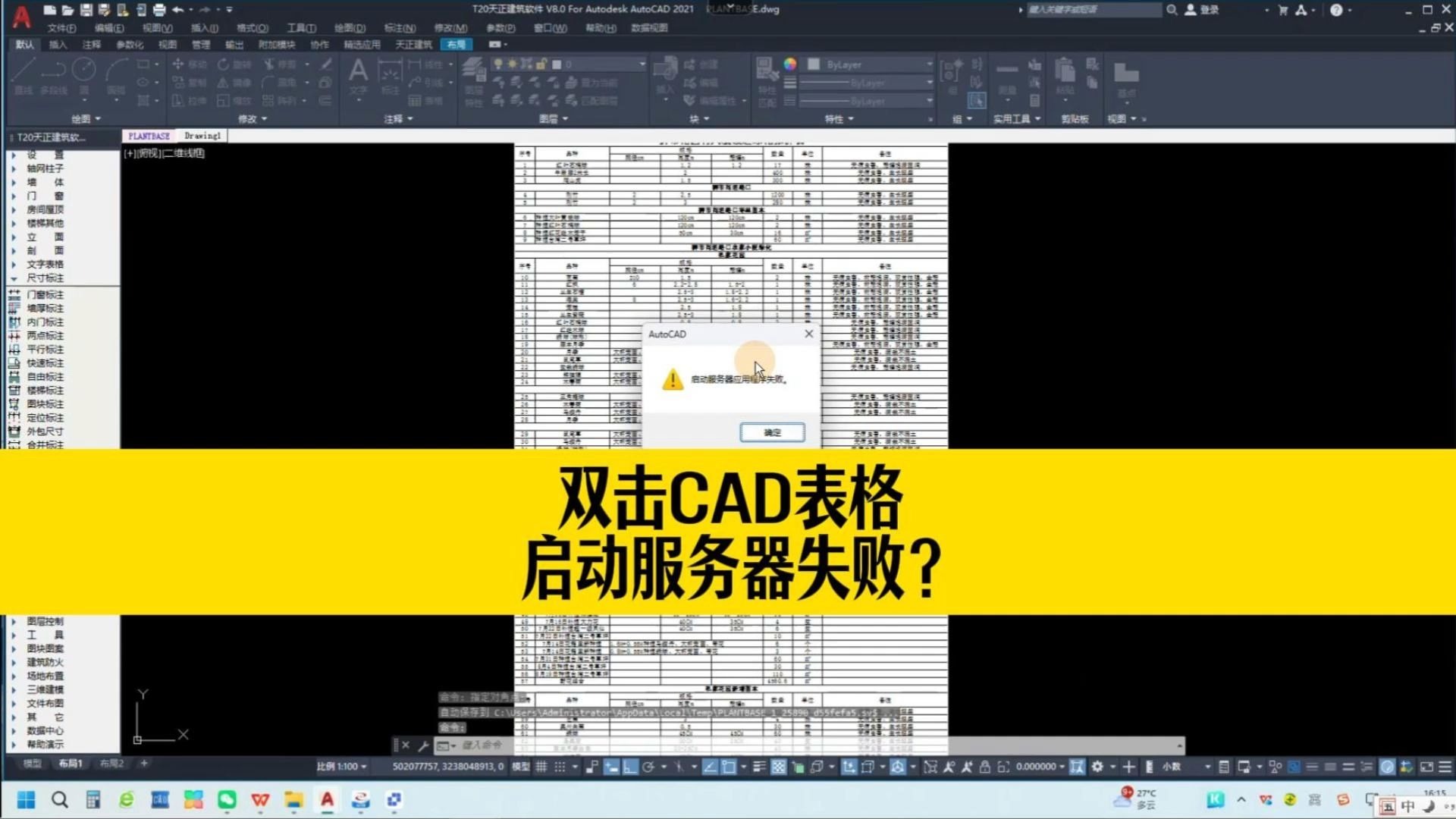

- 典型表现:报错弹窗出现后,CAD主界面还能打开,但功能面板空白或工具栏加载不全
- 常见场景:刚装完系统、运行过系统清理工具、安装过其他大型设计软件
触发点二:注册表残留信息冲突
卸载旧版本CAD时未彻底清理注册表,或安装新版本时被安全软件拦截写入操作,都会导致注册表中的CLSID组件标识与当前程序不匹配,CAD启动时按注册表路径寻找服务器应用程序,找不到或路径错误就会直接报错。
触发点三:用户账户控制权限不足
Windows的UAC用户账户控制机制在某些精简版系统或域控环境下,会阻止CAD进程调用系统级COM组件,这种情况下,管理员账户下正常,普通用户账户下报错,或者反过来。
cad服务器应用程序失败怎么修复按优先级排列的六步方案
第一步:修复Microsoft .NET Framework环境
这是最高概率的修复路径,操作成本最低。
- 打开“控制面板” → “程序和功能” → 左侧“启用或关闭Windows功能”
- 找到“.NET Framework 3.5 (包括.NET 2.0和3.0)”和“.NET Framework 4.8高级服务”,确保两项均处于勾选状态
- 若未勾选,勾选后点击“确定”,系统会自动联网下载并安装
完成后重启电脑再试,若系统提示无法完成更改,使用管理员权限的命令提示符执行:

dism /online /enable-feature /featurename:NetFx3 /all第二步:清理CAD注册表残留
使用系统自带的regedit工具操作,注意备份注册表。
- 按
Win+R输入regedit打开注册表编辑器 - 定位到
HKEY_CLASSES_ROOTCLSID,查找与CAD相关的项,常见前缀包括{6B3F2F2A-和{7B3F2F2A- - 定位到
HKEY_CURRENT_USERSoftwareAutodesk和HKEY_LOCAL_MACHINESOFTWAREAutodesk,查看是否存在与当前CAD版本不一致的残留项 - 删除明显的旧版本残留项,但不要动Autodesk共享组件
第三步:修复安装或覆盖安装
右键CAD快捷方式 → “以管理员身份运行”,若问题依旧,进入“控制面板” → “程序和功能” → 找到CAD → 点击“卸载/更改” → 选择“修复”选项,修复过程会重新注册所有COM组件和服务器程序,通常需要10-20分钟。
修复完成后,打开CAD测试,若仍报错,考虑完全卸载后重装,但卸载时务必勾选“删除用户配置”和“删除注册表配置”。
第四步:重置CAD用户配置
CAD的用户配置存储在%APPDATA%AutodeskAutoCAD {版本号}目录下,配置损坏同样会导致服务器应用程序调用失败。
- 关闭CAD
- 打开文件资源管理器,地址栏输入
%APPDATA%AutodeskAutoCAD - 找到对应版本的文件夹,重命名为
AutoCAD备份 - 重新启动CAD,软件会生成全新默认配置
第五步:检查CAD服务依赖项
按Win+R输入services.msc打开服务管理器,确认以下服务处于“已启动”状态:
- Windows Management Instrumentation
- COM+ Event System
- System Event Notification Service
右键点击服务 → “属性” → 将“启动类型”设为“自动”,确保CAD启动时这些服务已就绪。
第六步:关闭安全软件干扰
部分杀毒软件会拦截CAD的服务器程序注册行为,安装或修复CAD时,暂时退出杀毒软件和防火墙,修复完成后重新开启,如果使用360、火绒等国内软件,还需检查“隔离区”中是否有被误删的CAD组件文件。
cad打开服务器应用程序失败深度排查技巧
排查技巧:事件查看器定位具体错误代码
按Win+X选择“事件查看器” → “Windows日志” → “应用程序”,找到CAD报错时间点的“错误”级别记录,查看“错误代码”和“错误模块”,如果错误模块是KERNELBASE.dll,则大概率是.NET环境问题;如果错误模块是acad.exe自身,则可能是CAD安装文件损坏。
排查技巧:使用进程监视器追踪调用链
下载Process Monitor工具,设置过滤器只捕获“进程名为acad.exe”的记录,启动CAD触发报错,然后查看“Operation”列中是否有“REGISTRY”或“FILE SYSTEM”访问失败记录,路径包含CLSID或LocalServer32的失败记录即为问题根源。
排查技巧:重新注册相关DLL文件
以管理员身份打开命令提示符,执行以下命令:
regsvr32 /u vbscript.dll
regsvr32 vbscript.dll
regsvr32 /u jscript.dll
regsvr32 jscript.dll
这些脚本组件有时被优化软件误注销,导致CAD服务器应用程序无法启动。
cad启动服务器应用程序失败注册表怎么选针对不同CAD版本的处理差异
不同版本的处理差异
| CAD版本 | 注册表路径特征 | 注意事项 |
|---|---|---|
| 2014-2016 | HKEY_CLASSES_ROOTAutoCAD.Application.19 |
重装前需删除旧版本CLSID |
| 2017-2018 | HKEY_CLASSES_ROOTAutoCAD.Application.20 |
需同步清理HKCU下同版本残留 |
| 2019-2026 | HKEY_CLASSES_ROOTAutoCAD.Application.22 |
注意区分LT版和完整版 |
| 2026-2026 | HKEY_CLASSES_ROOTAutoCAD.Application.24 |
新版本需保留Autodesk Genuine Service |

实际操作中的注意事项
- 修改注册表前,右键“文件” → “导出”备份整个
HKEY_CLASSES_ROOTCLSID分支,导出耗时较长但值得 - 不要删除
HKEY_LOCAL_MACHINESOFTWAREClassesInstallerProducts下的Autodesk产品代码,否则控制面板无法正常卸载 - 若使用第三方CAD清理工具,确认工具支持当前CAD版本,部分旧工具会误删新版本共享组件
cad启用服务器应用程序失败不是硬件问题,而是软件环境层面的组件损坏或配置冲突,按照“修复.NET→清理注册表→修复安装→重置配置”的顺序排查,绝大多数情况在半小时内可解决。若所有步骤完成后仍报错,建议使用CAD安装包自带的“卸载工具”彻底清除后重装,这是最后也是最稳妥的手段。
cad服务器应用程序失败常见问题解答
Q:修复.NET Framework后CAD仍然报错,下一步怎么处理?
直接进入注册表清理步骤,打开regedit,定位到HKEY_CLASSES_ROOTCLSID,使用“编辑” → “查找”输入AutoCAD,找到所有与当前版本不匹配的项并删除,删除前务必导出备份,且只删除明确指向CAD的项,不要删除Autodesk共享组件。
Q:CAD服务器应用程序失败会不会导致图纸文件损坏?
不会,该错误只影响CAD软件与系统组件之间的通信,图纸文件保存在磁盘上,不参与服务器应用程序调用过程,修复后重新打开图纸即可正常编辑,但建议修复前手动备份%APPDATA%AutodeskAutoCAD版本号RchsSupport下的配置文件,防止修复过程重置自定义设置。
Q:公司域控环境下普通用户无法修复,如何在不影响权限的情况下解决?
域控环境通常限制普通用户的注册表写入权限,此时可联系IT管理员,使用组策略编辑器为CAD安装目录和HKEY_CLASSES_ROOTCLSID下的CAD项添加“Authenticated Users”完全控制权限,若IT策略不允许,可在本地创建一个管理员账户,安装CAD后切换回域账户使用,但需注意CAD授权管理可能绑定Windows用户SID。
首发原创文章,作者:王坚,如若转载,请注明出处:https://idctop.com/article/693059.html