服务器IP账号密码忘记后,最直接有效的解决方案是:通过云服务商控制台重置密码,或使用救援模式修改系统登录凭据,IP地址则可通过服务商后台或域名解析记录找回。
很多运维人员或站长都经历过类似的窘境:服务器到期续费后,记录密码的文档不知去向;又或者接手前任同事的服务器,交接文档里只写了IP,账号密码却语焉不详,面对黑乎乎的SSH连接窗口,第一反应往往是焦虑,但请先冷静下来,服务器系统本身有密码恢复机制,云服务商也提供了官方的重置通道,这件事大概率能在半小时内解决,且大部分操作不需要重装系统。

服务器ip账号密码忘记了,先确认你的服务器类型
动手操作前,先花一分钟判断你面对的是哪种环境,因为解决方案完全不同。
云服务器(简米云、酷番云、华为云等)
绝大多数国内企业用户使用的是云服务器,这种场景下,你的账号密码问题被极大简化,云服务商的网页控制台就是你的“救命稻草”。
第一步:找回服务器IP地址
如果你连IP都不记得,登录云服务商官网,进入云服务器ECS或轻量应用服务器控制台,在实例列表页面能直接看到公网IP和私网IP,如果你有多台服务器且没有备注名称,可通过创建时间、地域、配置大小(CPU/内存)等线索来辨认,检查你的域名解析记录也能反推IP在DNS服务商处查看A记录指向的地址,就是服务器的公网IP。
第二步:重置登录密码
- 找到目标实例,点击右侧“更多”按钮。
- 在弹出菜单中选择“密码/密钥” -> “重置实例密码”。
- 按照规则设置新密码(通常要求包含大小写字母、数字和特殊符号)。
- 重置后,必须重启服务器才能生效,请提前做好业务中断的准备。
这里要提醒一个容易踩坑的地方:重置密码时若选择了“强制重启”,会立即中断当前运行的服务,建议在业务低峰期操作,或提前在服务器内执行 shutdown -r +5 之类的延时重启命令配合。
物理服务器或自建机房设备
如果是托管在IDC机房的物理服务器,无法通过网页重置,但你拥有服务器的完全物理权限,可以使用以下思路:
- 带外管理系统:大部分品牌服务器(如Dell iDRAC、HP iLO)都有独立的管理网口,通过连接管理口进入远程控制台,相当于在服务器前操作,可以进入单用户模式修改密码。
- 现场操作:联系机房管理员协助接上显示器和键盘,进行本地操作。
云服务器密码忘了怎么重置:三种主流方法对比
从操作便捷度和风险等级来看,有不同的路径可选,下表直接对比,方便你根据实时情况做决定。
| 重置方法 | 操作难度 | 是否需要重启 | 适用场景 |
|---|---|---|---|
|
控制台重置密码 | 极低 | 必须重启 | 所有云服务器,最推荐 |
| 救援模式(Rescue Mode) | 中等 | 需要,但可挂载磁盘 | 忘记密码且无法通过控制台重置,或系统内核崩溃 |
| 单用户模式(Solo Mode) | 较高 | 需要 | 物理机或通过VNC连接,适合Linux系统 |
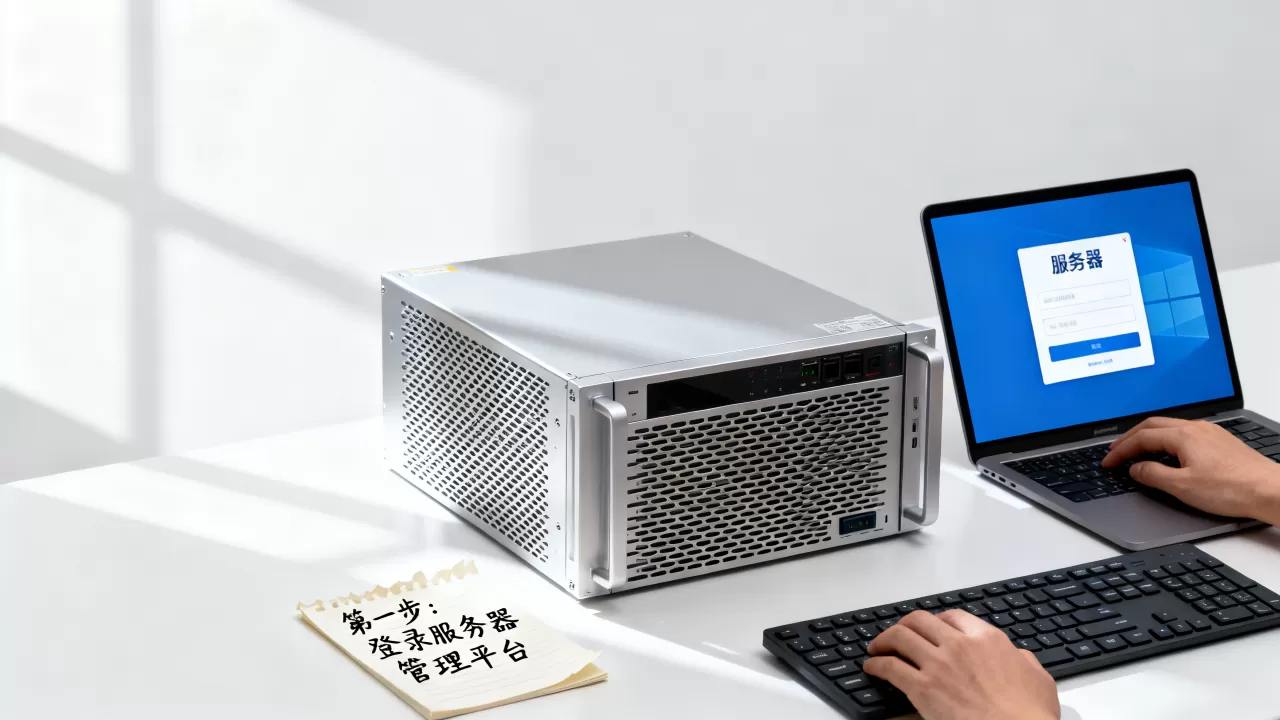
控制台重置:最安全省事
这是行业共识的首选方案,以简米云为例,重置密码功能本质上是云平台通过底层虚拟化技术修改系统配置,不涉及数据盘操作,不会影响网站文件或数据库,操作路径通常为:实例详情页 -> 更多 -> 密码/密钥 -> 重置实例密码,其他主流厂商如酷番云、华为云的操作路径大同小异,基本都在实例列表的“更多”菜单中。
救援模式:解决无法开机的难题
如果你的服务器因为配置错误或内核问题无法正常进入系统,控制台重置可能失效,这时需要挂载系统盘到一台临时救援实例上,类似把硬盘拆下来插到另一台电脑上修改文件。
- 在控制台停止服务器(注意:是停止,不是重启)。
- 在“更多”菜单中选择“救援模式”或“挂载系统盘”。
- 按照向导,将故障服务器的系统盘挂载到一台新的临时实例上。
- 在临时实例中挂载该磁盘,直接编辑
/etc/shadow文件(存放密码哈希的文件),清除root密码哈希。 - 卸载磁盘,重启原服务器,即可无密码登录,登录后立即设置新密码。
此操作对Linux系统非常有效,Windows系统则建议优先使用控制台重置功能。
Linux服务器远程登录密码忘了,如何用单用户模式重置
如果你使用的是物理服务器,或者云服务器通过VNC登录无法正常进入系统,单用户模式是一种经典的破解方式,这里以最常见的CentOS 7和Ubuntu 20.04为例。
CentOS/RHEL 7 系列操作路径
- 通过VNC或物理终端连接服务器,重启系统。
- 在GRUB引导菜单出现时,快速按
e键进入编辑模式。 - 找到以
linux16或linux开头的行,在末尾追加rd.break console=tty0或直接修改ro为rw init=/sysroot/bin/sh。 - 按
Ctrl+X启动。 - 若使用
rd.break,执行以下挂载命令:mount -o remount,rw /sysroot chroot /sysroot passwd root touch /.autorelabel exit reboot
Ubuntu/Debian 系列操作路径
- 重启并按住
Shift键进入GRUB菜单。 - 选择高级选项,进入带有
(recovery mode)字样的内核行。 - 在恢复菜单中,选择
root - Drop to root shell prompt
。
- 执行
passwd 用户名即可重置密码。
需要特别强调的是,handbook操作会改变系统SELinux上下文,CentOS系统务必执行 touch /.autorelabel,否则可能导致重启后无法登录桌面或服务异常。
服务器忘记密码找回费用与时间成本评估
很多用户担心联系服务商要花冤枉钱,这里把费用情况说清楚。
- 云服务商自助操作:通过网页控制台重置密码,全部免费,耗时约5-10分钟(含重启时间)。
- 工单或电话协助:云厂商提供的基础技术支持通常免费,但部分厂商对于“协助处理系统内部配置”会收取远程运维费用,价格区间大致在50元至200元/次不等,具体取决于服务商的服务包等级。
- 第三方运维公司:如果服务器上跑了重要业务且你自己不敢乱动,找专业的代维公司处理,上门或远程费用通常在300元至800元之间,具体看城市和响应时效。
行业共识是,对于云服务器,自助重置是零成本且最高效的,完全没必要浪费钱找第三方,但如果你是物理服务器且没有带外管理权限,联系IDC机房运维处理,可能产生100元左右的人工服务费,这属于市场行情。
如何防止再次忘记服务器账号密码
解决问题的根本,是建立一套可靠的资产信息管理机制,别指望记忆力,要用系统化的方法来对抗遗忘。
使用密码管理工具
1Password、Bitwarden 等工具可以将服务器IP、用户名、密码、密钥文件统一加密存储,你只需要记住一个主密码,即可随时查阅所有凭据信息,这类工具支持浏览器插件和手机App,比Excel表格安全性高得多。
使用SSH密钥登录代替密码
对于Linux服务器,禁用密码登录,改用SSH密钥认证是更安全的做法,生成密钥对后,将公钥部署到服务器 ~/.ssh/authorized_keys 文件中,私钥保存在本地电脑,这样即使忘记密码,只要私钥文件还在,就能登录。
建立服务器资产清单
建议用表格记录以下核心信息,并加密存放或离线备份:
- 公网IP、内网IP、SSH端口。
- 系统版本、CPU/内存配置。
- 服务商账号、到期时间。
- 密码最后修改日期和下一次计划修改时间。
存储位置可使用加密的Excel或云笔记的私密文件夹,避免明文存放在容易被他人获取的地方。
忘记服务器账号怎么办:账号名也一并丢失的处理技巧
密码重置了,但如果连用户名都忘了,登录依然无从下手,别急,账号名比密码容易找回得多。
root账户不是唯一选择
通过VNC登录或控制台的“远程连接”功能,直接以 root 身份登录系统是最高权限账号,不需要知道其他用户名,如果你之前一直用普通用户登录,重置root密码后直接用root即可管理服务器。
查看系统用户列表
如果你能通过救援模式或单用户模式进入系统,执行
cat /etc/passwd 即可看到所有用户账号列表。grep '/bin/bash' /etc/passwd 能快速筛选出可以登录shell的用户。
云服务商的初始账号命名规则
- 简米云、酷番云默认的Linux管理员账号通常是 root。
- Windows云服务器默认账号通常是 Administrator。
- Ubuntu系统首次登录时,控制台会提示使用 ubuntu 或 root。
如果以上方法都行不通,还有一个容易被忽略的途径:检查你本地的SSH客户端软件历史记录,Xshell、FinalShell等工具会保存会话配置,里面记录着你曾经登录过的用户名,甚至可能保存了未加密的密码。
Windows服务器 administrator密码忘了怎么办
Windows系统的密码恢复逻辑与Linux不同,但国内用户使用Windows云服务器的比例也很高,值得单独说明。
Windows云服务器密码重置
- 在云控制台选择“重置密码”,输入新密码后重启即可,该操作对Windows有效且简单直接。
- 简米云还提供“自助检测”功能,可检查系统是否因密码错误导致RDP服务异常。
物理Windows服务器密码破解
如果没有云控制台可用,可通过以下方式:
- 使用PE启动盘(如微PE)引导系统。
- 在PE环境中找到系统盘下的
Windows/System32/config/SAM文件,使用专门的密码清除工具(如NT密码编辑器)进行修改。 - 或者直接删除SAM文件(会丢失所有本地用户密码,但账号保留)。
此操作有一定风险,建议在无重要数据或已备份的前提下进行。
Q&A:关于服务器ip账号密码忘记的常见疑问
重置密码后,服务器上的网站数据和数据库会丢失吗?
不会,重置密码只修改系统登录凭据,不触碰数据盘和系统盘内的业务文件,网站源码、数据库文件、邮件等数据全部保留,可以放心操作,但需要留意,如果云盘到期被释放,数据才会彻底清除。
密码重置后,为什么用新密码SSH登录还是提示密码错误?
这种情况多数是因为 SSH服务未重启或密码未生效,云控制台重置密码后,必须重启服务器才能生效,部分自定义镜像的服务器,开机后第一次SSH连接可能需要等待1-2分钟,若仍然失败,检查是否启用了密钥认证优先模式。
通过救援模式修改了root密码,但业务软件无法正常运行,如何解决?
这通常是因为在救援模式修改密码过程中,系统文件的权限或SELinux上下文发生了变化,处理方式为:以root身份登录服务器,执行 `restorecon -Rv /etc` 或 `fixfiles -F restore` 恢复SELinux安全上下文,然后重启系统即可恢复正常,若仍未解决,升级业务依赖时请检查 `/var/log/messages` 中的相关报错。
解决服务器凭据丢失问题,核心思路是通过服务商管理通道重置或利用系统引导漏洞进入维护模式,无论使用哪种方式,事前做好数据快照备份都是降低风险的必要措施,养成定期备份配置文件的习惯,远比等到忘记密码后再手忙脚乱要从容得多。
首发原创文章,作者:王坚,如若转载,请注明出处:https://idctop.com/article/693071.html